
Definición de los ajustes generales del proceso
Tal y como se ha mencionado anteriormente, al crear una máquina de imprimir se crea automáticamente una secuencia "SheetfedPrinting" y el proceso correspondiente. Esto significa que inmediatamente después dispone de una configuración "operativa" (lista para funcionar) y que puede modificar y reenviar los pedidos. Por esta razón deberá proceder a los ajustes antes de crear una nueva máquina de imprimir para que después tenga que editar el mínimo posible de procesos.
1.Cambiar al área "Administración > Sistema".
2.Marcar el servidor de Prinect Pressroom Manager (nombre del ordenador del servidor).
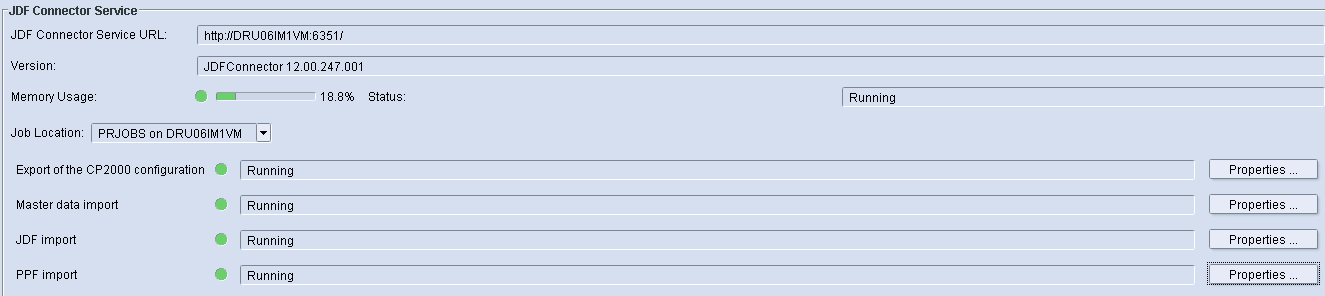
3.Ir hasta el área "Servicio de conexión JDF".
4.En el área "Importación de PPF" haga clic en el botón "Propiedades".
Se abrirá la ventana de configuración de la importación de PPF.

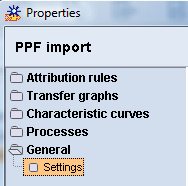
5.Hacer doble clic en la carpeta "General".
6.Marcar la subcarpeta "Ajustes". Aparecerán los ajustes estándar.
A continuación sólo se describen los preajustes que se pueden modificar.

Directorio de imágenes
En este directorio se guardan las vistas previas de los pedidos.
Directorio interno de datos
En este directorio temporal se guardan todos los datos durante el procesamiento de un archivo PPF.
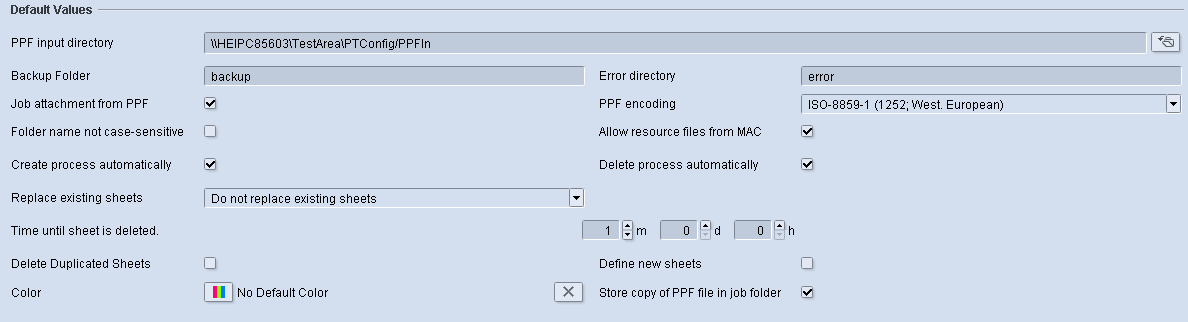
Aquí puede definir la ruta por defecto de los archivos PPF/CIP3 generados por su sistema de preimpresión. Tras crear un dispositivo y la secuencia "SheetfedPrinting" se asignará automáticamente el nombre de secuencia en el proceso generado automáticamente.
Ejemplo: Nombre de la secuencia: SM74 -> Directorio de entrada //HEIPC83008/PTConfig/PPFIn/SM74
Ejemplo: Nombre de la secuencia: XL105_8_P5 -> Directorio de entrada //HEIPC83008/PTConfig/PPFIn/XL105_8_P5

Nota: Si configura una nueva ruta que no esté en el servidor de Prinect Pressroom Manager (ordenador externo), deberá asegurarse de que en este ordenador externo esté creado el usuario "prinect" con los correspondientes derechos y que la ruta de salida esté también habilitada para ese usuario.
Anexo del pedido en formato PPF
En un flujo de trabajo PPF puro debe activar esta opción. Sólo así se generará automáticamente un nuevo pedido desde el archivo PPF/CIP3 importado (véase Comportamiento del sistema). De lo contrario deberá hacerlo manualmente. En un flujo de trabajo JDF-PPF no debe estar activada esta opción puesto que el pedido se crea desde el archivo JDF.
Nombre de directorio no CaseSensitive
Sólo lo debería activar el técnico de asistencia técnica en caso necesario.
Crear proceso automáticamente
Activar esta opción cuando se ha de crear automáticamente el proceso correspondiente después de crear un dispositivo. Si está desactivada esta opción deberá crear el proceso manualmente y asignarlo a una secuencia.
Sustituir pliegos disponibles
No sustituir pliegos disponibles
El pliego de un archivo PPF/CIP3 ya importado se complementa si se importa otro archivo PPF/CIP3 con el mismo número de pedido y denominación del pliego. Es decir que p. ej. un pliego 4/0 no sustituye a un pliego 0/6 ya disponible, sino que lo complementa. En este caso, el resultado sería un pliego 4/6.
Sustituir pliegos disponibles
El pliego de un archivo PPF/CIP3 ya importado se sustituye completamente si se importa otro archivo PPF/CIP3 con el mismo número de pedido y denominación del pliego. Es decir que p. ej. un pliego 4/0 sustituye a un pliego 0/6 ya disponible.
Sustituir página de pliego de pliegos disponibles
Este ajuste es relevante sólo para un flujo de trabajo MIS.
Active esta opción cuando se deben eliminar colores que han sido planificados en el MIS y que no coinciden con los colores del PPF.
Ejemplo: En el MIS se ha planificado un pliego con CMYK + plata. El archivo importado PPF/CIP3 desde la etapa de preimpresión contiene solamente CMYK. En este caso se elimina el color "plata".
Aquí puede definir un espacio de tiempo que hay que esperar hasta que el pliego importado y procesado sea borrado de la lista de pliegos. De esta forma la lista de pliegos del menú "JobCombiner" (archivos PPF importados) es más clara. Si el pliego importado debiera permanecer siempre en la lista de pliegos (p. ej. para combinar pedidos) deberá introducir aquí 0 m (meses), 0 d (días) y 0 h (horas).
•Opción activada: Si se vuelve a importar el mismo pliego, se sobrescribirá el pliego actual.
•Opción desactivada: El pliego importado de nuevo se procesará adicionalmente. Hay dos pliegos iguales en la lista de pliegos.
Para que las vistas previas pueden ser visualizadas con las correspondientes separaciones de color, Prinect Pressroom Manager necesita valores de entintado para las definiciones de los colores especiales que figuran en el archivo PPF. Los colores especiales pueden crearse manualmente a través del símbolo "Definir color".
Admitir archivos de recursos de MAC
Activar esta opción cuando los archivos PPF se generen con un sistema MAC. Sólo así se podrán procesar los archivos PPF.
Borrar proceso automáticamente
Activar esta opción cuando se deba borrar automáticamente el proceso correspondiente después de borrar una secuencia.
Activado: Si se ha generado un nuevo pedido con un archivo JDF o PPF y ahora se importa un nuevo archivo PPF (nuevo pliego) con el mismo número de pedido pero con una denominación diferente, el nuevo pliego será asignado automáticamente al pedido ya creado.
A modo de aclaración: primero se genera un pedido nuevo con el pliego "Parte interior_3".
El pliego "Parte interior_4" es asignado automáticamente a este pedido sólo si está activada la opción "Crear pliego nuevo". Con la opción desactivada, el pliego "Parte interior_4" deberá ser asignado manualmente al pedido.