
Creación de un pedido repetido en Prinect Integration Manager sin MIS
Sin un MIS el pedido repetido se debe crear manualmente en Prinect Cockpit. El pedido repetido se crea en tres pasos:
•Se debe crear un pedido nuevo desde un pedido ya existente.
•Se debe definir qué datos del pedido precedente se han de transferir.
1.Cambiar al área "Pedidos".
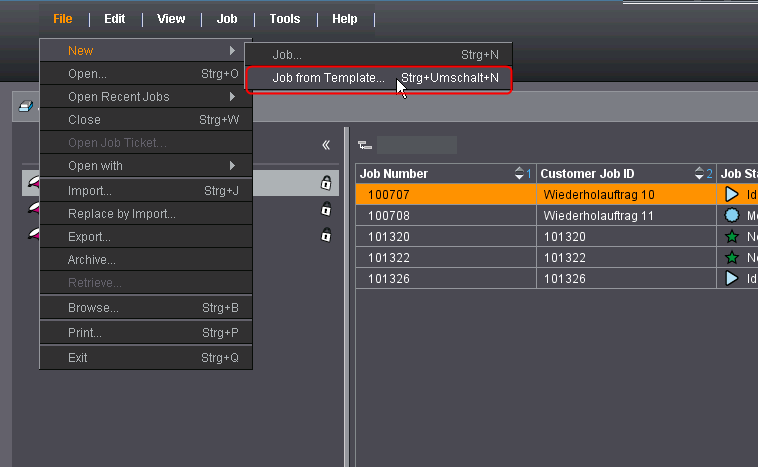
2.Seleccionar en la lista de pedidos el pedido que se debe usar como original para un pedido repetido.
3.Hacer clic en "Archivo" y seleccione la entrada de menú "Nuevo > Pedido de original".
Aparecerá la ventana "Crear nuevo pedido basado en pedido seleccionado".

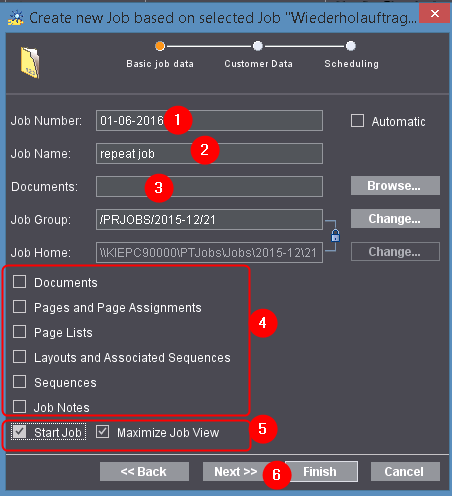
4.Asigne al pedido nuevo el número de pedido deseado (1).
Si introduce un número de pedido ya existente el número de pedido introducido aparecerá marcado de color rojo. Entonces deberá introducir un nuevo número de pedido.
5.Introducir el nombre de pedido deseado (2).
6.En caso necesario, cambiar la carpeta del pedido en la que se ha de guardar el nuevo pedido (3).
Si no realiza cambios aquí, el pedido nuevo se guardará en la misma carpeta de pedidos en la que figura el pedido precedente (2).
7.Desactivar aquí las opciones (4).
Después se determinará qué datos se han de transferir desde el pedido precedente.
8.Active las opciones "Iniciar pedido" y "Maximizar vista de pedido" (5).
Con la opción activada, después de finalizar la creación del pedido éste se abre y se inicia inmediatamente. Esta función es muy práctica puesto que después de crear el pedido se le han de asignar las preferencias del pedido precedente.
9.Haga clic en el botón "Siguiente" (6).

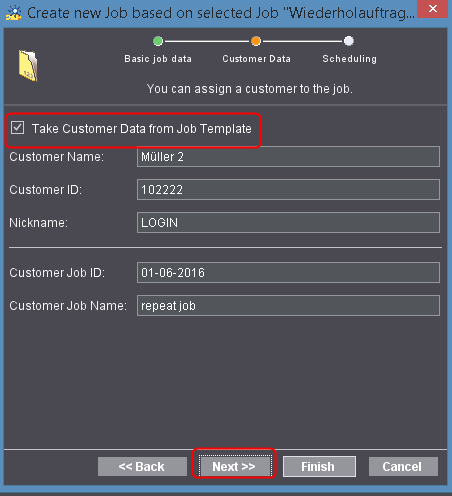
10.La opción "Aplicar datos de cliente del original de pedido" está activada por defecto.
Si desea realizar este pedido nuevo para un cliente diferente deberá desactivar la opción. La lista de selección "Nombre del cliente" se activará y podrá seleccionar el cliente deseado desde la base de datos con los clientes.
11.Haga clic en el botón "Siguiente".

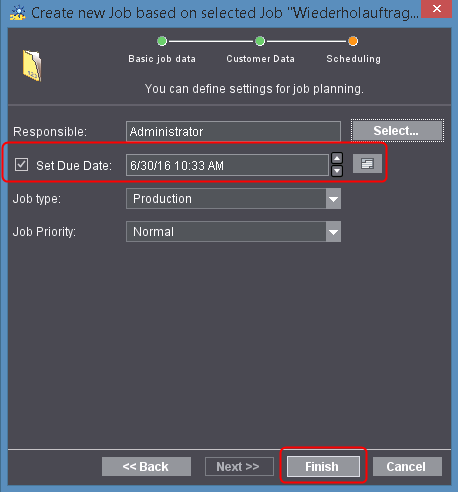
12.Activar la opción "Fijar fecha de vencimiento" e introducir después una fecha de vencimiento (2). En el scheduler (calendario programador) se muestran únicamente los pedidos que tienen fijada una fecha de vencimiento.
13.Haga clic en el botón "Finalizar".
Poco después se abrirá el pedido recién creado.
14.Cambie al área de parámetros "Propiedades" (1).

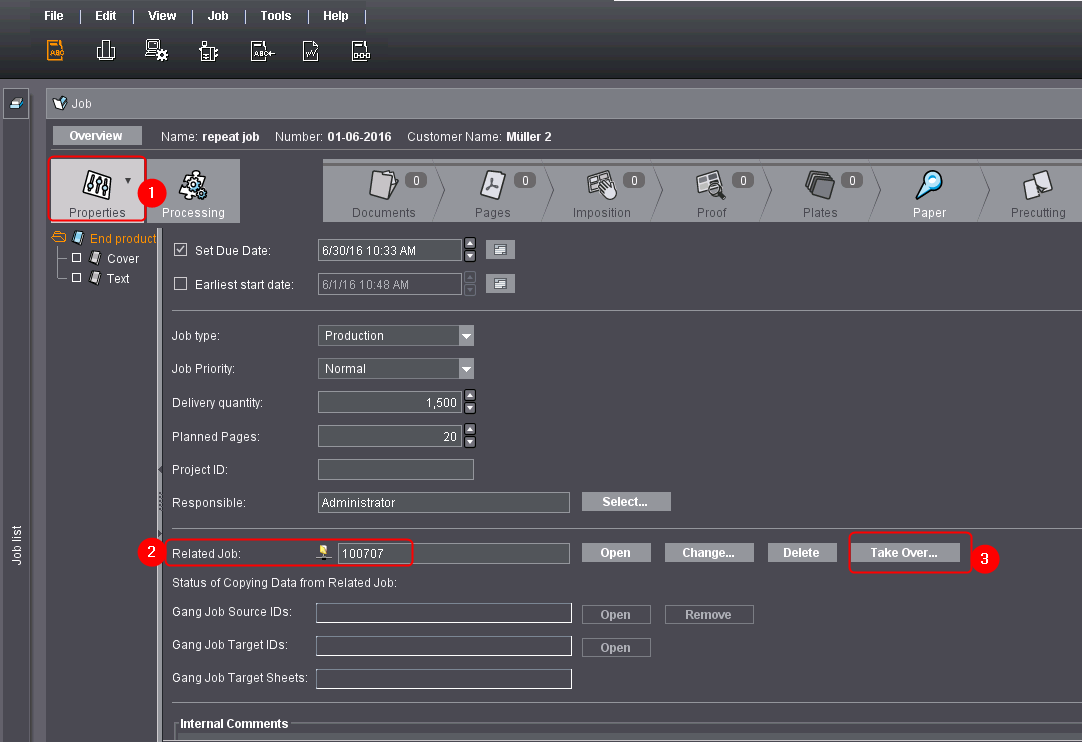
En el campo "Pedido precedente" se muestra el número de pedido del pedido anterior (2).
15.Haga clic en el botón "Aplicar" (3).
Aparecerá la ventana "Aplicar desde el pedido correspondiente".

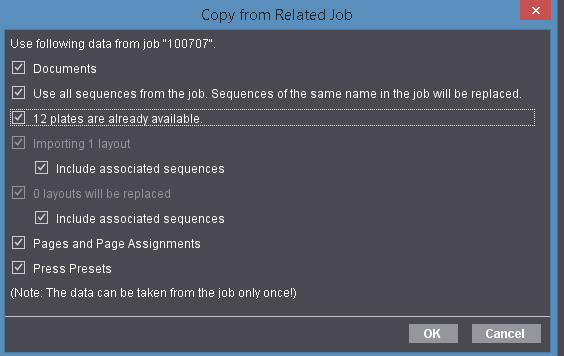
16.Active los datos deseados que desea adoptar del pedido precedente.
Cada una de las opciones se describe detalladamente en el apartado ¿Qué datos de un pedido anterior pueden estar disponibles para un pedido precedente?.
17.Haga clic en el botón "OK".
Tras finalizar correctamente la transferencia de datos, el botón "Aplicar" estará desactivado.
18.Haga clic en el botón "Cerrar pedido".
19.Ahora ya puede iniciar el pedido.