
Creación de un pedido repetido en Prinect Pressroom Manager sin MIS
Sin un Management Information System (MIS) el pedido repetido se puede crear en tres pasos:
•Se debe crear un pedido nuevo en Prinect Pressroom Manager.
·Variante 1: Los pedidos repetidos se crean siempre manualmente en Prinect Pressroom Manager. En su sistema de preimpresión se debe crear también este pedido repetido con el mismo número de pedido y la misma denominación del pliego. No obstante, en Prinect Pressroom Manager durante el proceso de importación de PPF se debe desactivar la opción "Anexo al pedido desde PPF" para los pedidos repetidos. Después el sistema de preimpresión puede importar y procesar el pedido repetido en Prinect Pressroom Manager. La asignación al pedido repetido ya creado se debe hacer manualmente.
·Variante 2: El sistema de preimpresión importa el pedido repetido en el Prinect Pressroom Manager a través del proceso "estándar" de importación de PPF y lo crea y procesa automáticamente como pedido "normal". Puesto que en este caso el pedido repetido ha sido procesado automáticamente, éste está disponible sin las preferencias de la máquina del pedido precedente en la máquina de imprimir. Debe asegurarse de que este pedido repetido no sea cargado en la máquina de imprimir antes de que los datos preajustados de la máquina del pedido precedente hayan sido copiados.
•Al pedido recién creado se le debe asignar manualmente el pedido precedente producido.
•Las preferencias de la máquina del pedido precedente asignado se deben copiar de forma manual.
La diferencia entre la variante 1 y 2 radica únicamente en la creación del pedido repetido. La asignación de un pedido anterior y la transferencia de los datos del pedido precedente son idénticas. A continuación se describe cómo crear manualmente un pedido repetido en Prinect Pressroom Manager remitiéndonos a la variante 2 cuando proceda.
1.Cambiar al área "Pedidos". En la lista de pedidos seleccione la carpeta de pedidos en la que se debe guardar el pedido repetido.
En este ejemplo es la carpeta de pedidos "Pedidos repetidos".
2.Hacer clic en "Archivo" y seleccionar la entrada de menú "Nuevo > Pedido" (1).
Aparecerá la ventana "Crear nuevo pedido".
3.Edite un nuevo pedido de la manera usual.
Después de crear el pedido se abre automáticamente el pedido.
A partir de este momento el modo de proceder en la variante 2 es idéntico al de la variante 2. Lo único que hay que hacer es abrir manualmente el pedido repetido ya creado.
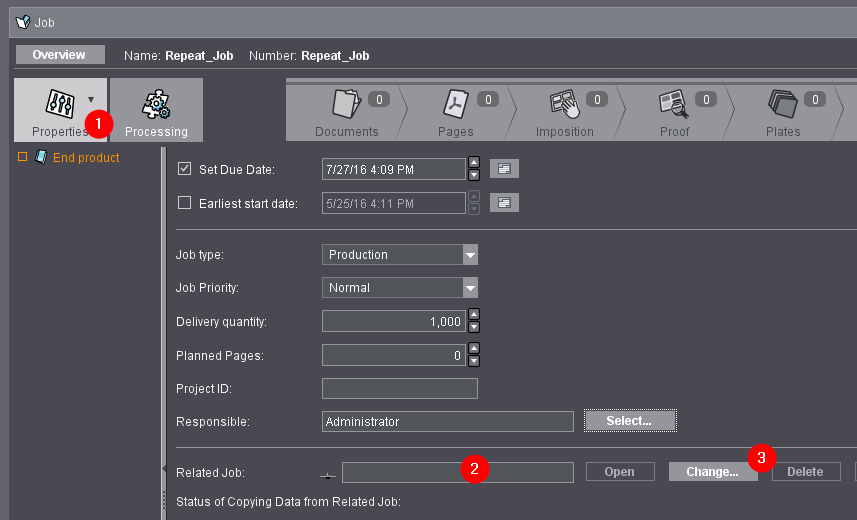
4.Cambie al área de parámetros "Propiedades" (1).
Aquí "convertirá" el pedido nuevo en un pedido repetido. Puede comprobar que el pedido nuevo todavía no es un pedido repetido puesto que en el atributo "Número de pedido correspondiente" no hay ningún número de pedido (2).
5.Haga clic en el botón "Modificar" (3).
Aparecerá la ventana "Buscar pedido" en la que deberá seleccionar el pedido del cual desea copiar las preferencias de la máquina.
6.Introducir el número de pedido del pedido precedente en el área "Número de pedido".
Al introducir el número de pedido, éste queda filtrado en la lista de pedidos. Opcionalmente puede buscar con la barra el pedido precedente en la lista de pedidos y marcarlo.
7.Haga clic en el botón "OK".
El pedido seleccionado es asignado al nuevo pedido. Pero todavía no se han copiado las preferencias de la máquina.
8.Haga clic en el botón "Aplicar".
Aparecerá la ventana "Aplicar desde el pedido correspondiente".

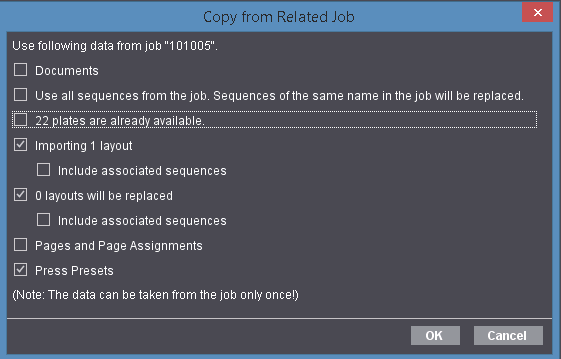
9.Active las opciones deseadas.
Cada una de las opciones se describe detalladamente en el apartado ¿Qué datos de un pedido anterior pueden estar disponibles para un pedido precedente?.
10.Si utiliza las planchas de impresión del pedido precedente deberá activar la opción.
En este caso no tienen que crear el pedido repetido en su sistema de preimpresión. Una vez finalizada la creación del pedido repetido estará disponible inmediatamente en la máquina de imprimir.
Si necesita planchas de impresión nuevas deberá desactivar la opción. Entonces deberá crear también este pedido repetido con el mismo número de pedido y nombre de pliego en su sistema de preimpresión y enviarlo a Prinect Pressroom Manager.
11.Active la opción "Preferencias de impresión".
Sólo entonces se copiarán las preferencias la máquina para el pedido precedente. Cada una de las opciones se describe detalladamente en el apartado ¿Qué datos de un pedido anterior pueden estar disponibles para un pedido precedente?.
12.Haga clic en el botón "OK".
En la variante 1 con planchas de impresión nuevas su sistema de preimpresión debe enviar ahora a Prinect Pressroom los archivos PPF para este pedido repetido. No obstante, antes se debe desactivar la opción "Anexo al pedido desde PPF" desactivado en el proceso correspondiente de importación de PPF puesto que este pedido repetido ya existe. En el menú "Job Combiner" del Prinect Pressroom Manager se debe asignar el pedido importado al pedido repetido ya existente. En el párrafo Trabajar en "Job Combiner" encontrará una amplia descripción.