
Creación de un pedido repetido en un Prinect Integration Manager con MIS (Prinect Business Manager)
El MIS (Prinect Business Manager) genera el pedido repetido y éste es importado en el Prinect Integration Manager. El pedido precedente ya ha sido producido y las preferencias de la máquina guardadas. El flujo de trabajo JDF-PPF ha sido configurado de manera que el pedido se inicie automáticamente en Prinect Integration Manager.
•La transferencia de las preferencias de la máquina ha de ser automática
•La adopción (o transferencia) de las preferencias de la máquina ha de ser manual
La transferencia de las preferencias de la máquina ha de ser automática
•Es imprescindible configurar en Prinect Integration Manager la importación de JDF para la transferencia automática de las preferencias de la máquina.
En esta ocasión se describe únicamente la configuración para la transferencia automática de las preferencias de la máquina. En el apartado Flujo de trabajo PPF Management Information System (JDF) encontrará una descripción detallada de la configuración de la importación de JDF.
•Es imprescindible crear un pedido repetido y generar un archivo JDF en Prinect Business Manager. El pedido repetido se importa automáticamente a Prinect Integration Manager.
1.Cambiar en Prinect Integration Manager al menú "Administración > Sistema".
2.Seleccionar el servidor de Prinect (nombre del ordenador del servidor).
3.Ir hasta el área "Servicio de conexión JDF".
4.En el área "Importación de JDF" haga clic en el botón "Propiedades".
5.Entre al área "Transferencia de datos del pedido".
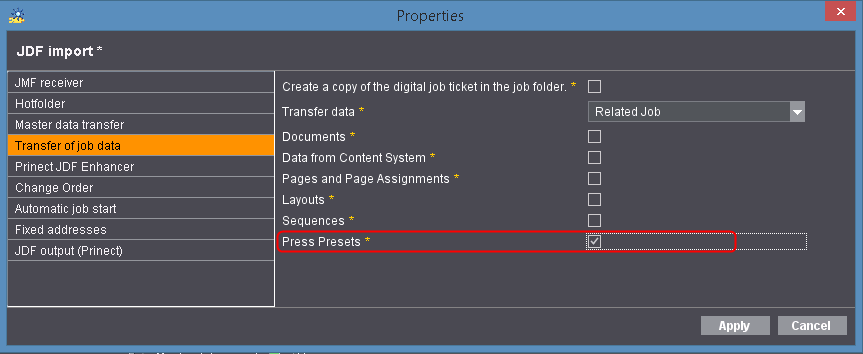
6.En el área "Aceptar datos" seleccione la entrada "Pedido perteneciente".
Sólo con esta selección se transferirán automáticamente las preferencias de la máquina.
7.Active la opción "Preferencias de impresión".
8.Haga clic en el botón "Aplicar".
La ventana se cerrará. Ahora debe generar el pedido repetido en Prinect Business Manager. Para ello, el pedido precedente se debe copiar en un nuevo pedido.

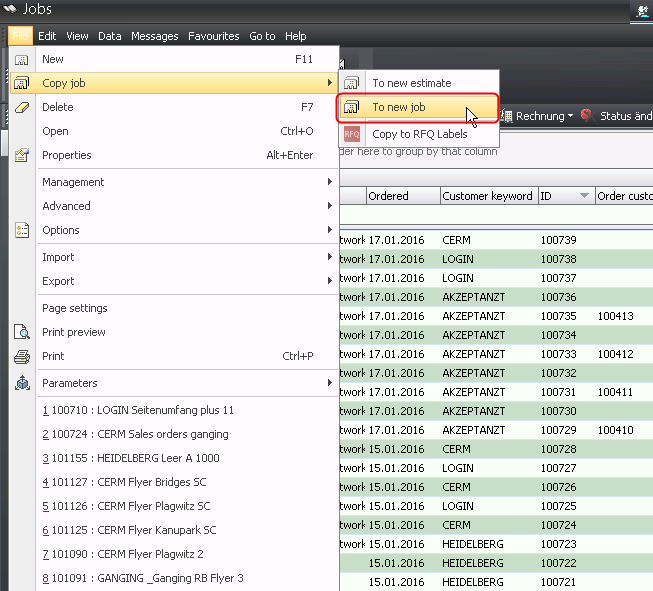
9.Para ello seleccione en el Prinect Business Manager "Archivo > Copiar pedido > En nuevo pedido".
Se abre el diálogo "Copiar pedido en pedido".

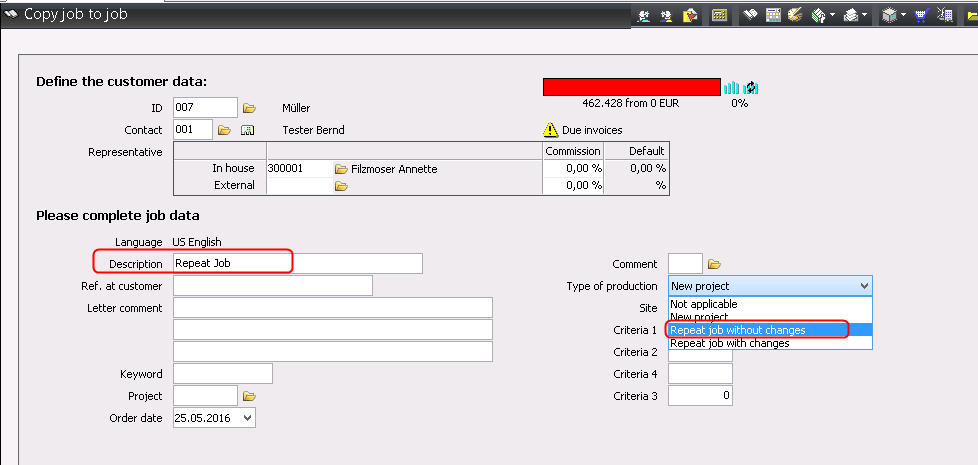
10.En el campo de entrada "Designación" escriba un nuevo nombre para el pedido (1).
11.En la lista de selección "Tipo de producción" elija la entrada "Reimpresión invariable".
12.Con el botón "Siguiente (F9)>>" avance en el diálogo.
13.Cierre el diálogo con el botón "Salir" (F9).
Ahora hay que enviar el pedido repetido al Prinect Cockpit.

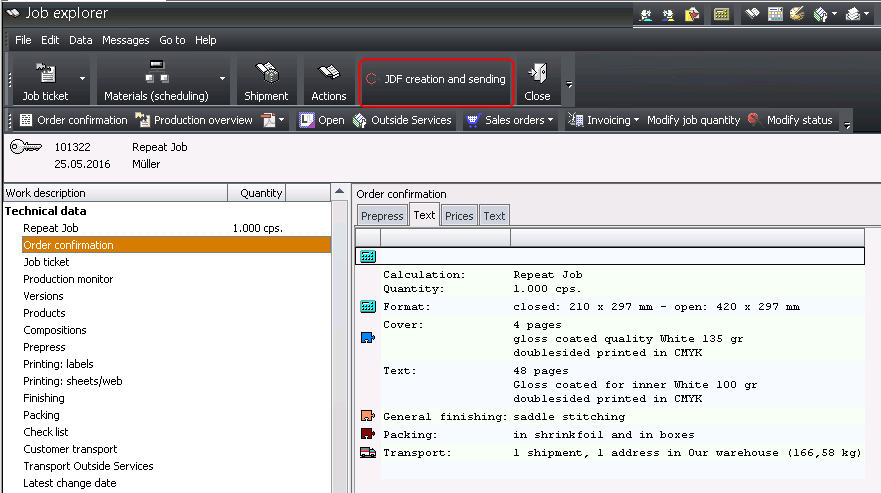
14.Para ello haga clic en el botón "Crear y enviar JDF".
15.Haga clic en el botón "Salir" (9).
El pedido se envía ahora al Prinect Cockpit.
16.Cambiar en Prinect Cockpit al menú "Pedidos".
El pedido se marca en la lista de pedidos con el símbolo  que significa que se trata de un pedido repetido que ya tiene datos ya transferidos (preajustes de la máquina).
La adopción (o transferencia) de las preferencias de la máquina ha de ser manual
•Es imprescindible configurar en Prinect Integration Manager la importación de JDF para la transferencia manual de las preferencias de la máquina.
En esta ocasión se describe únicamente la configuración para la transferencia manual de las preferencias de la máquina. En el capítulo Flujo de trabajo PPF Management Information System (JDF) encontrará una descripción detallada de la configuración de la importación de JDF.
•Es imprescindible crear un pedido repetido y generar una carpeta de pedido JDF en Prinect Business Manager. El pedido repetido se importa automáticamente a Prinect Integration Manager.
1.Cambiar en Prinect Integration Manager al menú "Administración > Sistema".
2.Seleccionar el servidor de Prinect (nombre del ordenador del servidor).
3.Ir hasta el área "Servicio de conexión JDF".
4.En el área "Importación de JDF" haga clic en el botón "Propiedades".

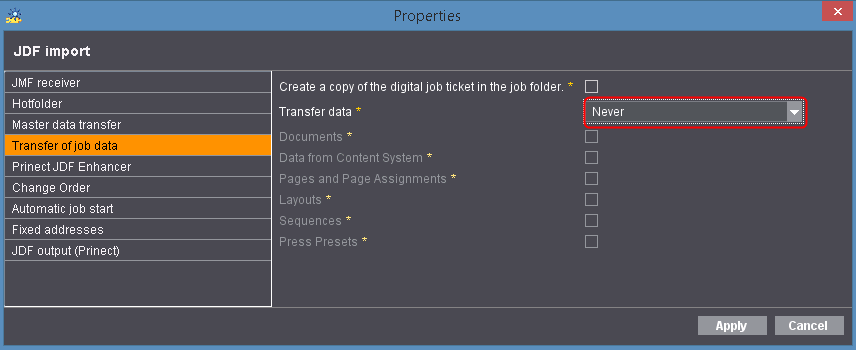
5.Entre al área "Transferencia de datos del pedido".
6.En el área "Aceptar datos" seleccione la entrada "Nunca".
Sólo con esta opción no se transferirán las preferencias de la máquina. Después deberá transferir manualmente las preferencias de la máquina a Prinect Cockpit.
7.Haga clic en el botón "Aplicar".
La ventana se cerrará. Ahora debe generar el pedido repetido en Prinect Business Manager. Para ello, el pedido precedente se debe copiar en un nuevo pedido.

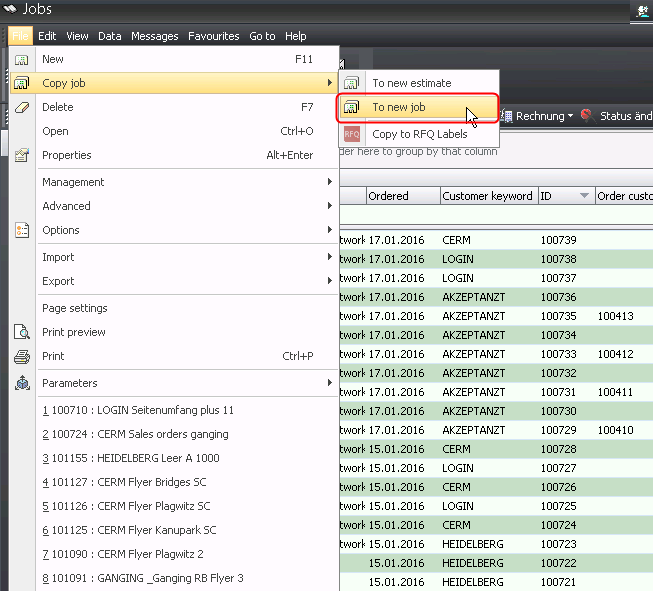
8.Para ello seleccione en el Prinect Business Manager "Archivo > Copiar pedido > En nuevo pedido".
Se abre el diálogo "Copiar pedido en pedido".

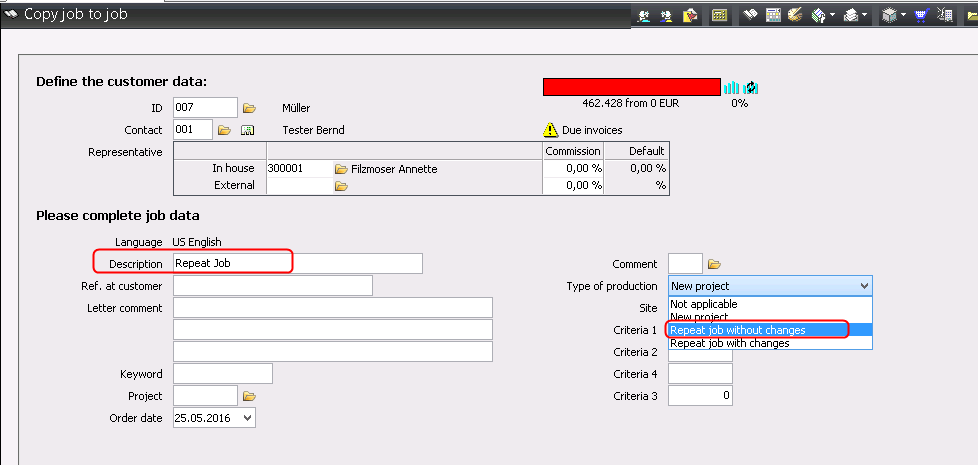
9.En el campo de entrada "Designación" escriba un nuevo nombre para el pedido (1).
10.En la lista de selección "Tipo de producción" elija la entrada "Reimpresión invariable".
11.Con el botón "Siguiente (F9)>>" avance en el diálogo.
12.Cierre el diálogo con el botón "Salir" (F9).
Ahora hay que enviar el pedido repetido al Prinect Cockpit.

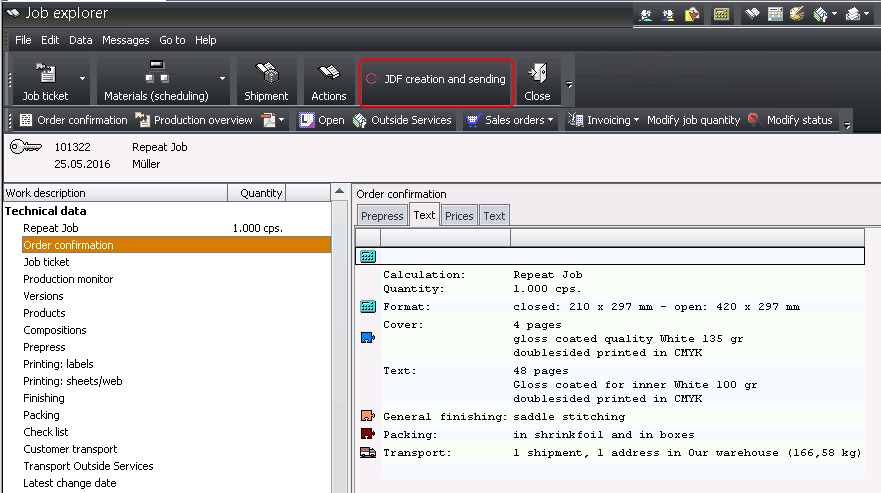
13.Para hacerlo haga clic en el botón "Acciones" (1).
Se abre el diálogo "Acciones".
14.Haga clic en el botón "OK" (2).
El pedido se envía ahora al Prinect Cockpit.
15.Cambiar en Prinect Cockpit al menú "Pedidos".
El pedido será marcado en la lista de pedidos con el símbolo siguiente  que indica que es un pedido repetido. Pero aún no se han transferido ajustes de la máquina.
16.Haga doble clic en el pedido repetido.

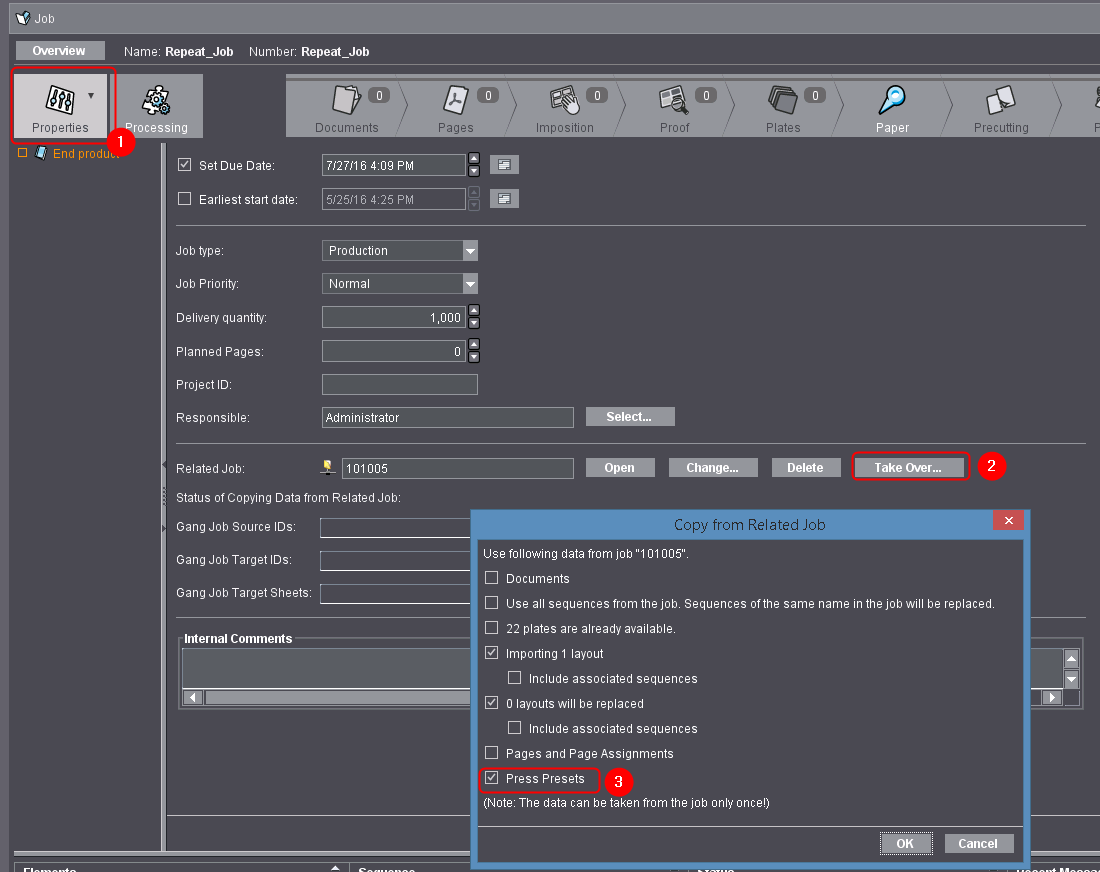
17.Cambiar al menú "Propiedades" (1).
18.Haga clic en el botón "Aplicar" (2).
Aparecerá la ventana "Aplicar desde el pedido correspondiente".

Atención: Los datos se pueden adoptar solamente una vez. Después de hacer clic en el botón "OK" no se podrá abrir otra vez el diálogo.
19.Active la opción "Preferencias de impresión" (3).
20.Haga clic en el botón "OK".
Tras finalizar correctamente la transferencia de datos, el botón "Aplicar" estará desactivado.