
Reenviar el pedido de impresión a la máquina de imprimir
Si ya ha hecho y revisado todos los ajustes necesarios para la salida de impresión puede entregar el pedido de impresión a la máquina de impresión digital reenviándolo en una secuencia "PagePrint".
Nota: Si ha hecho modificaciones en el parametrado del paso de trabajo "Impresión digital" y desea usar este parametrado para otros pedidos de impresión, debería guardar como nueva secuencia "PagePrint" todos los parámetros de la salida que ha configurado en este paso de trabajo (vea Guardar el parametrado del paso de trabajo como nuevo original).
1.Haga clic en el botón "Reenviar" del área inferior derecha de la ventana "Impresión digital". Se abrirá el diálogo "Reenviar".

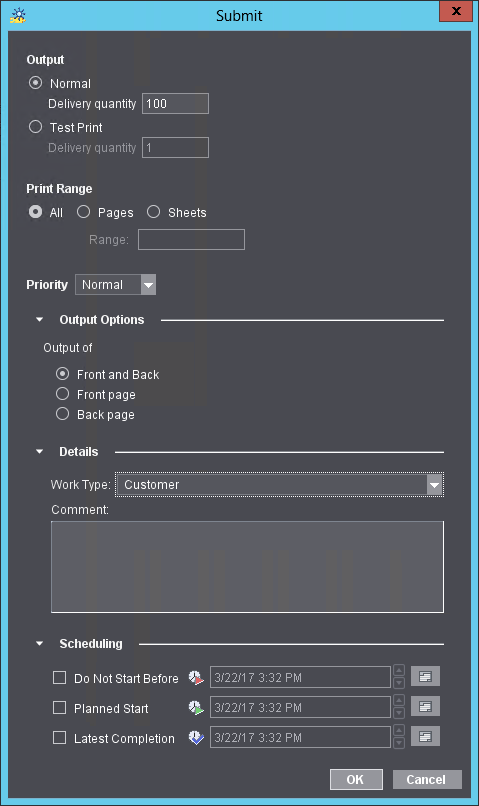
En este diálogo puede efectuar los siguientes ajustes:
2.En el área "Salida" puede elegir si desea dar salida a una salida (de cantidades) normal o una impresión de prueba. Aquí puede especificar la cantidad a ser suministrada. La cantidad a suministrarse se basa en el tipo de producto que se debe de imprimir:
·Si se imprime un producto con repeticiones múltiples, p. ej. con dos páginas A4 en un papel A3+, la cantidad a suministrarse representaría la existencia (múltiple) de cada página del documento PDF.
·Si se imprime un producto con repetición individual, p. ej. un folleto, la cantidad a suministrarse representaría la cantidad de ejemplares impresos.
3.Si activa la opción "Impresión de prueba" se puede imprimir el pedido como impresión de prueba, p. ej., para controlar la calidad del color. Cuando se activa esta opción ocurre lo siguiente:
·Como por lo general solamente se necesita un ejemplar para la impresión de prueba, la cantidad a suministrarse se ajusta automáticamente en "1" (en el caso de una secuencia PagePrint). En caso necesario se puede aumentar manualmente la cantidad a suministrarse.
·El atributo de contabilidad se ajusta en "Interno".
·Los parámetros en el área "Planificación de tiempo" se desactivan.
·Una "Impresión de prueba" no se marca después de la salida como "Finalizada".
Si el pedido debe tener salida de forma regular después de la impresión de prueba, basta con reenviarlo otra vez y desactivar la opción "Impresión de prueba". Se activan otra vez los parámetros ajustados anteriormente en el diálogo "Reenviar elementos".
(4).Para las máquinas de impresión digital Inkjet (Primefire 106, Labelfire 340) no introduzca en este lugar ninguna cantidad a suministrarse, sino con el botón del browser seleccione una carpeta en la que se va a escribir un archivo Proof PDF (tirada: 1). Este archivo se podrá imprimir luego en un Proofer separado. De forma correspondiente, esta opción se llama "Proof".

Nota: La carpeta destino para archivos Proof puede estar colocada, a elección, fuera del entorno del sistema Prinect. Si se escribe una ruta a la que no se puede acceder en la red local, aparecerá un mensaje indicando que esta carpeta no puede ser utilizada como carpeta de salida. Además, la entrada de la ruta se muestra en una fuente de color roja.
5.En el área "Rango de impresión" puede definir si desea imprimir todas las páginas o pliegos o un rango de páginas o pliegos.
6.En la lista de selección "Prioridad" puede ajustar con qué prioridad se debe procesar el pedido en el terminal de impresión digital o en la máquina de imprimir.
7.En el área "Opciones de salida" (esta área se puede desplegar a elección) puede elegir si se van a imprimir solo las caras de impresión de blanco o las caras de retiración, o las caras de impresión de blanco y las caras de retiración
8.En el área "Detalles" (esta área se puede desplegar a elección) se puede otorgar un atributo de contabilidad. Usted deberá elegir un "Atributo de contabilidad" únicamente cuando el Prinect Manager está enlazado a un MIS (Management Information System) y por consiguiente se han definido atributos de contabilidad.
En el campo "Comentario" se puede escribir un comentario para este pedido de impresión. El comentario se anota como comentario del pedido (vea Vista "Comentarios del pedido").
9.En el área "Planificación de tiempo" (esta área se puede desplegar a elección) puede definir un período de tiempo en el que se debe imprimir el pedido de impresión. Haciendo clic en uno de los botones a la derecha de los campos de la fecha se puede seleccionar la fecha deseada en un calendario.
10.Haciendo clic en "OK" se reenvía el pedido de impresión al terminal de impresión digital (vea Terminal de impresión digital ) o directamente al "Digital Front End" de la máquina de imprimir o del dispositivo CTP. Si no se ha activado ninguna otra planificación de tiempo, esto se realizará inmediatamente.