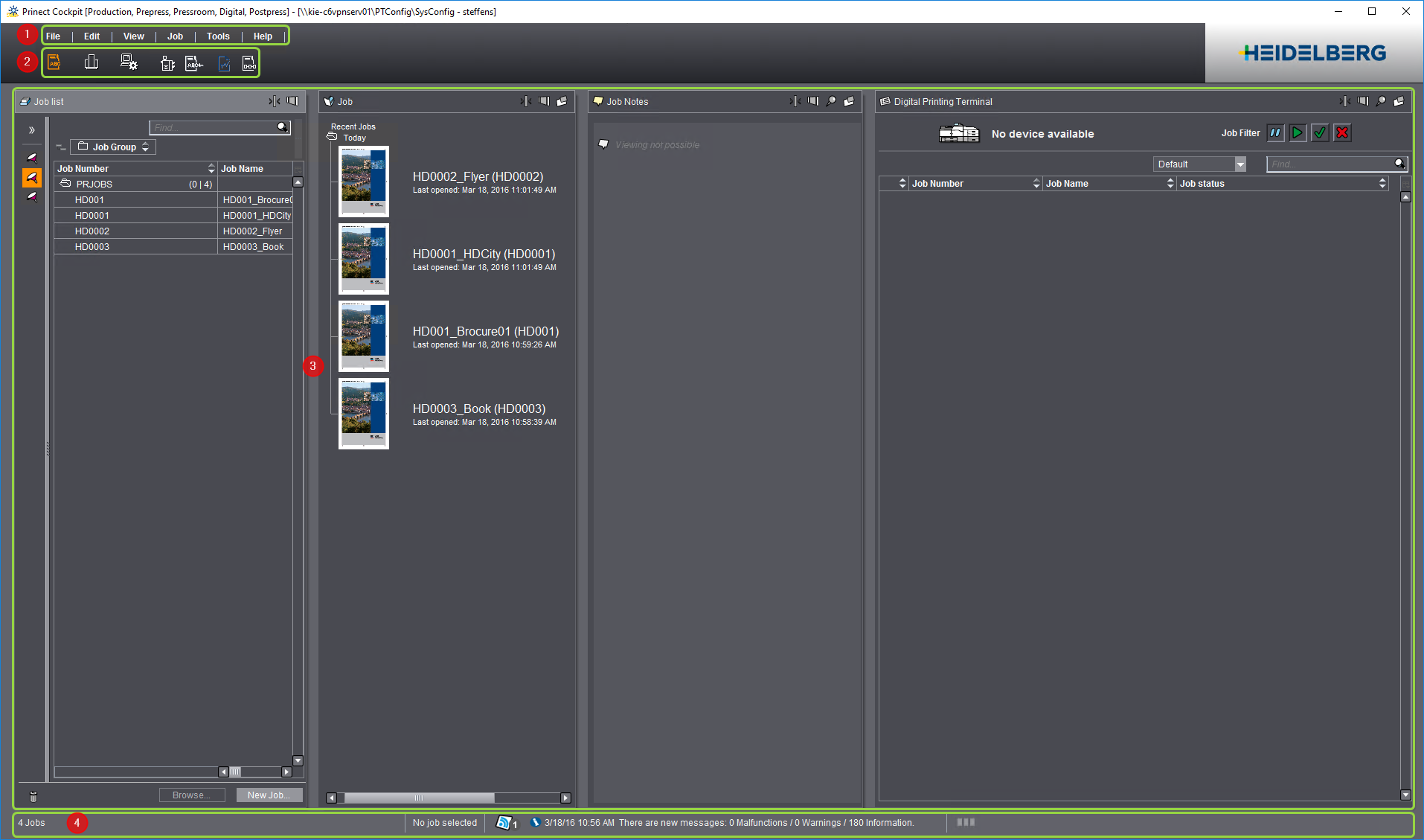
La interfaz de usuario de Heidelberg
La interfaz de usuario de Heidelberg
Concepto de la interfaz de usuario
La interfaz de usuario (Prinect Cockpit) del Prinect Manager ha sido diseñada de tal forma que pueda ofrecer en todo momento la mejor visión general posible del sistema. Por esta razón se ha elegido una jerarquía "plana" de los elementos que se visualizan, en la que se ha prescindido, en lo posible, de ventanas superpuestas. Especialmente cuando existen abiertas varias ventanas de diálogo que en determinados casos incluso se tapan entre sí se pierde fácilmente una visión general. Por ello, la interfaz de usuario ha sido diseñada de tal forma que todos los ajustes importantes puedan ser hechos en la ventana principal de la aplicación.
Estructura de la interfaz de usuario
Elementos estáticos y dinámicos
La interfaz de usuario del Prinect Manager está compuesta de elementos "estáticos" y "dinámicos". Los elementos estáticos están siempre visibles, mientras que los elementos dinámicos pueden cambiar su aspecto y contenido dependiendo del proceso que se está realizando en ese mismo instante.
La interfaz de usuario tiene los siguientes elementos estáticos:
•La línea de menús (1) y
•El conmutador de áreas (2).
La interfaz de usuario tiene los siguientes elementos dinámicos:
•Ventanas dinámicas (3)
•El pie de página dinámico (4).
Arriba en la interfaz de usuario se encuentra una barra de menús con los menús "Archivo", "Edición", "Ver", "Pedido", "Herramientas" y "Ayuda". Las entradas en la lista de los menús cambian especialmente para los campos de trabajo correspondientes "Pedidos", "Colas de espera" y "Administración" con las funciones correspondientes.

El conmutador de áreas es el utensilio central de control en el Prinect Cockpit:

En el conmutador de áreas están los símbolos para las áreas "Pedidos", "Colas de espera", "Administración", "Terminal de impresión digital" (solo impresión digital), "Remote Access" (opción), "Job Combiner" (Option), "Analyze Point" (opción) y "Scheduler" (opción). Si cambia de área con estos botones cambiará el contenido de la ventana dinámica.
Estas áreas representan el nivel de jerarquía más elevado dentro del Prinect Cockpit.
|
|
En el área "Pedidos" se listan todos los pedidos que tiene el sistema en ese momento. Ellos pueden estar disponibles en grupos o subgrupos creados. Puede realizar otros ajustes y asignaciones o visualizar información sobre el pedido. Además, aquí pueden crearse nuevos pedidos y pueden abrirse y configurarse pedidos. |
|
|
En el área "Colas de espera" obtendrá información sobre las diferentes engines del Prinect Manager. Aquí se muestra, p. ej., en qué ordenador del Prinect Manager están instalados los engines, en qué estado se encuentran éstos actualmente o cuántos pedidos están pendientes de ser procesados. |
|
|
En el área "Administración" encontrará todas las herramientas que necesita para configurar y administrar el Prinect Manager, como p. ej. ajustes del sistema, administración de usuarios y de clientes, administración de recursos, etc., y especialmente la configuración de los originales de secuencia. |
|
|
En el área "Terminal de impresión digital" puede controlar manualmente -para las máquinas de impresión digital- los pedidos de impresión que esperan en la cola de espera para ser procesados. Esta función está disponible solo para máquinas de impresión digital Heidelberg con la opción "Prinect Digital Frontend". |
|
|
En el área "Remote Access" (opción) se pueden efectuar ajustes relacionados al flujo de trabajo Remote Access. |
|
|
En el área "Job Combiner" se muestran todos los pliegos PPF que no han podido ser asignados a un pedido. Estos pliegos PPF deben/pueden ser asignados a un pedido ya existente o bien se genera un nuevo pedido desde este pliego PPF. |
|
|
En el área "Analyze Point" obtendrá información sobre las máquinas conectadas y sus pedidos. Una vez iniciada la producción, se mostrará la información sobre el estado actual del pedido en ejecución. Siempre puntual al momento de cada operación se reportarán por ejemplo la hora de inicio y finalización, así como los estados de los contadores de las máquinas. |
|
|
En el área "Scheduler" dispondrá de un panel electrónico para todos los procesos de la imprenta. Aquí puede planificar o replanificar los pedidos. |


