
Pour que vous puissiez assigner un client à une commande d’impression, le client en question doit déjà exister dans le recueil central de données. Si le client n’y est pas encore répertorié, vous devez le créer dans la zone « Administration > Clients ».
1.Cliquez sur le bouton « Nouveau… ».
La fenêtre « Créer un client » s’ouvre :
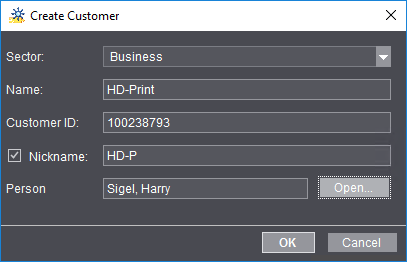
2.Dans le champ « Type de client », spécifiez s’il s’agit d’un « Professionnel » ou d’un « Particulier ».
3.Entrez ici le nom du client.
4.Si vous gérez vos clients grâce à des numéros de client, vous pouvez lui affecter un numéro. Si vous entrez un numéro déjà affecté à une autre personne, l’entrée en question s’affichera en rouge. Dans ce cas, vous ne pouvez pas affecter le numéro saisi. L’utilisation d’un MIS nécessite généralement d’avoir recours à des numéros de client ; d’ailleurs, la plupart du temps, ces numéros sont attribués par le MIS lui-même.
5.Si vous cochez l’option « Pseudo », un pseudo sera automatiquement saisi. Vous pouvez modifier l’entrée proposée.
6.Dans le champ « Personne », vous pouvez entrer le nom d’un (ou de plusieurs) interlocuteur(s) chez le client. Pour définir un nouvel interlocuteur, cliquez sur « Ouvrir ». La boîte de dialogue « Créer une personne » s’ouvre :

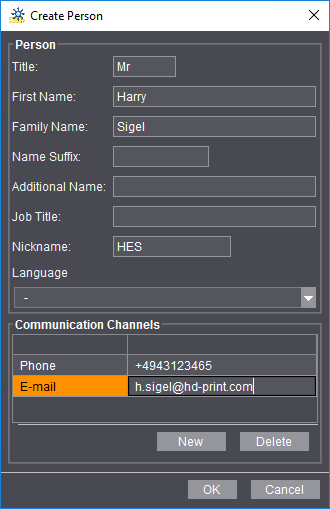
7.Entrez les coordonnées de l’interlocuteur.
Dans la zone « Voies de communication », vous pouvez générer une ou plusieurs entrées en cliquant sur « Nouveau ». Vous avez le choix entre les moyens de communication suivants : « Téléphone », « Tél. portable », « E-mail », « Fax » et « Adresse web » (URL).

Remarque : Le canal de communication « E-mail » a une fonction toute particulière dans le cadre d’une procédure de validation (Approval Workflow) : dans les séquences « SendAssembledPDF », « SendBookletPDF » et « SendImposedPDF », à l’étape « Messagerie », vous pouvez spécifier dans la zone « Envoyer message à » les adresses électroniques des interlocuteurs, de sorte que les documents à contrôler soient automatiquement envoyés à ces adresses.
Si l’option « Personne-client du type ‘Validation’ » est activée, les documents d’une commande d’impression à valider seront envoyés automatiquement à tous les interlocuteurs du client concerné pour lesquels un « E-mail » a été défini (voir aussi Option « Cible »).
8.Cliquez sur « OK » pour valider les informations saisies. Le nom du nouvel interlocuteur s’affiche alors dans la boîte de dialogue « Créer un client », dans le champ « Personne ».
9.Cliquez sur « OK » pour refermer la boîte de dialogue « Créer un client ». Les données du client sont alors transmises à la fenêtre « Clients ».

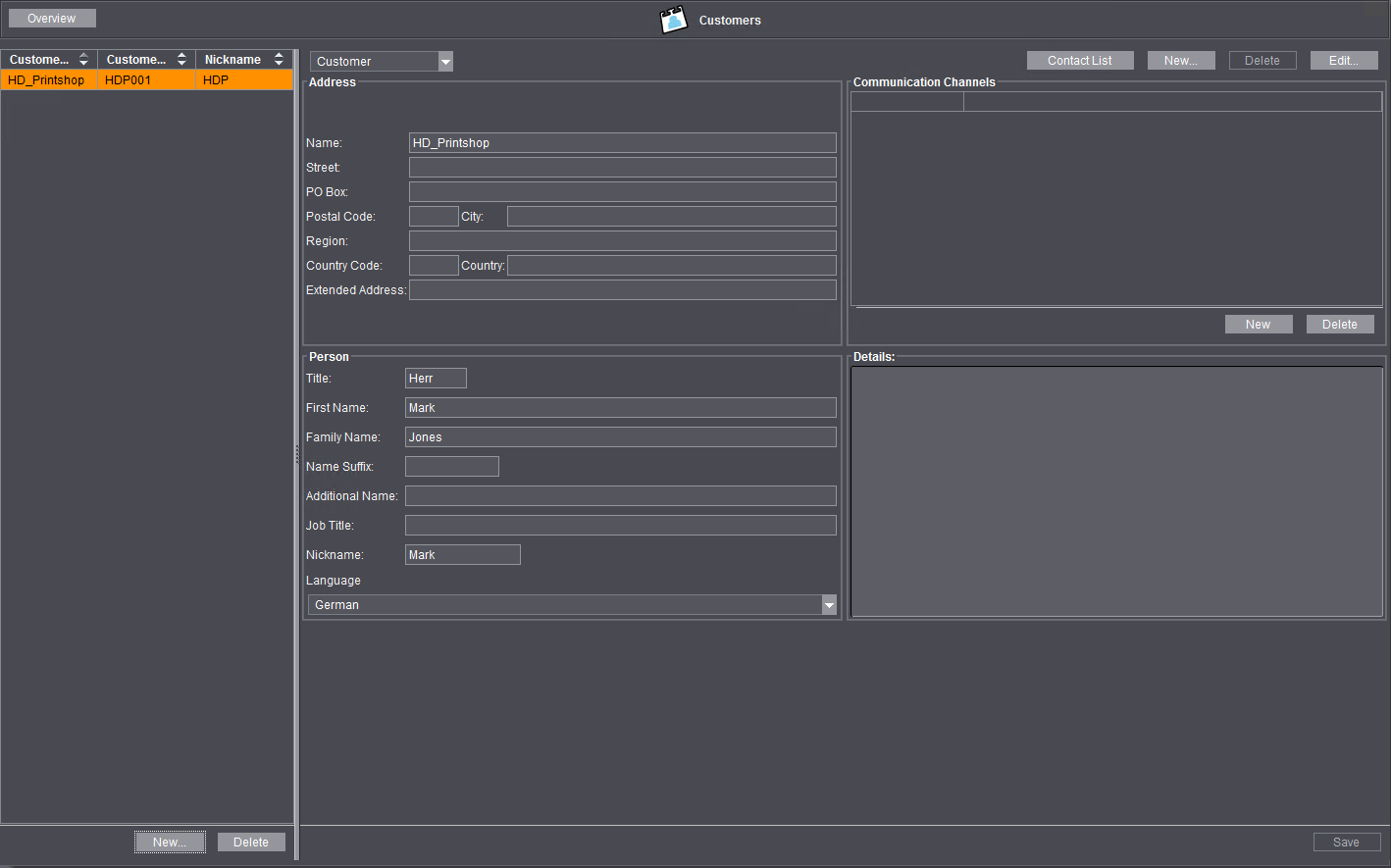
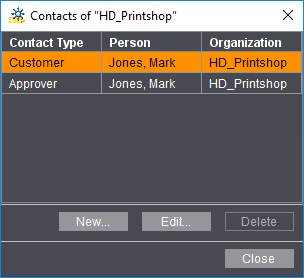
10.Un clic sur le bouton « Liste des contacts » permet d’obtenir la liste de tous les interlocuteurs définis pour le client sélectionné. Dans la boîte de dialogue « Interlocuteurs de ... » vous pouvez éditer et supprimer les interlocuteurs existants ou en créer de nouveaux.

Le bouton « Enregistrer » permet de valider les données client et de les transférer dans le recueil central de données, ce qui permettra d’en faire usage immédiatement dans le système Prinect.
Ces informations clients pourront être modifiées par la suite. Pour cela, il vous suffit de sélectionner l’entrée qui vous intéresse dans la liste des clients et d’éditer les données souhaitées.