
Administration - Configuration du périphérique
Configuration du périphérique - Interface utilisateur
Filtre
Au dessus de chaque tableau de la section Configuration du périphérique, vous disposez de filtres vous permettant de filtrer la liste selon divers critères.
Ajuster les colonnes

L’icône « Ajuster les colonnes » vous permet de définir l’apparence du tableau. Cela signifie que vous pouvez spécifier quelles colonnes (attributs) doivent être affichés.
Tableau plat ou structuré

L’icône « tableau plat/structuré » vous permet de passer d’un tableau de forme plane à un tableau de forme structurée. Un tableau plat vous montre tous les attributs sur le même plan. En revanche, un tableau structuré vous permet de regrouper entre eux certains attributs. Pour configurer un tableau structuré, procédez comme ceci :
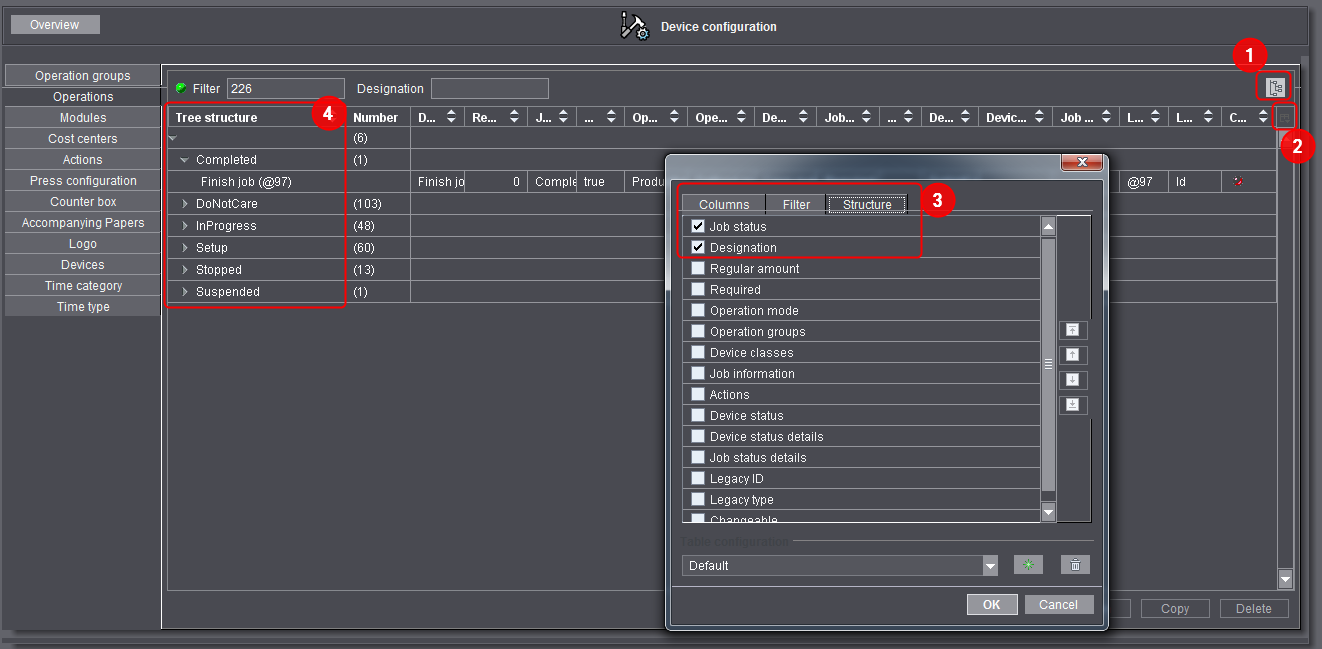
1.Cliquez sur l’icône « tableau plat/structuré » (1).
Suite à cela, l’icône s’assombrit.
2.Cliquez sur l’icône « Ajuster les colonnes » (2) .
La boîte de dialogue de configuration du tableau s’affiche.
3.Dans l’onglet « Structure », modifiez le tableau à votre convenance (3).
Tous les attributs sélectionnés s’affichent alors dans l’arborescence (4). Le premier attribut (tout en haut) constitue le premier niveau de l’arborescence.
4.Validez votre configuration « OK ».
|
Modifiable |
Explication |
|---|---|

vert |
Ce réglage : •peut être modifié •peut être copié •peut être supprimé |

jaune |
Ce réglage : •peut être modifié •peut être copié |

rouge |
Ce réglage : •ne peut pas être modifié •peut être copié •ne peut pas être supprimé |