Dans Prinect, vous avez la possibilité, à plusieurs endroits, de placer un logo personnalisé. La configuration de ces logos s’effectue de manière centralisée dans la configuration des périphériques.
Vous pouvez définir un logo pour les secteurs suivants :
•Logo pour documents d’accompagnements (fiche de palette et fiche de plaque)
Il est possible d’imprimer un logo dans le coin supérieur droit des fiches de palette et de plaque. Un logo spécifique peut être défini pour chaque modèle de document d’accompagnement.
•Logo pour Scheduler
Dans le Scheduler, vous pouvez sortir un logo sur l’imprimé qui renseigne sur l’occupation des machines.
•Logo pour Analyze Point
Dans Analyze Point, les rapports peuvent être sortis avec un logo. Vous pouvez définir tout au plus un logo pour tous les rapports. Ce logo apparaîtra sur les rapports suivants :
·sur tous les rapports qualité
·sur tous les rapports de productivité à l’exception de « Diagramme P-N » et « Diagramme T-N ».
·sur le rapport d’activité
•Logo pour Wallscreen
Un logo peut être affiché sur l’écran d’accueil de Wallscreen.
Pour importer un logo pour l’un des secteurs susmentionnés, procédez comme ceci :
1.Dans le Cockpit, allez dans « Administration > Configuration de l’appareil > Logo ».
2.Cliquez sur le bouton « Importer ».
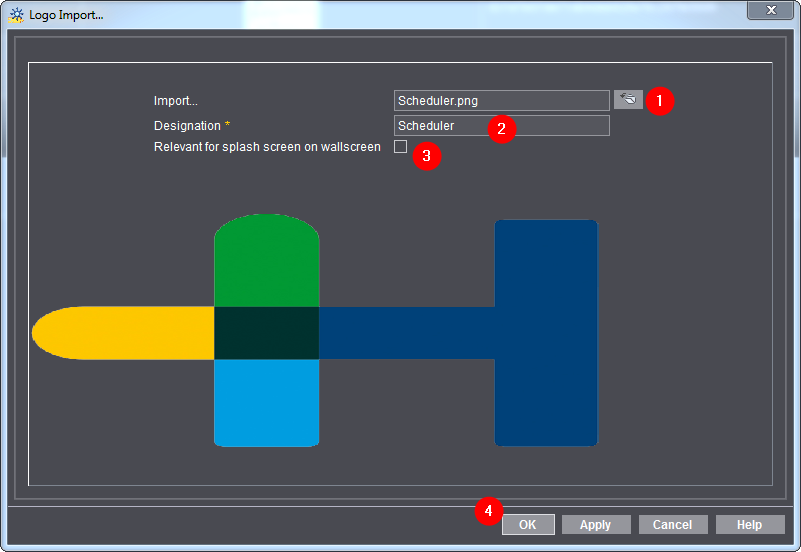
La boîte de dialogue « Importer un logo » s’ouvre :
3.Sélectionnez un logo (1) depuis votre système de fichiers.
Ce logo doit être au format PNG.
4.Entrez une désignation adaptée (2).
Le système se servira de cette désignation pour savoir dans quel secteur utiliser le logo.
·Logo pour Scheduler :
Entrez « Scheduler » comme désignation (veillez à respecter la casse).
·Logo pour Analyze Point :
Entrez « Corporate » comme désignation (veillez à respecter la casse).
·Logo pour documents d’accompagnement :
La désignation n’a pas d’importance ici. Le logo devra toutefois être assigné ensuite au modèle de document d’accompagnement concerné (voirAssigner un modèle de document d’accompagnement/de fiche journalière à un périphérique).
·Logo pour Wallscreen :
La désignation n’a pas d’importance ici. Le logo devra toutefois être sélectionné ensuite sur le Wallscreen. Il se trouve dans le dossier « ..\PTConfig\CustomerLogo ».
5.Si vous souhaitez que le logo s’affiche sur le Wallscreen, cochez l’option « Concerne l’écran d’accueil sur le Wallscreen » (3).
6.Cliquez sur « OK » (4).
Le logo est alors importé et devient immédiatement disponible.
Si vous souhaitez employer ce logo pour un document d’accompagnement, vous devez l’assigner au modèle de document d’accompagnement concerné. Voir à ce sujet Editer un modèle de document d’accompagnement.