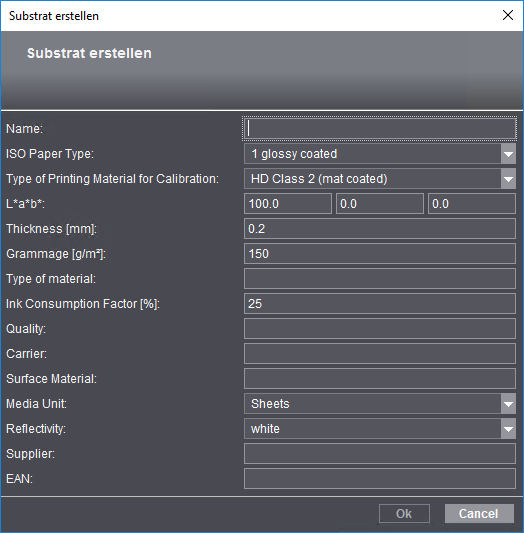
Dans cet onglet, vous pouvez gérer les substrats (types de papier) utilisés pour la sortie d’impression sur une presse numérique.
Dans la liste des substrats vous pouvez définir de nouveaux substrats avec « Créer substrat » ou modifier un substrat existant avec « Propriétés ».
Pour désigner ou identifier les substrats, vous disposez des paramètres suivants :
•Nom
•Type de support d’impression pour la calibration
•Facteur de consommation d’encre [%]
•EAN

Remarque : S’il vous manque certaines dimensions pour créer un nouveau substrat, vous pouvez reprendre les valeurs du tableau de référence pour compléter les entrées :
|
Catégorie de papier (ISO) |
Grammage |
L*, a*, b* |
Epaisseur |
|---|---|---|---|
|
1 : couché brillant |
135 g/m² |
95, 0, 0 |
120 µm |
|
2 : couché mat |
135 g/m² |
95, 0, 0 |
120 µm |
|
3 : bobine, couché brillant |
– |
– |
– |
|
4 : non couché |
135 g/m² |
95, 0, 0 |
120 µm |
|
5 : non couché jaunâtre |
135 g/m² |
88, 0, 6 |
120 µm |
Entrez ici le nom que vous souhaitez donner au substrat. Il est recommandé de conserver la dénomination d’origine donnée par le fabricant.

Remarque : N’utilisez pas le terme « Default » comme nom.
Vous pouvez choisir ici l’un des cinq types de papier :
•1 : couché brillant
•2 : couché mat
•3 : bobine, couché brillant (pour offset bobine)
•4 : non couché
•5 : non couché jaunâtre
Type de support d’impression pour la calibration
Cette liste déroulante propose des types de papiers de calibration prédéfinis. Sélectionnez ici le type de papier (de calibration) que vous souhaitez assigner à un papier.

Remarque : Veuillez vous assurer qu’une calibration a bien été créée pour le type de papier (de calibration) choisi (voir documentation « Calibration Manager – Mode d’emploi »).
Spécifiez ici les valeurs L*a*b* pour la coloration de base du papier. Les pourcentages sont saisis séparément pour L*, a* et b*.
Entrez ici l’épaisseur du substrat (en mm).
Le grammage (en gramme par m²) désigne la masse volumique du papier.
Ce paramètre est nécessaire pour les supports d’emballage. L’indication du type de support est nécessaire pour pouvoir générer un format PDF 3D correct avec l’éditeur de forme de découpe.
Facteur de consommation d’encre [%]
Le facteur de consommation d’encre (exprimé en pourcentage) est un coefficient de consommation d’encre spécifique à un papier pour une densité d’encrage donnée.
Si vous le souhaitez, vous pouvez renseigner ici la qualité. Ce paramètre n’est pas disponible pour tous les substrats et/ou ne sera pas pris en compte par tous les processus du flux de production qui référencent les substrats.
Entrez ici — si vous le connaissez — la désignation du matériau de base.
Entrez ici — si vous le connaissez — la désignation du matériau de surface.
Choisissez ici la forme sous laquelle on trouve le substrat à l’unité. Vous avez le choix entre les unités suivantes :
•indéfini : la définition du substrat ne contient aucune précision concernant l’unité.
•Bobine
•Feuille
•Continu
Vous pouvez sélectionner ici la réflectance du substrat. Vous avez le choix entre les réflectances suivantes :
•indéfini : la définition du substrat ne contient aucune précision concernant la réflectance.
•blanc
•transparent
•semi-transparent
•réfléchissant
Vous pouvez renseigner ici le nom du fournisseur du papier.
Vous pouvez saisir ici le numéro EAN (European Article Number) de l’unité d’emballage du papier concernée.
Pour les substrats, vous pouvez vous servir de la même fonctionnalité de regroupement que pour les supports d’impression (voir Regrouper des supports d’impression).
Bouton « Enregistrer »
Avec « Enregistrer », les modifications effectuées ou les nouvelles entrées sont enregistrées.
Supprimer des substrats
Un clic sur le bouton « Supprimer » ou l’emploi du raccourci Ctrl+Suppr supprime le substrat sélectionné – après validation de la demande de confirmation – de l’arborescence et du répertoire de données du serveur.
Bouton « Dupliquer »
Lorsque les valeurs d’un substrat existant ne diffèrent que légèrement des valeurs du nouveau substrat que vous souhaitez créer, il est vivement conseiller d’utiliser la fonction de duplication.
1.Pour cela, sélectionnez le substrat qui doit vous servir de base.
2.Cliquez sur « Dupliquer ».
Une copie du substrat sélectionné est alors générée. Elle comporte tous les réglages de ce substrat.
3.Ouvrez cette copie et ajustez les valeurs à votre convenance.