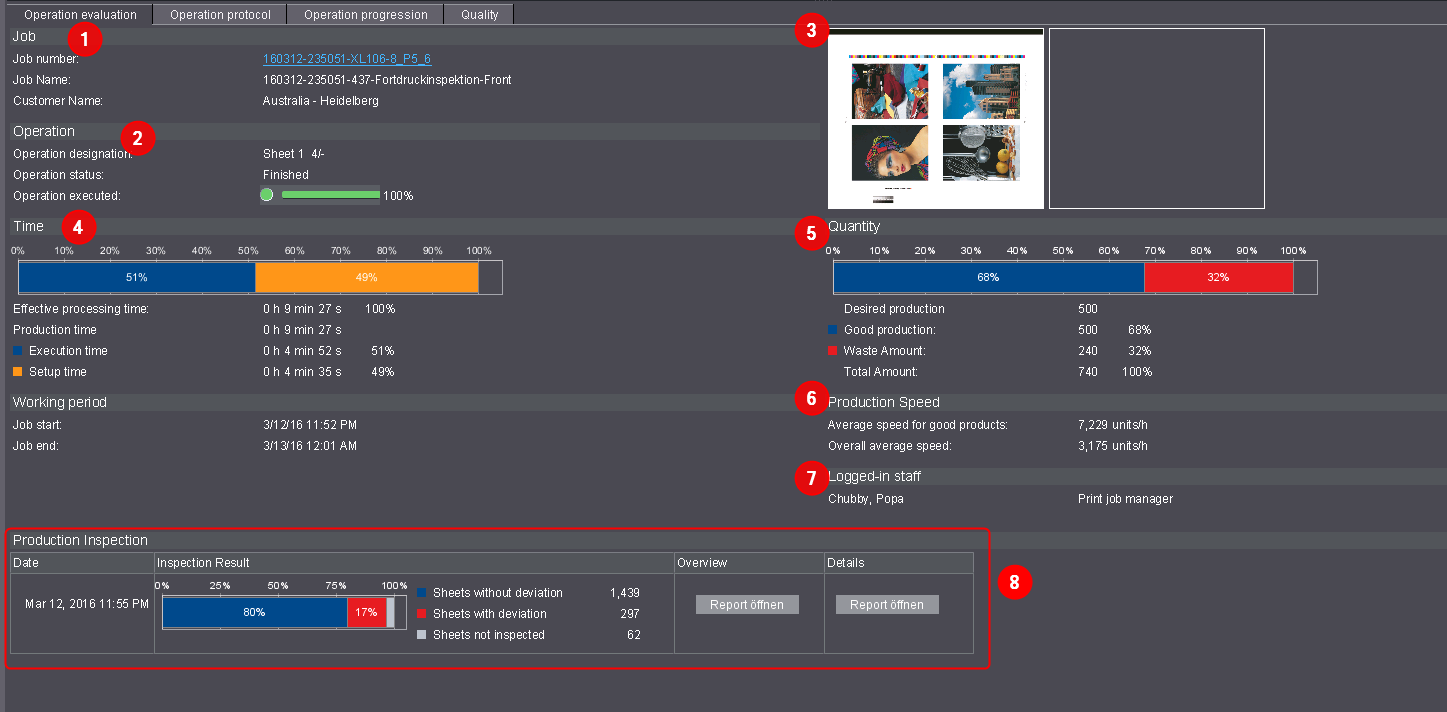
Des informations détaillées sur chaque opération sont disponibles dans les onglets suivants :
Quels sont les paramètres à définir ?
Pour pouvoir générer des informations sur une opération, vous devez sélectionner une opération dans la liste des commandes/des opérations.
L’onglet « Evaluation de l’opération » vous fournit des informations détaillées sur l’opération de votre choix. Différentes informations s’affichent en fonction du type d’opération choisi (impression, impression numérique, pliage, rognage, etc.). L’illustration ci-après montre un exemple d’évaluation d’une opération d’impression.
Voici les informations qui seront affichées dans cette évaluation :
Zone « Commande »
Indique la commande associée. Le menu contextuel de l’hyperlien du numéro de commande vous permet d’accéder à différentes vues de la commande.
Zone « Opération »
Affiche des informations détaillées sur l’opération sélectionnée.
Aperçu feuille
Permet d’obtenir un aperçu de la feuille.
Le diagramme en barres indique les rapports des temps de production en pourcentages. Les différents temps de production (pourcentages) se réfèrent toujours au temps de production réel.
•Temps d’exécution réel
Total de tous les temps pendant lesquels l’opération était chargée sur la machine.
Les temps de production absolus et en pourcentages sont affichés séparément sous l’histogramme.
La répartition et la saisie des temps dépend de la manière dont les catégories et types de temps ont été configurés dans la configuration de l’appareil. Voir à ce sujet Catégorie de temps.
Zone « Quantité »
Le diagramme à barres indique le pourcentage déjà produit par rapport à la quantité totale à produire. La quantité totale ainsi que la quantité de bonnes feuilles produites et de gâche sont également affichées sous le diagramme à barres sous forme de valeurs absolues et de pourcentages.
•Bonnes feuilles
Nombre de feuilles imprimées au cours de la période pendant laquelle le compteur de bonnes feuilles était allumé.
•Volume de macules
Nombre de feuilles imprimées au cours de la période pendant laquelle le compteur de bonnes feuilles était éteint (p. ex. pendant la phase de mise en route de la machine).
•Quantités dans le cas des machines Versafire
Nombre d’exemplaires imprimés (p. ex. nombre de brochures, de poses, etc.)
Zone « Vitesse de production »
•Vitesse moyenne de production conforme
Bonnes feuilles / somme de tous les temps pendant lesquels des bonnes feuilles ont été imprimées (le compteur de bonnes feuilles était allumé et la machine imprimait réellement).
Les durées pendant lesquelles les bonnes feuilles ont été imprimées ne peuvent pas être consultées directement à partir d’Analyze Point.
•Vitesse moyenne totale
Bonnes feuilles / période du rapport en heures (h)
La période du rapport est la période qui a été sélectionnée au-dessus du rapport (p. ex. « Aujourd’hui », « Hier », « Mois en cours », etc.). Ne pas confondre la période du rapport et la « Durée d’exploitation ». Cette dernière ne tient pas compte des périodes pendant lesquelles la machine était arrêtée.
•Vitesse de production Labelfire
Vitesse moyenne en mètres/minute.
Vitesse de production Labelfire
Vitesse moyenne en mètres/minute.
Collaborateurs en session
Tous les collaborateurs ayant participé à cette opération sont affichés ici.
Impressions (ColorImpressions et BlackImpressions)
Nombre de pages imprimées en impression numérique. Une impression correspond à une page imprimée sur une seule face. On distinguera les ColorImpressions des BlackImpressions. Les ColorImpressions sont toutes les impressions qui contiennent au minimum une couleur. Les BlackImpressions sont les impressions qui ne contiennent que du noir.
Nbre de changements de plaques
Indique le nombre de changements de plaques pour toutes les machines Prinect Press Center avec changement de plaque automatique. Un changement de plaque est pris en compte chaque fois qu’une plaque est mise en place.

L’inspection du tirage est disponible sur les machines à imprimer équipées de Prinect Inspection Control 2.

Condition requise : Dans les paramètres du système, l’option « Activer la lecture des données d’inspection » doit être cochée. Ce réglage s’effectue dans « Administration > Système > < serveur Prinect> > Service Analyze Point > Rapports d’inspection > Propriétés » (voir Zone « Service Analyze Point »).
Lors de l’inspection du tirage, Prinect Inspection Control 2 effectue une comparaison permanente entre la feuille imprimée et la « feuille numérique de référence » créée avec la machine. Cela permet de vérifier chaque feuille afin d’éviter des défauts d’impression au cours de la production.
Les rapports sont transmis à Analyze Point dès lors qu’une commande est terminée sur la machine, qu’un changement de commande a eu lieu ou que l’opérateur de la machine a demandé la sortie manuelle d’un rapport.
•Colonne « Résultat du contrôle »
Le diagramme à barres fournit une évaluation de l’inspection du tirage sous forme de pourcentage. Toutes les feuilles produites après l’activation du compteur de bonnes feuilles sont prises en compte.
·Feuilles non inspectées
Il s’agit des feuilles utilisées pour le réglage de la feuille numérique de référence. En général, il s’agit des 30 premières feuilles produites après l’activation du compteur de bonnes feuilles. Si la quantité de feuilles utilisées est supérieure à 30, cela signifie qu’un réglage supplémentaire a été nécessaire.
·Feuilles concordantes
Il s’agit de toutes les feuilles inspectées ne montrant aucune divergence par rapport à la feuille numérique de référence.
·Feuilles divergentes
Il s’agit de toutes les feuilles inspectées qui ne sont pas conformes avec la feuille numérique de référence et qui ont été marquées par le système d’inspection. Pour pouvoir comprendre exactement les écarts constatés, le rapport détaillé mentionne toutes les divergences, photo à l’appui, avec marquage (voir Inspection PDF).
Le bouton « Ouvrir le rapport » vous permet d’obtenir un fichier PDF contenant un résumé de l’inspection du tirage. Voir Rapport de synthèse Inspection du tirage .
•Colonne « Détails »
Le bouton « Ouvrir le rapport » vous permet d’obtenir un fichier PDF contenant toutes les non-conformités relevées lors de l’inspection du tirage. Les trois premières pages sont identiques à celles du rapport de synthèse (voir Colonne « Vue d’ensemble »). Les pages suivantes mentionnent dans le détail toutes les non-conformités avec photo et marquage.
·Lacunes dans le rapport
Il peut arriver que des photos des non-conformités soient manquantes. La raison à cela réside dans le fait que la taille du fichier du rapport est limitée. Lorsque le nombre de non-conformités est très important, le système d’inspection n’enregistre donc pas toutes les photos dans le rapport.
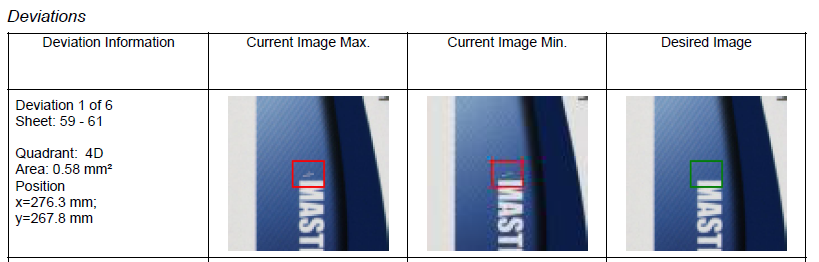
•Rapports grisés

Lorsque les rapports d’inspection apparaissent grisés, cela signifie que la base de données est saturée. Lorsque la base de données est saturée, le système supprime automatiquement les anciens rapports et vous ne pouvez donc plus les consulter dans Analyze Point. Vous pouvez vérifier dans les paramètres du système si la base de données est bien saturée. Pour ce faire, allez dans « Administration > Système > < serveur Prinect> > Service Analyze Point > Rapports d’inspection ».
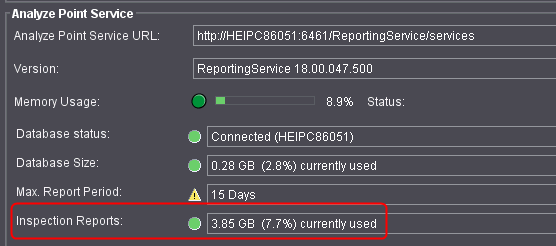
Si la base de données est saturée, son état apparaît en jaune. Pour pouvoir conserver les anciens rapports sur une plus longue période, vous devez disposer d’une base de données plus volumineuse. Pour cela, contactez le Prinect Service.
Rapport de synthèse Inspection du tirage
L’illustration ci-après montre un exemple de rapport d’inspection du tirage.
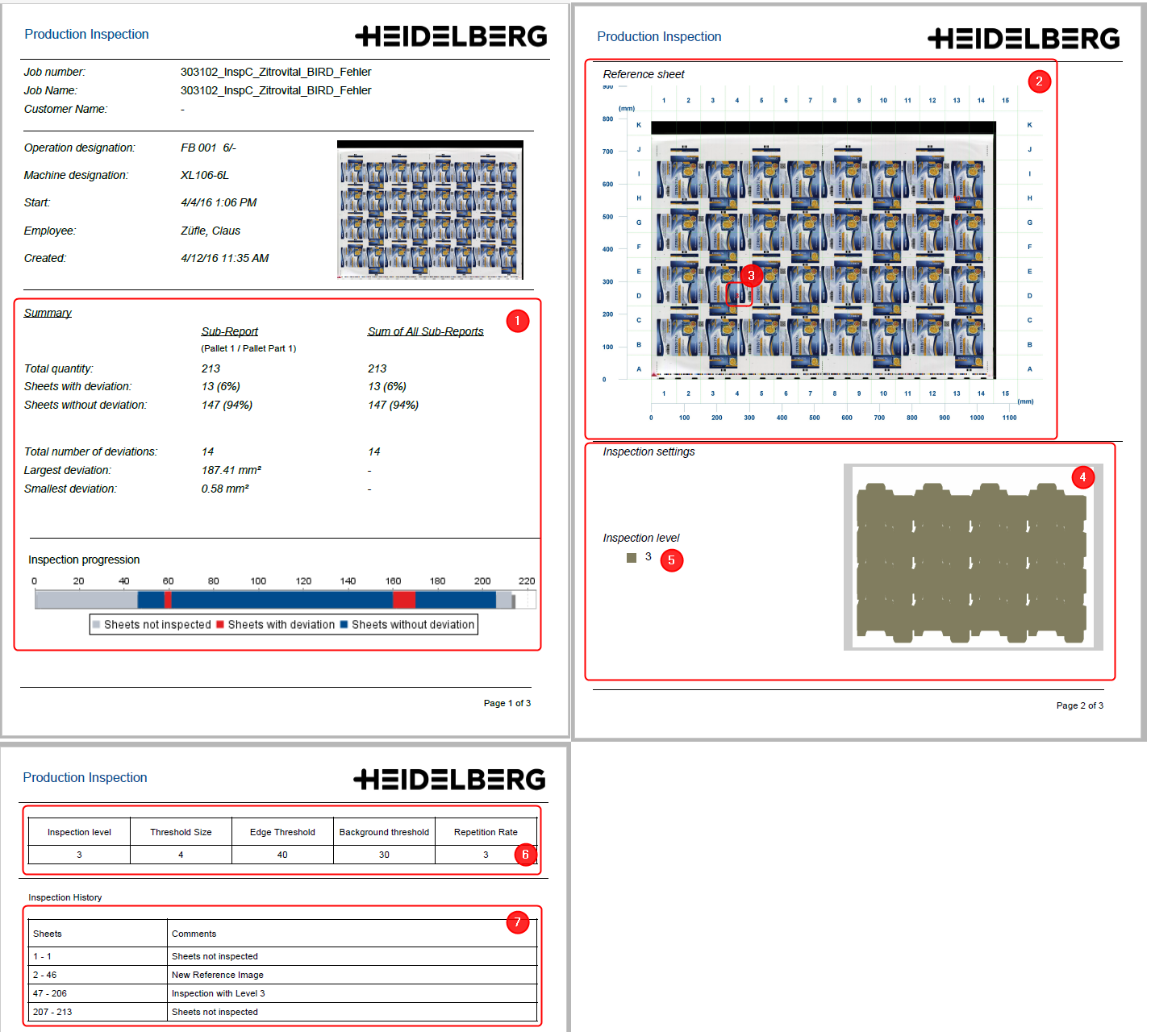
·Le rapport de synthèse affiche, sur la première page, un résumé des feuilles inspectées (1). Il s’agit des mêmes données que celles représentées dans la colonne « Résultat du contrôle » du diagramme à barres.
·La deuxième page montre la feuille numérique de référence (2), divisée en plusieurs quadrants (A1, B1, C1, etc.). Chaque quadrant où des non-conformités ont été décelées comporte un numéro rouge (3). Ce numéro indique le nombre de feuilles non conformes avec la feuille numérique de référence. Chacune des non-conformités figure dans le rapport détaillé.
·En dessous sont indiqués les paramètres de contrôle. Ils comprennent les zones d’inspection ainsi que les niveaux de contrôle. Les zones (4) indiquent l’emplacement où a eu lieu l’inspection. Le niveau de contrôle (5) indique avec quelle précision s’est effectuée l’inspection. Plus le chiffre est petit, plus le contrôle est pointilleux. Les niveaux sont paramétrables de 1 à 5.
·La troisième page indique les réglages définis au niveau du système d’inspection (6) et affiche des remarques concernant les feuilles (7).

Ce rapport est disponible avec Prinect Inspection Toolbox.

Condition requise : Dans les paramètres du système, l’option « Activer la lecture des données d’inspection » doit être cochée. Ce réglage s’effectue dans « Administration > Système > < serveur Prinect> > Service Analyze Point > Rapports d’inspection > Propriétés » (voir Zone « Service Analyze Point »).
L’Inspection PDF consiste à faire comparer par Prinect Inspection Toolbox un scan (de Prinect Inspection Control ou Prinect Image Control) avec un PDF/TIFF d’une feuille entière provenant du prépresse. L’Inspection PDF sert à valider l’impression et garantit que le contenu de la commande d’impression est conforme à la commande du client.
Dès lors que l’opérateur valide ou refuse une feuille sur Inspection Toolbox, le rapport est transmis à Analyze Point.
•Colonne « Résultat du contrôle »
Cette colonne indique l’évaluation de la feuille imprimée réalisée par l’opérateur sur le système d’inspection. Il s’agit d’une évaluation manuelle indépendante des non-conformités révélées par le système d’inspection. Si une feuille n’a pas été validée (croix rouge), la colonne « Commentaire » peut contenir une remarque laissée par l’opérateur.
•Colonne « Journal »
Le bouton « Ouvrir le rapport » vous permet d’obtenir un rapport en PDF de l’inspection PDF. Ce rapport mentionne toutes les divergences (non-conformités) décelées par le système d’inspection. La structure de ce rapport est similaire à celle du rapport de l’inspection du tirage (voir Inspection du tirage).
•Rapports grisés
Voir Inspection PDF.
•Commentaire
Comporte des remarques importantes de l’opérateur du système d’inspection. Elles sont surtout importantes pour les feuilles imprimées non validées.
Ce rapport est disponible si vous utilisez Prinect Inspection Toolbox en liaison avec Prinect Image Control.

Condition requise : Dans les paramètres du système, l’option « Activer la lecture des données d’inspection » doit être cochée. Ce réglage s’effectue dans « Administration > Système > < serveur Prinect> > Service Analyze Point > Rapports d’inspection > Propriétés » (voir Zone « Service Analyze Point »).
Lors de l’inspection des feuilles, Prinect Inspection Toolbox compare deux scans provenant de Prinect Image Control. Le premier scan provenant de Prinect Image Control servira de référence. Tous les scans suivants seront alors comparés à ce scan de référence. L’inspection des feuilles sert à détecter toute détérioration permanente de l’image à imprimer telle que des plaques d’impression défectueuses ou des blanchets défectueux.
Le rapport est structuré comme dans l’inspection PDF (voir Inspection PDF).
Vous disposez ici, sous forme de tableau, d’informations détaillées sur chaque opération. Cela signifie que tous les messages générés au cours d’une opération (automatiquement par la machine) s’affichent ici dans l’ordre chronologique décroissant.
Commande
Informations concernant la commande.
Opération
Informations concernant l’opération.
Machine
Nom de la machine et vignettes représentant l’opération.
Contenu du journal
•Début
Date et heure du démarrage de l’opération.
•Fin
Date et heure de la fin de l’opération.
•Durée
Durée de la séquence opératoire
•Séquence opératoire
Numéro et nom de la séquence opératoire conformément à la configuration.
•N° de poste de charge et nom de la machine
Poste de charge et nom de la machine conformément à la configuration.
•Long. bande Bonnes feuilles (m) et Long. bande Gâche (m)
Quantité consommée par la presse numérique Labelfire.
•Conducteur de machine
Nom et prénom du conducteur responsable de la machine.
•Quantité et rebut
Quantité de bonnes feuilles et de gâche produites durant la séquence opératoire.
•Commentaire
Commentaire saisi au moment du signalement de la séquence opératoire
Basculer l’indication de temps en temps industriel ou en temps standard
Voir Basculer l’indication de temps en temps industriel ou en temps standard.
Modifier le classement des opérations
Voir Modifier le classement des opérations/séquences opératoires pour les procès-verbaux.
Vous verrez apparaître ici les progressions d’opération suivantes, sous forme graphique :
Vitesse d’impression/Vitesse
Indique l’évolution de la vitesse d’impression dans le temps. Aucun indicateur de vitesse n’est affiché pour les presses numériques et les machines Data Terminal.
Impressions/Compteur de production


Le diagramme indique l’évolution dans le temps des bonnes feuilles, de la gâche et du compteur de production. Contrairement au compteur de bonnes feuilles, le compteur de production indique le nombre de feuilles d’impression terminées. Par exemple, lorsqu’une feuille d’impression est imprimée en deux opérations l’une pour le recto, l’autre pour le verso (retiration), le nombre de bonnes feuilles est environ deux fois plus important que le nombre indiqué par le compteur de production.
Des informations détaillées relatives à un moment précis peuvent être affichées sous les progressions (Sélectionner une période précise).
Signification des codes couleur utilisés dans le diagramme

L’arrière-plan des évolutions s’affiche en différentes couleurs. La couleur dépend de l’état de la machine dans une période donnée.
•orange = mise en train (1)
•bleu = en service (2)
•blanc = nettoyer (3)
•bleu clair = inactivité (4)
Tous les autres états de la machine sont représentés par la couleur rouge.
Barre interrompue
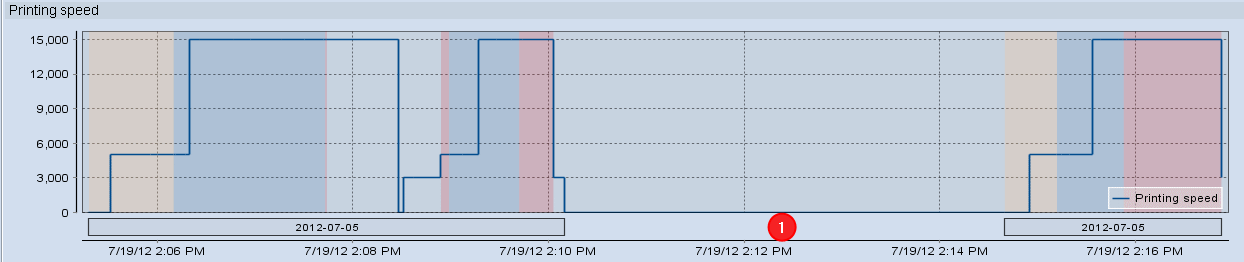
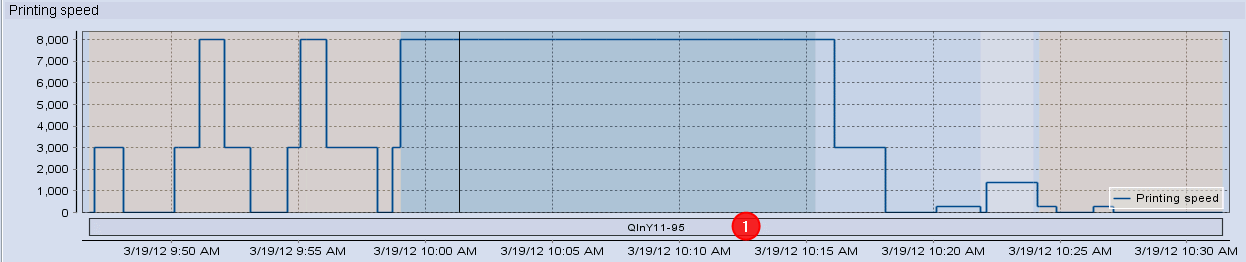
Une barre portant le numéro de la commande est représentée en dessous des évolutions. Cette barre est représentée incomplète lorsque l’opération a été interrompue (1). Dans le cas d’une machine mise hors tension, cette barre n’est pas interrompue (illustration ci-dessous (1)). Dans les deux cas, les compteurs descendent à la verticale sur « 0 » au moment de l’interruption/la mise à l’arrêt.
Machine arrêtée
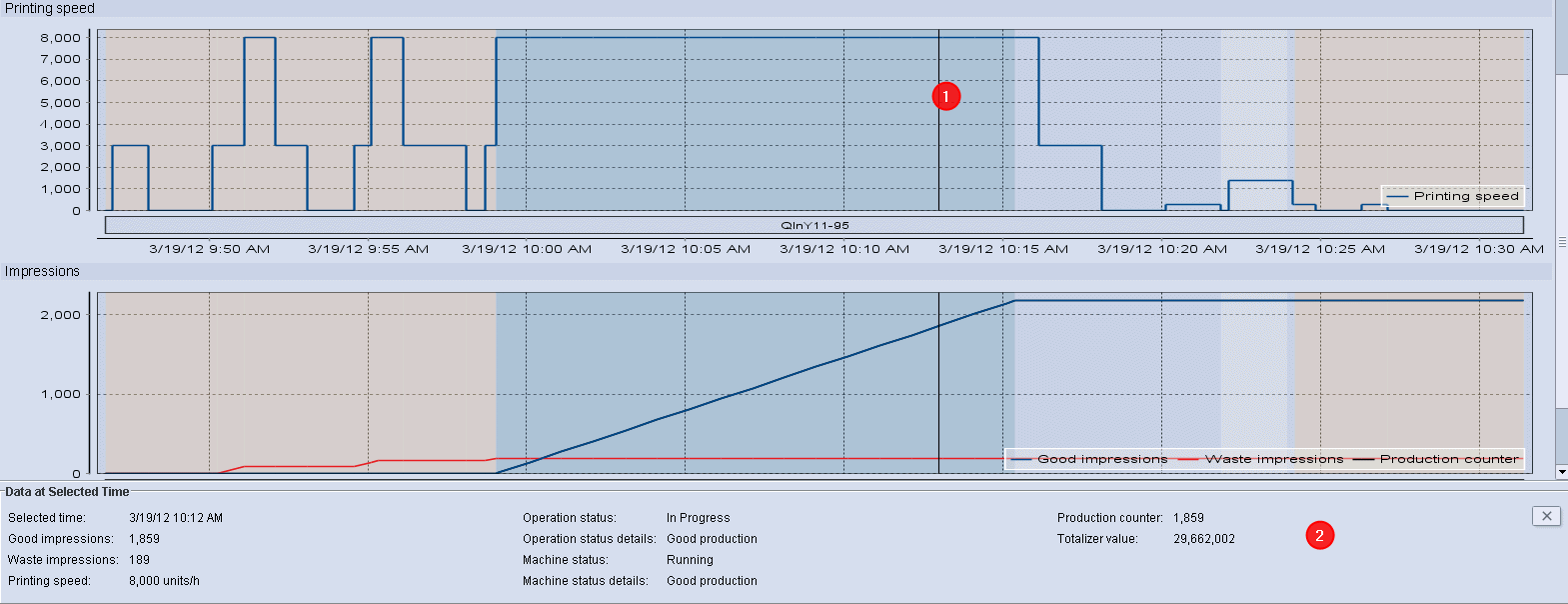
Sélectionner une période précise
A l’aide de la souris, vous pouvez cliquer sur n’importe quel point des courbes. Un trait vertical apparaît alors à l’endroit de la courbe où vous avez cliqué (1). Des informations détaillées sont alors affichées pour le point marqué (par exemple production des bonnes feuilles, gâche et vitesse) (2).
Pour réinitialiser la sélection d’un point, cliquez sur le bouton « X ». Les informations détaillées disparaissent alors de l’affichage.
« Agrandir » une zone précise
Si vous voulez observer plus en détails une zone précise, vous avez la possibilité de zoomer dessus. L’agrandissement (zoom) de zones individuelles s’effectue séparément pour chaque courbe de progression.
1.Pour cela, cliquez avec la souris dans le coin supérieur gauche de la zone qui vous intéresse et maintenez le bouton gauche de la souris enfoncé.
2.Etirez ensuite le rectangle qui apparaît jusqu’au coin inférieur droit de la zone souhaitée et relâchez alors le bouton de la souris (1).

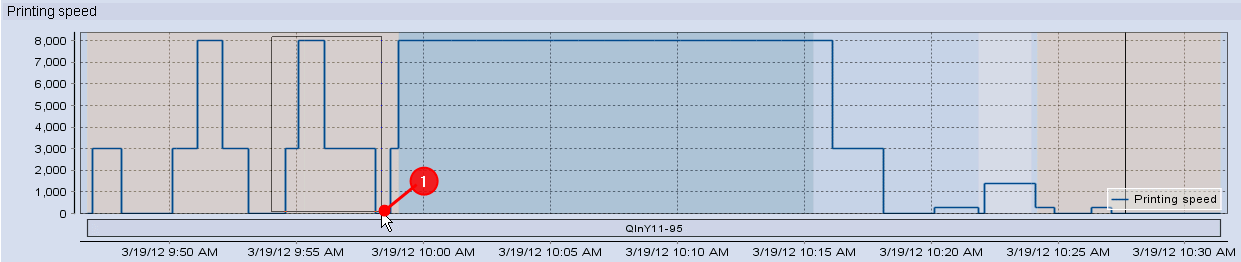

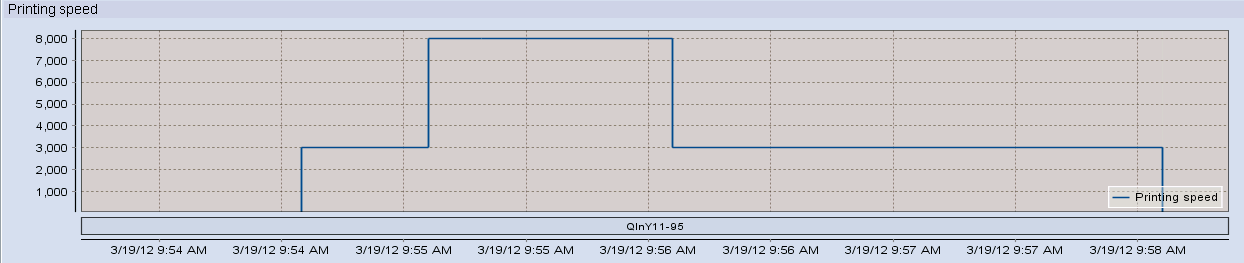
Le « zoom arrière » (réduction) de zones individuelles s’effectue séparément pour toutes les courbes.
Pour effectuer un zoom arrière, vous devez cliquer avec la souris sur la progression de la courbe, maintenir le bouton gauche de la souris enfoncé et déplacer la souris vers le haut, à gauche. Relâchez ensuite le bouton gauche de la souris.