Configurer une presse numérique dans Central Device Manager
A l’instar des presses offset à feuilles, les presses numériques sont elles aussi configurées via le Central Device Manager (CDM). Cela vous permet ainsi de programmer les opérations d’impression numérique dans le Scheduler et d’obtenir un retour d’informations à leur sujet dans Analyze Point.
Les réglages généraux définis lors de la configuration de la machine sont identiques pour toutes les presses numériques.
1.Accédez à la section « Administration > Réglages > Système » puis sélectionnez le nom du serveur Prinect.
2.Dans le menu contextuel de CDM, choisissez « Ajouter un périphérique ».
L’Assistant Périphérique apparaît.
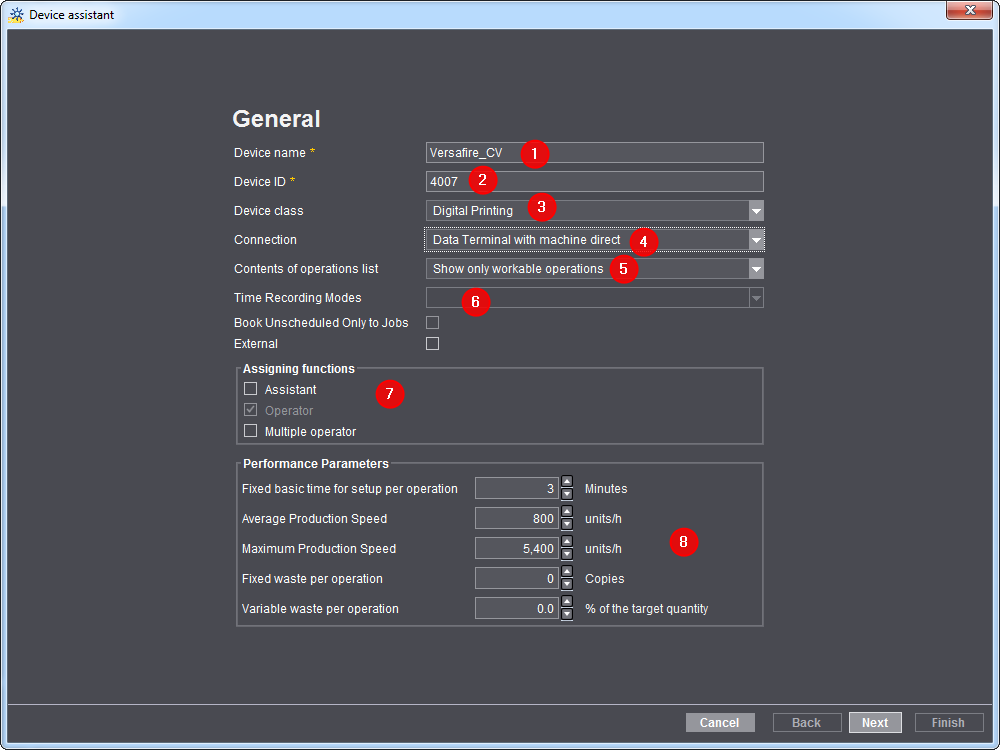
Nom du périphérique
Sous « Nom du périphérique » (1), entrez le nom de la presse numérique que vous souhaitez connecter. La désignation du poste de travail/de la machine doit être sans équivoque dans le flux de production Prinect. La désignation ne doit pas comporter plus de 30 caractères. Cette désignation permet aux utilisateurs d’identifier la machine dans l’ensemble du flux de production Prinect (par exemple dans le Scheduler et dans l’Analyze Point).
Code de l’appareil
Entrez un code d’identification de l’appareil (Device ID) (2).
•Le code de l’appareil ne doit comporter que les caractères [a-z], [A-Z], [0-9].
•Le code de l’appareil permet d’identifier et d’assigner clairement la machine dans votre flux de production Prinect. Le code de l’appareil doit être synchronisé avec le Management Information System (par ex. Prinect Business Manager).
•Dans le terminal d’impression numérique, l’appareil reçoit le nom renseigné ici sous « Code de l’appareil ».
Classe d’appareil
Sélectionnez l’entrée « Impression numérique » (3).
Choisissez le mode de connexion (4).
« Directe avec la machine »

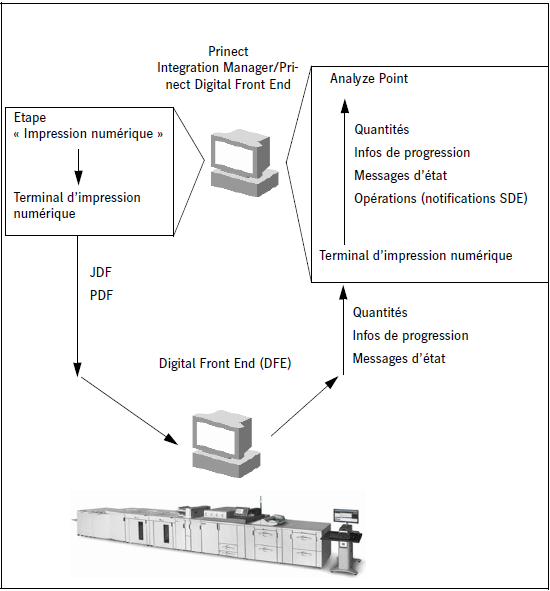
Ce mode de connexion est celui qui permet la meilleure intégration dans le flux de production. Après avoir transité par l’étape « Impression numérique », les commandes sont transmises dans un premier temps au « terminal d’impression numérique » (voir Terminal d’impression numérique ).
A partir du terminal d’impression numérique, les commandes sont ensuite envoyées au Digital Front End (DFE) où elles sont converties pour l’impression avant d’être transmises à la machine.
Selon son type, la machine renvoie à Analyze Point diverses notifications telles que les impressions et les messages de progression. Le terminal d’impression numérique permet également de saisir des données d’exploitation complémentaires (voir capture d’écran).

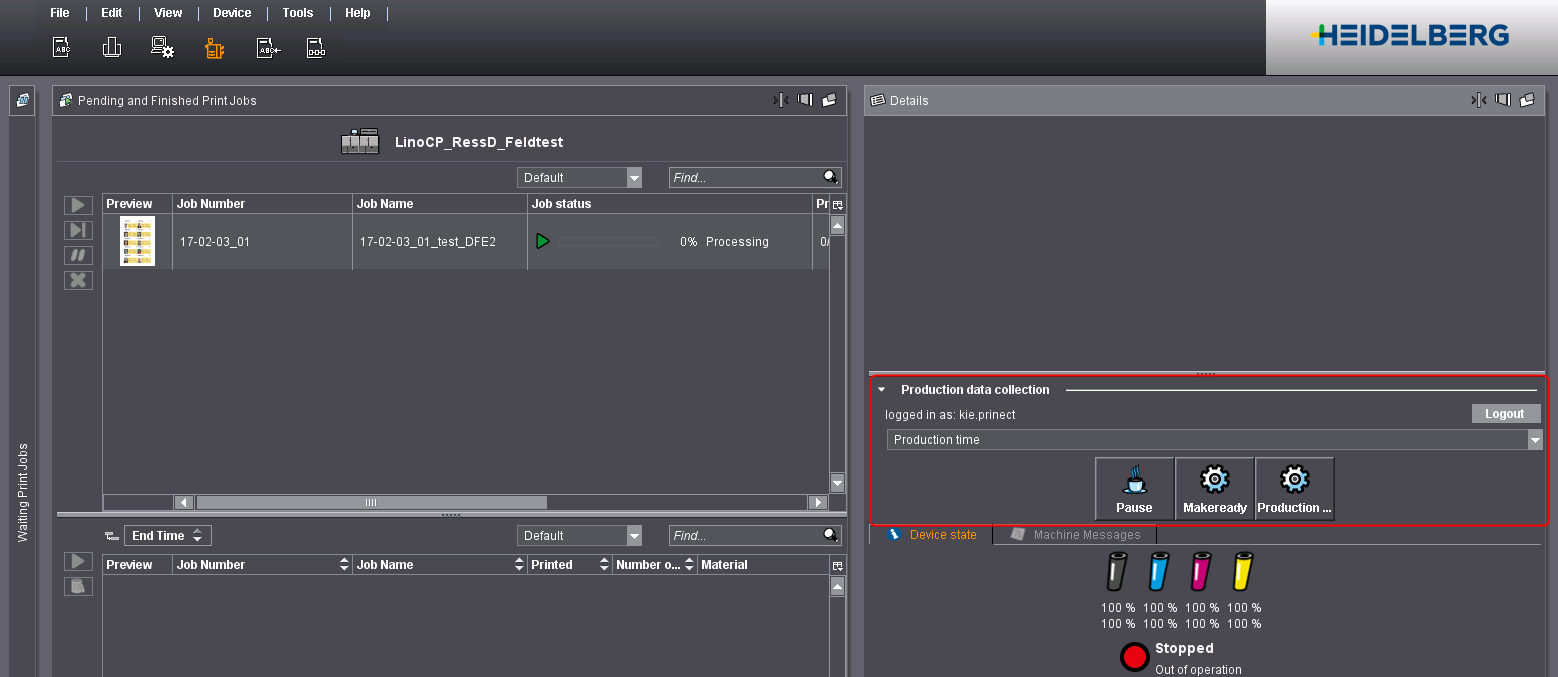
Les notifications renvoyées par la machine s’affichent dans Analyze Point.
Il s’agit ici d’une saisie pure et simple des données d’exploitation via un Data Terminal. Le Data Terminal se trouve sur un ordinateur distinct, il ne doit pas être confondu avec le terminal d’impression numérique qui sert à la saisie des données d’exploitation. Aucune donnée de commande n’est envoyée à la presse numérique et la machine ne transmet pas non plus de notifications en retour à Prinect Integration Manager/Prinect Digital Front End. Ce mode de connexion n’est pertinent que si vous souhaitez saisir les données d’exploitation dans votre Management Information System et/ou dans Analyze Point.
Contenu de la liste des opérations
Dans la liste déroulante (5), sélectionnez l’entrée qui vous intéresse. Les effets de la sélection sont expliqués en détail au Contenu de la liste des opérations.
Type d’enregistrement des temps
Dans la liste, sélectionnez l’entrée qui vous intéresse (6). Cette fonction est disponible uniquement pour une connexion Data Terminal, seule.
Vous trouverez une description détaillée au Type d’enregistrement des temps.
Affectation de rôles
Vous permet de définir les rôles pour la saisie des données d’exploitation (7). En clair, vous devez définir toutes les personnes autorisées à se connecter à la machine. Cette option est disponible uniquement pour une connexion avec « Data Terminal avec machine » ou « Data Terminal ». Vous trouverez une description détaillée sur les différents rôles au Affectation de rôles.
Performances
Aucune modification n’est nécessaire dans la zone « Performances » (8). Des valeurs par défaut issues du Master Data Store sont automatiquement renseignées. Les valeurs renseignées ici serviront uniquement de base au calcul des temps de production pour toute nouvelle opération configurée. Ces temps de production calculés sont ensuite pris en considération dans le Scheduler lors de la planification de l’opération. Dans le cas d’un flux de production Prinect avec Management Information System (MIS), les temps de production sont fournis par le MIS.
Ces « performances » sont importantes pour l’assistant de planification. En l’absence d’informations fournies par le MIS, ces valeurs permettront de calculer la durée d’une opération. Pour plus d’informations sur l’assistant de planification, voir Assistant de planification.
3.Cliquez sur « Suivant ».
4.A présent, vous allez devoir sélectionner le type de machine et établir la connexion avec la presse. Choisissez l’un des liens suivants en fonction de votre cas :
·Paramétrer le type de machine pour Labelfire et Primefire
·Paramétrer le type de machine pour Canon, HP Indigo, Kodak NexPress, Konica Minolta, Ricoh et Xerox
·Configurer un CTP petit format pour la sortie PDF
Paramétrer le type de machine pour Labelfire et Primefire
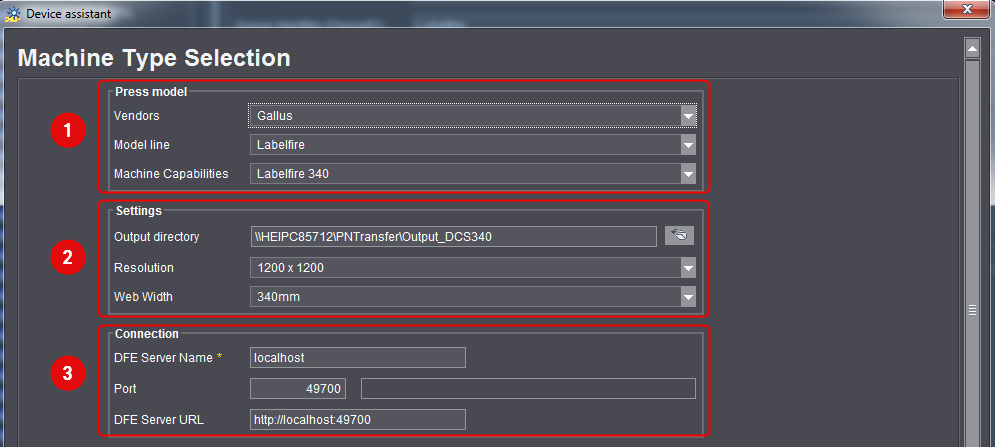
Type de machine (1)
Pour Labelfire, choisissez comme fabricant « Gallus » et pour Primefire choisissez « Heidelberg ». La gamme et les caractéristiques de la machine seront automatiquement renseignées.
Réglages (2)
Entrez comme répertoire de sortie le répertoire dans lequel seront enregistrés les fichiers TIFF ou BMP destinés à la presse numérique. La presse devra pouvoir accéder à ce répertoire, ce qui veut dire que le dossier doit être partagé sur le réseau et qu’un utilisateur disposant au minimum de droits de lecture et de modification doit être spécifié.
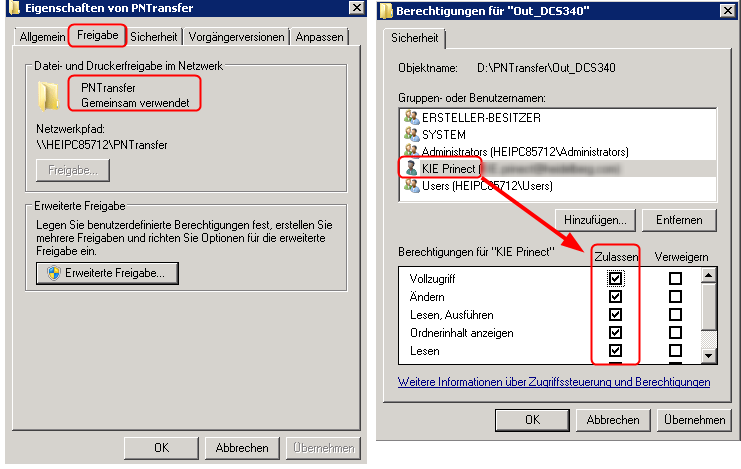
Connexion (3)
Dans le champ « Nom du serveur DFE » (Digital Front End), indiquez le serveur du Digital Front End. Pour le serveur, vous pouvez indiquer son adresse IP ou son nom.
Le « port » est renseigné automatiquement. Modifiez-le uniquement si, sur le serveur DFE, vous avez effectué un autre réglage.
L’URL indiquée dans le champ « URL du serveur DFE » se compose du nom du serveur et du port. Vous n’avez aucune modification à apporter dans ce champ.
Paramétrer le type de machine pour Versafire CV/Linoprint CV, Versafire CP/Linoprint CP, Linoprint C et Ricoh Totalflow
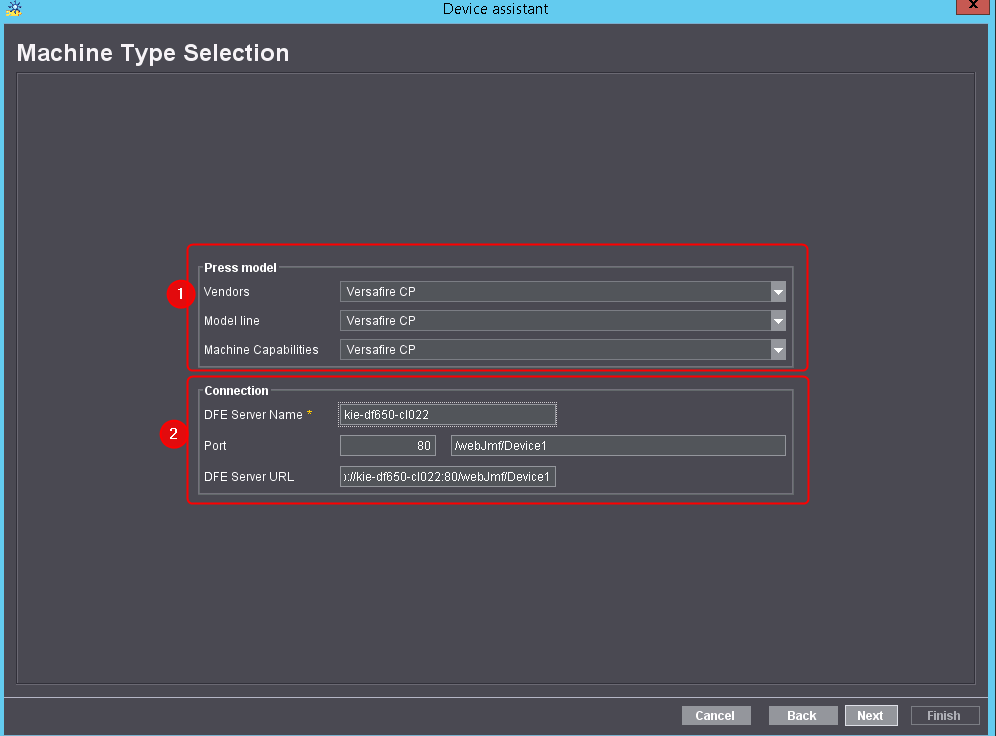
Type de machine (1)
Choisissez le fabricant qui convient. Du fait du changement de nom - de Linoprint CV/CP en Versafire CV/CP - les entrées Linoprint CV/CP sont conservées pour toutes les machines configurées jusqu’à Prinect 2017. Si vous configurez une nouvelle machine, choisissez Versafire CV/CP. D’un point de vue fonctionnel, il n’existe aucune différence entre les types de machines.
Paramétrer les caractéristiques mécaniques pour la Linoprint C
•C751
Par défaut, vous pouvez choisir pour la Linoprint C751 les machines de façonnage suivantes :
|
Caractéristique mécanique |
Explication |
|---|---|
|
Fold_Staple_Interposer_SR5040_Trim_Punch4 |
plieuse multipli, bac de réception grand volume, brocheuse SR5040 avec CoverInterposer, massicot avant et perforeuse 4 trous |
|
Fold_Staple_SR5030_Punch4 |
plieuse multipli FD5010, bac de réception grand volume SK5020, façonneuse standard SR5030 avec perforeuse 4 trous |
|
Interposer_SR5040_Trim_Punch4 |
brocheuse SR5040 avec CoverInterposer, massicot avant et perforeuse 4 trous |
|
SR5030_Punch4_Plockmatic |
façonneuse standard SR5030 avec perforeuse 4 trous, Plockmatic |
|
agrafeuse |
bac de réception grand volume SK5020 |
•C901
Par défaut, vous pouvez choisir pour la Linoprint C901 les machines de façonnage suivantes :
|
Caractéristique mécanique |
Explication |
|---|---|
|
SR5000_Punch4_Interposer_Plockmatic |
façonneuse standard SR5000 avec perforeuse 4 trous et CoverInterposer, Plockmatic toutes options (avec massicot) |
|
SR5020_Punch4_Interposer_2Staple |
brocheuse SR5020 avec perforeuse 4 trous et CoverInterposer, deux bacs de réception grand volume |
Dans le champ « Nom du serveur DFE » (Digital Front End), indiquez le serveur du Digital Front End. Pour le serveur, vous pouvez indiquer son adresse IP ou son nom.
Le « port » est renseigné automatiquement. Modifiez-le uniquement si, sur le serveur DFE, vous avez effectué un autre réglage.
Paramétrer le type de machine pour Canon, HP Indigo, Kodak NexPress, Konica Minolta, Ricoh et Xerox
Type de machine
Sélectionnez le fabricant concerné ainsi que le modèle que vous utilisez et les caractéristiques de la machine.
Connexion
Voir Connexion (2).
Paramétrer le type de machine pour les machines d’autres fabricants disposant d’une interface Heidelberg
Contrairement aux autres machines d’autres fabricants, les presses numériques disposant d’une interface Heidelberg sont capables de renvoyer des informations au Prinect System telles que le support d’impression. Pour savoir si votre machine possède l’interface requise, renseignez-vous auprès du constructeur de votre DFE.
Pour connecter votre machine, lors du paramétrage du type de machine, procédez aux réglages suivants :
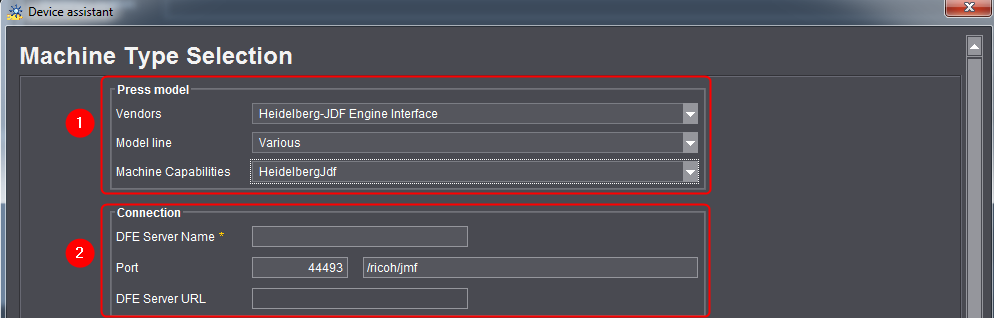
Type de machine (1)
Choisissez comme fabricant : « Heidelberg-JDF Engine Interface ». La gamme et les caractéristiques de la machine seront automatiquement renseignées.
Connexion (2)
Dans le champ « Nom du serveur DFE » (Digital Front End), indiquez le serveur du Digital Front End. Pour le serveur, vous pouvez indiquer son adresse IP ou son nom.
Le « port » est renseigné automatiquement. Modifiez-le uniquement si, sur le serveur DFE, vous avez effectué un autre réglage.
Paramétrer le type de machine pour les machines d’autres fabricants ne disposant pas d’interface Heidelberg
Toutes les presses numériques qui jusqu’à présent n’étaient pas prises en charge par Heidelberg et qui ne disposent pas d’interface Heidelberg (voir Presses numériques prises en charge) peuvent être connectées via une interface générique. Pour ces machines, une entrée spécifique figure dans la liste de sélection du type de machine : « Generic ». Cette option permet d’enregistrer dans un répertoire spécifié les fichiers PDF du Prinect System. Avec ce mode de connexion, vous n’obtiendrez aucun retour d’information de la part de la presse numérique. Cela signifie également qu’aucun support d’impression ne sera demandé par la machine. A la place, un groupe par défaut contenant des supports d’impression - que vous pourrez éditer par la suite - sera automatiquement créé suite à la configuration de la machine. Voir Supports d’impression et substrats.
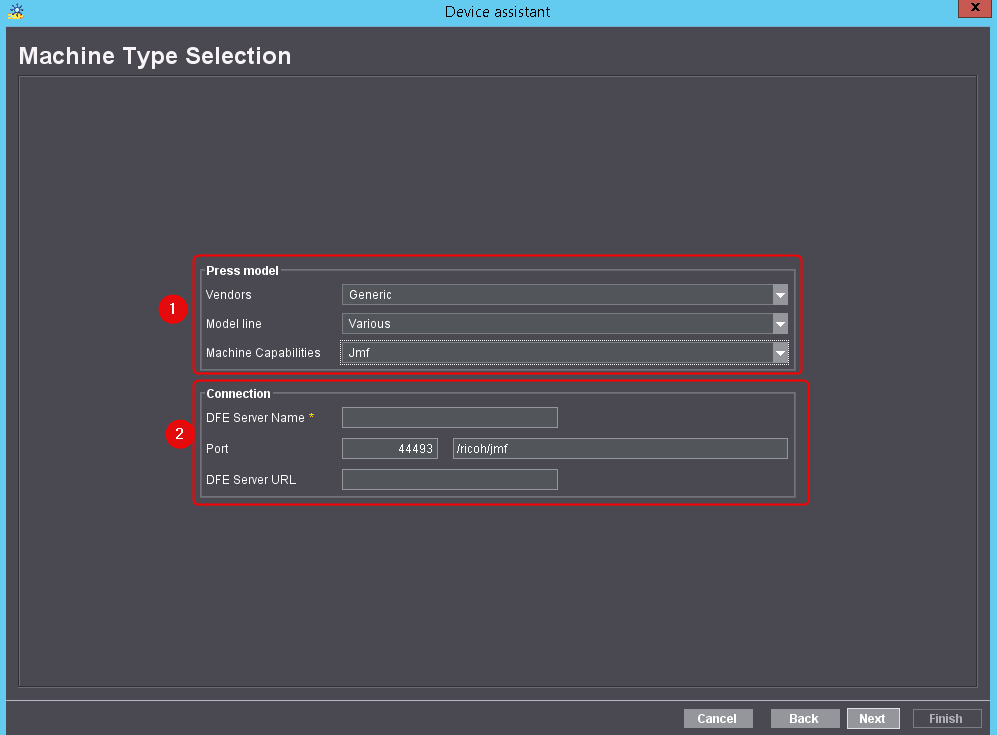
Type de machine (1)
Choisissez comme fabricant « Generic ». La gamme est automatiquement renseignée.
Répertoire de sortie (2)
Indiquez ici le répertoire (Hotfolder) dans lequel le Prinect Digital Front End devra enregistrer les fichiers PDF destinés à la presse numérique. Le répertoire en question doit être partagé sur le réseau.
Ce répertoire de sortie est un répertoire racine. Dans le flux de production Prinect, tous les sous-dossiers de ce répertoire seront traités comme des « imprimantes virtuelles » (voir Supports d’impression et substrats). Les sous-dossiers que vous y créerez devront (c’est préférable) porter la même désignation que les « imprimantes virtuelles » configurées sur le DFE.
Configurer un CTP petit format pour la sortie PDF
Les petites imprimeries disposent souvent, en plus de leur flux de production numérique, d’un flux de production offset simple, en petit format. Ces imprimeries ont des produits et des outils de création de feuilles d’impression relativement simples. Pour réaliser leur travail, il leur suffit souvent de sortir une maquette en PDF sur le RIP du CTP.
A cet effet, Heidelberg offre la possibilité de créer une maquette dans le Digital Front End et de la sortir en PDF. Le format est limité à une taille maximale de 656 mm (en largeur) x 530 mm (en hauteur).
Pour sortir un tel PDF, une presse numérique doit être configurée sur le CDM. Après avoir défini les réglages généraux (voir Définir des réglages généraux), procédez aux réglages suivants dans la boîte de dialogue « Type de machine » :
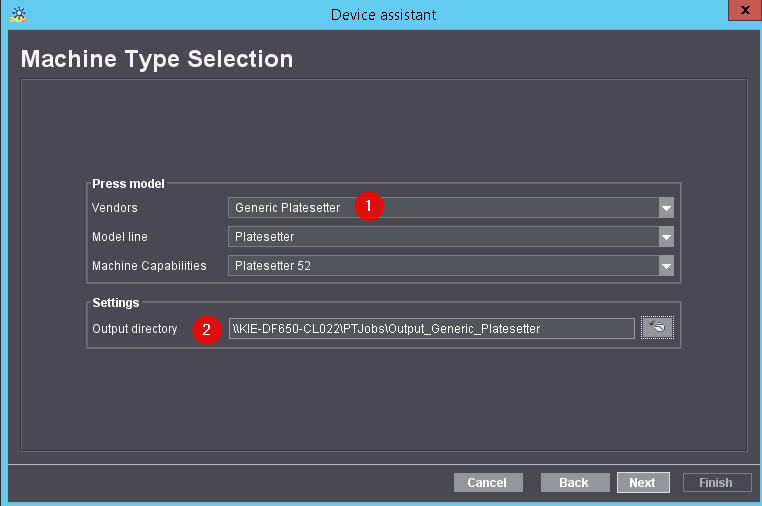
Choisissez comme fabricant « Generic Platesetter » (1). Choisissez comme répertoire de sortie (2) un dossier dans lequel seront déposés les PDF destinés au RIP. Le RIP doit donc pouvoir accéder à ce dossier.
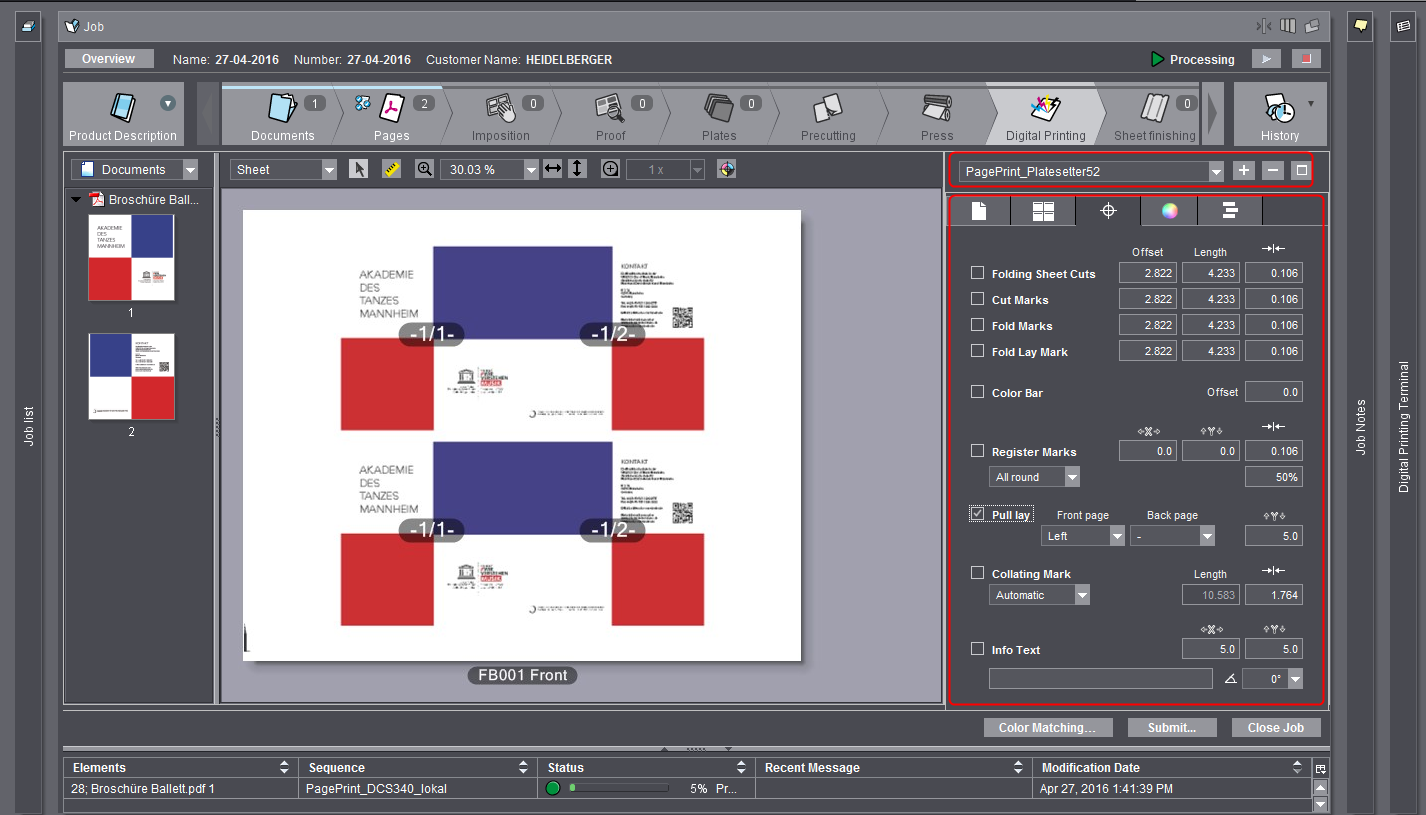
Pour l’appareil configuré, il est ensuite possible de créer une séquence « PagePrint » qui pourra être sélectionnée à l’étape « Impression numérique ». Le format de plaque pourra y être ajusté, la position de la feuille définie et les taquets tireurs positionnés.
Autres étapes de l’assistant Périphérique pour les appareils Data Terminal
Pour les presses numériques avec les modes de connexion « Data Terminal avec machine » et « Data Terminal » s’ensuivent dans l’assistant Périphérique les réglages pour la saisie des données d’exploitation. Ces réglages sont identiques à ceux effectués pour les autres appareils Data Terminal. Dans le cas d’une connexion directe, sans Data Terminal, vous accéderez directement à la fenêtre Assistant Périphérique - Résumé.
Pour les étapes avec Data Terminal, voir :
•Assistant Périphérique - « Affectation de groupes d'opérations » et « Affectation des opérations »
•Assistant Périphérique - Assignation de groupes d’utilisateurs