Une zone de recherche est affichée à droite, au dessus de la liste des commandes. Vous pouvez y saisir des caractères faisant partie du nom des commandes que vous recherchez. Dans ce cas, la liste des commandes n’affichera plus que les commandes dont le nom contient les caractères saisis.
Recherche avancée
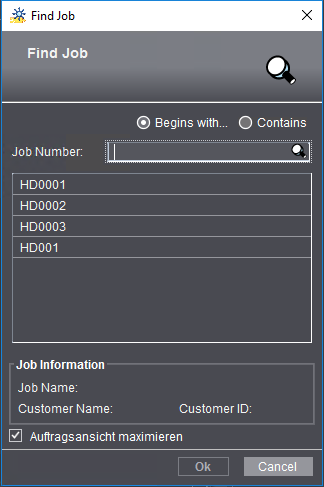
La commande « Rechercher » du menu contextuel ainsi que le raccourci « Ctrl + F » font apparaître une boîte de dialogue dans laquelle vous pouvez rechercher une commande précise.
La fonction de recherche se sert toujours du numéro de commande pour identifier une commande. Dans le champ « N° de commande », vous pouvez saisir une partie du numéro de commande que vous connaissez. Vous pouvez ensuite préciser si le n° de la commande recherchée commence par les caractères que vous avez saisis ou si ceux-ci apparaissent simplement dans le numéro de commande.
1.Il est recommandé de commencer par activer l’option « Contient ».
2.Entrez ensuite dans le champ « N° de commande » les caractères faisant partie du numéro de la commande recherchée.
3.Les numéros des commandes trouvées s’affichent immédiatement dans la liste en-dessous de la zone de saisie « N° de commande ».
4.Pour réduire au besoin la sélection, vous pouvez saisir plus de caractères ou opter pour l’option « Commence par » (si vous connaissez les premiers caractères du numéro de la commande).
Les informations relatives à la première commande trouvée s’affichent dans la zone « Infos commande ».
5.Le champ « Infos commande » affiche des informations telles que le nom du client et le numéro de client en rapport avec la commande sélectionnée dans la liste.
Vous pouvez aussi utiliser la fonction de recherche pour ouvrir par exemple une commande qui ne figure pas actuellement dans la liste des commandes - parce qu’elle ne répond pas aux critères de filtrage actuellement définis ou qu’elle se trouve dans la Corbeille.

Remarque : La fonction de recherche couvre également les commandes se trouvant dans la Corbeille.
Option « Vue Commande en plein écran »
Si vous sélectionnez cette option, lorsque vous ouvrirez la commande sélectionnée, la vue « Commande » s’affichera sur toute la largeur de l’écran.