
Remarques concernant l’importation
•Aucune mise à jour des données n’est possible.
Si un jeu de données concernant un collaborateur a déjà été importé à partir de Prinect Business Manager à destination du MDS, aucune modification ne sera prise en compte en cas de nouvelle importation.
•Les collaborateurs enregistrés manuellement dans Prinect Cockpit sont conservés en cas d’importation.
•Si, dans le MDS, il existe déjà un collaborateur portant le même matricule que dans Prinect Business Manager (dans Prinect Business Manager : matricule = « EmployeeID »), les données du MDS ne seront pas écrasées.
•Dans Prinect Business Manager, les collaborateurs sont affectés à un département (« DepartmentID ») compris entre 0 et 9. Ces départements s’appellent par exemple « Prepress », « Printing » ou « Finishing ».
Dans Prinect Cockpit, ce type d’affectation n’existe pas. Là, les utilisateurs sont affectés à des groupes d’utilisateurs tels que « PrePressOperator », « PressOperator » ou « PostPressOperator ». Lors de l’importation des collaborateurs, chaque « DepartmentID » est assigné à un groupe d’utilisateurs.
L’assignation est parfaitement libre.
Le tableau ci-après vous indique à quel groupe d’utilisateurs dans Prinect Cockpit seront affectés par défaut les différents « DepartmentID » de Prinect Business Manager.
Si aucun groupe d’utilisateurs n’est assigné à un DepartmentID, les jeux de données seront tout de même appliqués. Le groupe d’utilisateurs pourra être configuré ultérieurement.
|
« DepartmentID » |
Groupe d’utilisateurs |
|---|---|
|
0 |
- |
|
1 |
- |
|
2 |
PrePressOperator |
|
3 |
PrePressOperator |
|
4 |
PressOperator |
|
5 |
PressOperator |
|
6 |
PressOperator |
|
7 |
PostPressOperator |
|
8 |
PostPressOperator |
|
9 |
PostPressOperator |
Procédure
1.Dans Prinect Cockpit, basculez dans « Administration > Système ».
2.Dans la colonne de gauche, cliquez sur le serveur Prinect.

3.A droite, faites défiler jusqu’à « Service de connexion à Business Manager » (1).
4.Cliquez sur « Détails » (2).
La fenêtre « Configuration Status » s’ouvre dans votre navigateur internet.

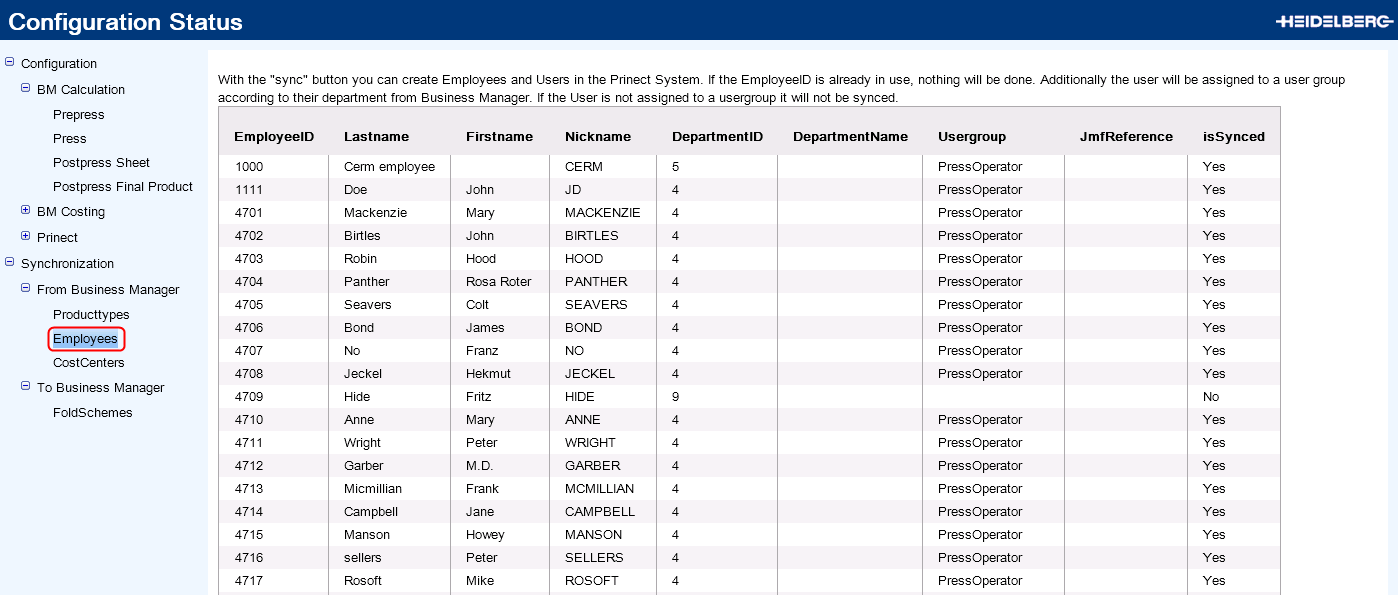
5.Basculez dans « Synchronization > From Business Manager > Employees ».
Cette liste répertorie tous les collaborateurs définis dans Prinect Business Manager.
6.Cliquez sur « Sync ».
Les collaborateurs sont alors automatiquement importés. Dès lors que la colonne « isSynced » indique « Yes », cela signifie que l’importation a réussi.
Les collaborateurs avec la mention « No » n’ont pas été importés dans le MDS. Cela peut être dû au fait que leur matricule (« EmployeeID ») avait déjà été attribué dans le MDS.