
Importer des périphériques, postes de charge et séquences opératoires
Les périphériques déjà définis dans Prinect Business Manager n’ont pas besoin d’être à nouveau définis dans Prinect Integration Manager. A partir de Prinect Business Manager, vous pouvez importer les périphériques avec leurs postes de charge dans le MDS.
Quelles données sont appliquées ?
Lors de l’importation d’un périphérique, les paramètres suivants sont transférés dans Prinect Integration Manager :
•Nom du périphérique
•Code de l’appareil (DeviceID)
•Classe d’appareil (presse à feuilles, plieuse, presse numérique, etc.)
•Postes de charge
Le poste de charge est formé automatiquement à partir du DeviceID. Le Business Manager ne connaît aucune variante. C’est pourquoi les postes de charge devront être vérifiés et corrigés, le cas échéant, après l’importation.
•Séquences opératoires
Dans Prinect Business Manager, les séquences opératoires sont désignées par le terme « activities ». Lors de l’importation, le système reconnaît automatiquement quelles activities sont assignées à quel périphérique. Toutefois, il faudra assigner aux activities les séquences opératoires correspondantes.
•Mode de connexion
Par défaut, tous les périphériques sont importés dans Prinect Integration Manager en tant que périphériques « Data Terminal ». Le cas échéant, vous devrez donc corriger le mode de connexion.
•Autres paramètres machine
En plus des paramètres susmentionnés, il existe encore d’autres paramètres tels que le type de machine (XL105, Labelfire, Primefire etc.), le nombre de groupes d’impression, etc. Ces paramètres sont à définir dans l’assistant Périphérique de Prinect Integration Manager et doivent être vérifiés, et corrigés manuellement le cas échéant, pour chaque périphérique.
Remarques concernant l’importation
•Aucune mise à jour des données n’est possible.
Si un périphérique a déjà été importé à partir de Prinect Business Manager à destination du MDS, aucune modification ne sera prise en compte en cas de nouvelle importation. Dans ce cas, vous devrez procéder aux modifications souhaitées dans Prinect Cockpit (manuellement).
•L’importation de données de base s’effectue toujours pour un seul périphérique à la fois.
Procédure
1.Dans Prinect Cockpit, basculez dans « Administration > Système ».
2.Dans la colonne de gauche, cliquez sur le serveur Prinect.

3.A droite, faites défiler jusqu’à « Service de connexion à Business Manager » (1).
4.Cliquez sur « Détails » (2).
La fenêtre « Configuration Status » s’ouvre dans votre navigateur internet.

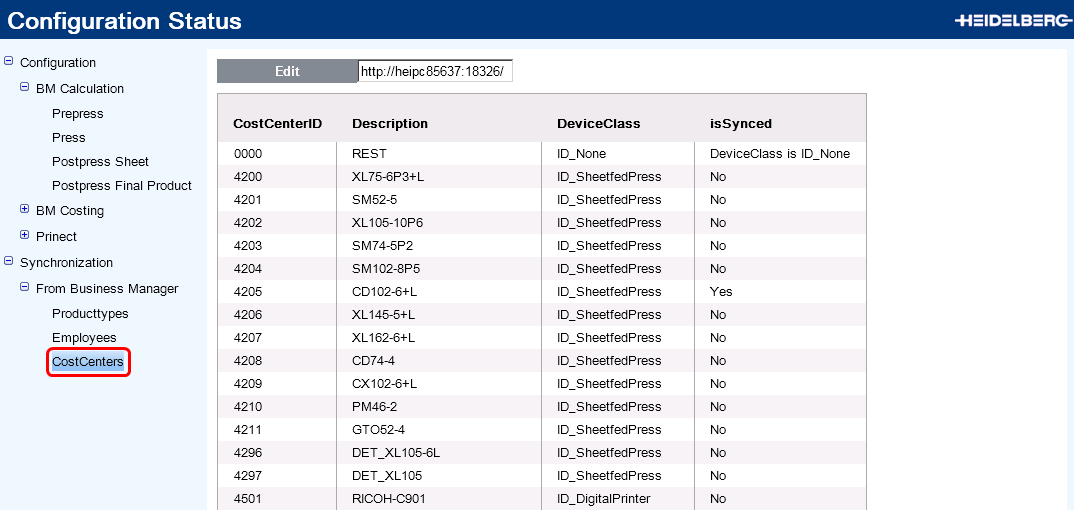
5.Basculez dans « Synchronization > From Business Manager > CostCenters ».
Cette liste répertorie tous les périphériques définis dans Prinect Business Manager.
Dans la colonne « isSynced », la mention « Yes » indique que le(s) périphérique(s) en question a/ont déjà été importé(s) dans le MDS. Ces jeux de données ne peuvent plus être modifiés. Si vous modifiez des données dans Prinect Business Manager, vous devrez corriger manuellement les données de Prinect Cockpit.
6.Dans la liste, sélectionnez le périphérique que vous souhaitez importer.
7.Cliquez sur « Edit ».
Une nouvelle page s’ouvre pour vous permettre de configurer le périphérique choisi.

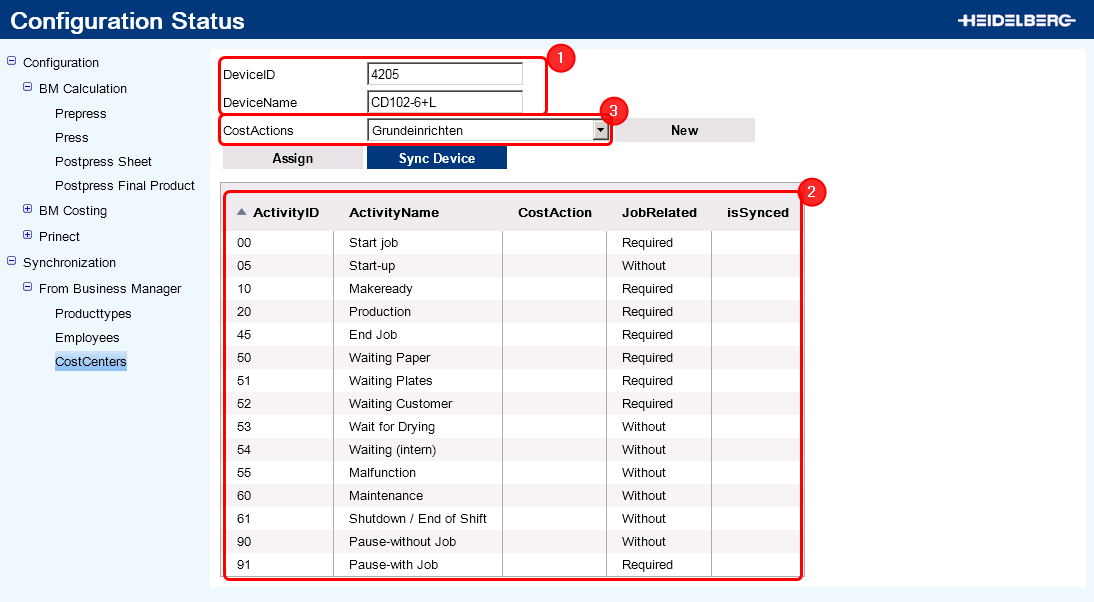
8.Aucune modification n’est requise pour les options « DeviceID » (identifiant du périphérique) et « DeviceName » (nom du périphérique) (1). Le périphérique est ensuite importé de Prinect Business Manager dans le MDS, avec le nom et l’identifiant correspondants.
La liste du bas (2) indique quelles activities (désignées par le terme « séquences opératoires » dans Prinect Cockpit) sont définies dans Prinect Business Manager. Toutes les « activities » que vous souhaitez employer pour calculer vos prix de revient avec ce périphérique doivent être assignées à une séquence opératoire de Prinect Cockpit. Pour savoir quelles séquences opératoires sont définies dans Prinect Cockpit, consultez la liste déroulante « CostActions » (3).
9.Assignez au périphérique toutes les séquences opératoires requises.
Au moins une séquence opératoire doit être assignée au périphérique. Si une autre séquence opératoire est nécessaire, vous pouvez la créer directement ici (voir Créer une nouvelle séquence opératoire).

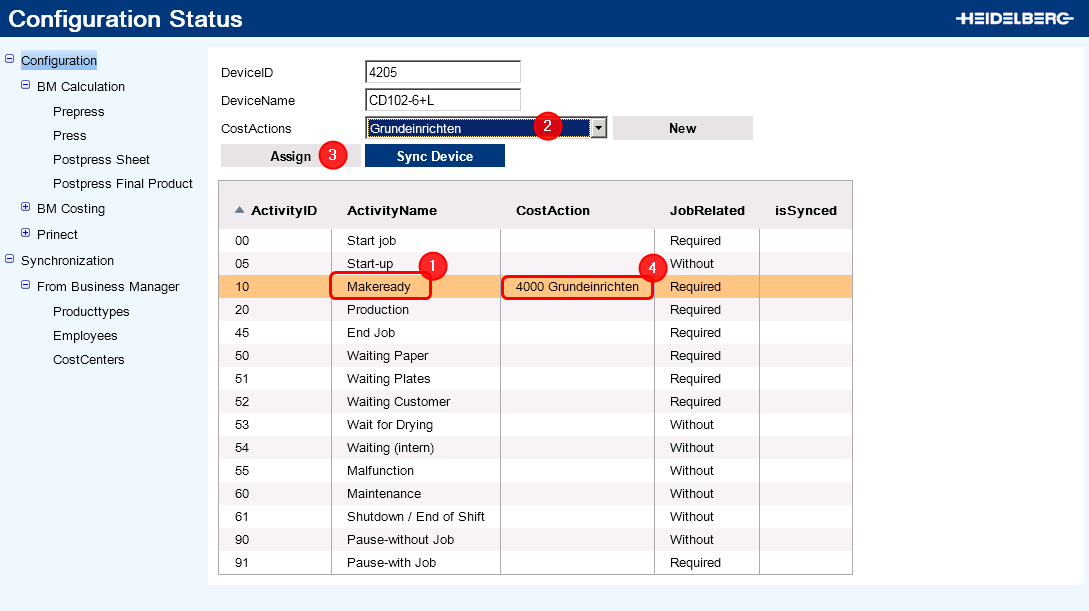
10.Pour ce faire, sélectionnez dans la liste l’« activity » (1) que vous souhaitez assigner à une séquence opératoire.
Dans notre exemple : « Makeready ».
11.Dans la liste déroulante « CostActions » (2), sélectionnez la séquence opératoire correspondante.
Dans notre exemple, nous assignons « Makeready » à la séquence opératoire « Mise en train ».
Si la séquence opératoire requise n’a pas encore été définie, vous pouvez la créer en cliquant sur « New ». Voir Créer une nouvelle séquence opératoire.
12.Cliquez sur « Assign » (3).
La séquence opératoire « Mise en train » est désormais affectée à l’activity « Makeready » (4).
13.Répétez les étapes 10 à12 pour toutes les activities que vous souhaitez utiliser pour calculer vos prix de revient.
14.Cliquez sur « Sync Device ».
Dès l’importation terminée, vous revenez automatiquement à la liste « CostCenters ».
15.Pour vérifier les réglages, basculez dans Prinect Cockpit.
16.Vérifiez le poste de charge. Pour ce faire, allez dans « Administration > Configuration du périphérique > Poste de charge ».

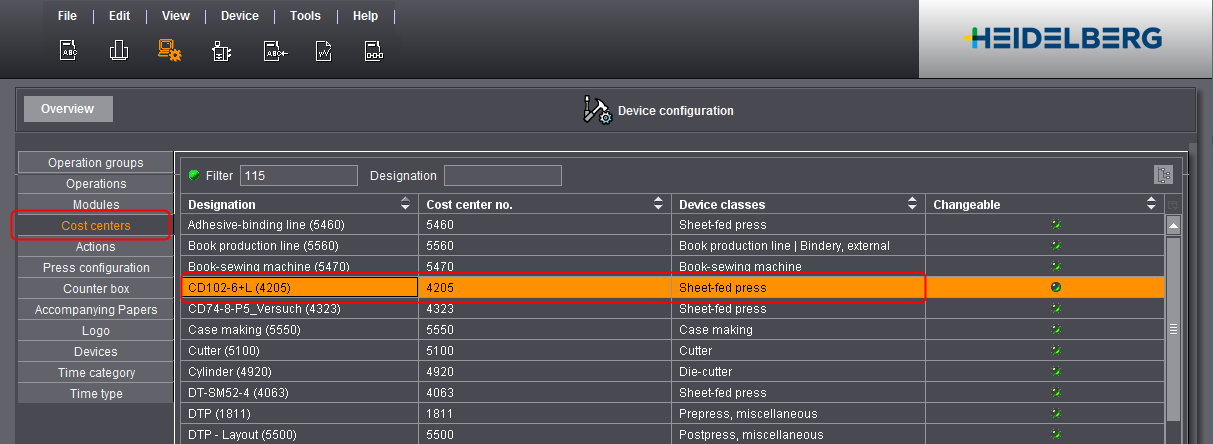
Un poste de charge a été automatiquement généré à partir du nom et du numéro du périphérique (DeviceID). Selon la configuration définie dans Prinect Business Manager, vous devrez peut-être le modifier.
17.Vérifiez les autres réglages du périphérique. Pour cela, allez dans « Administration
> Système > <nom du serveur Prinect> > CMD ». Le périphérique importé y a été automatiquement créé.
18.Dans le menu contextuel, cliquez sur « Editer ».

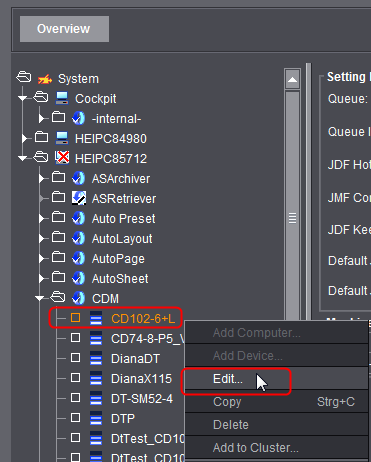
L’Assistant Périphérique apparaît.
19.Vérifiez le mode de connexion. Le périphérique a été automatiquement créé en tant que périphérique Data Terminal, c’est pourquoi vous devez au besoin ajuster le réglage.

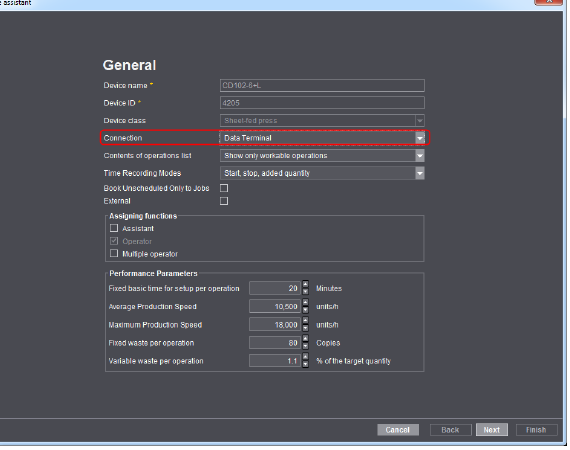
20.Cliquez sur « Suivant ».
21.Vérifiez les réglages de la machine dans les autres boîtes de dialogue et corrigez-les si nécessaire.
22.Vérifiez tout particulièrement les variantes.

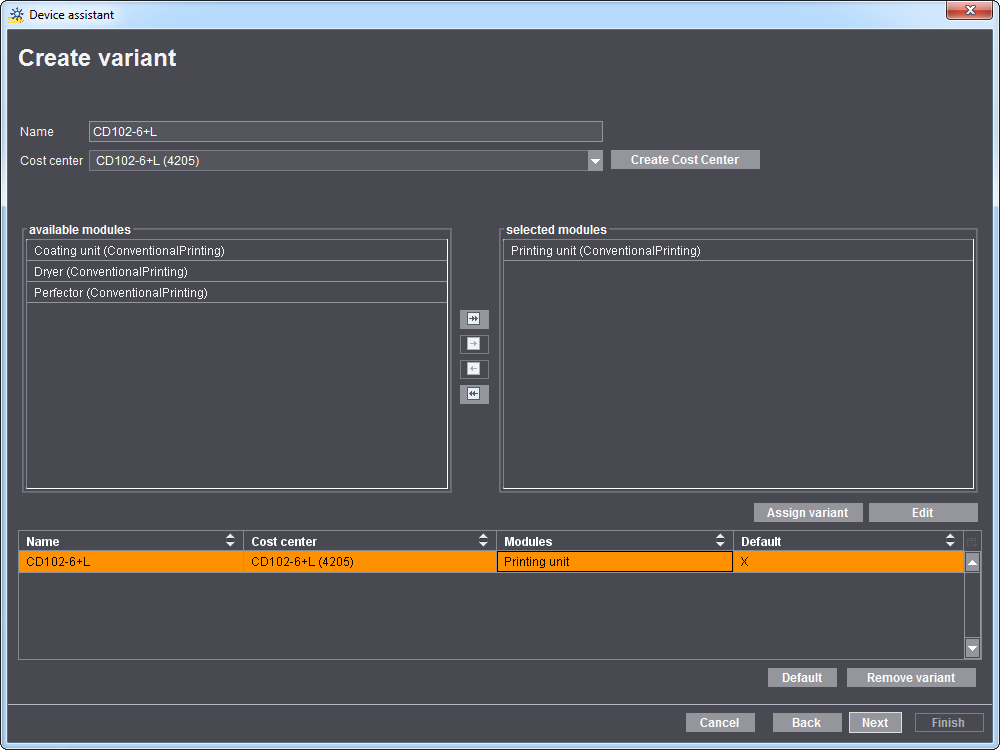
Prinect Business Manager ne prend en charge aucune variante. Il ne connaît que les postes de charge assignés à une machine. Plusieurs postes de charge peuvent donc être assignés à une machine. Dans Prinect Integration Manager, ces postes de charge doivent être créés en tant que variantes.
23.Cliquez sur « Suivant ».
24.Au besoin, cochez l’option « Activer le dossier de fabrication étendu » et « Activer l’impression ». Voir à ce sujet Activer le dossier de fabrication étendu et Activer l’impression.
25.Cliquez sur « Terminé ».
L’importation et l’ajustement manuel sont ainsi terminés.
Créer une nouvelle séquence opératoire
Lors de l’importation d’un périphérique depuis Prinect Business Manager vous devez assigner manuellement les « activities » aux séquences opératoires. Lorsque la séquence opératoire requise n’a pas encore été définie dans Prinect Cockpit, vous pouvez la créer directement durant l’importation.

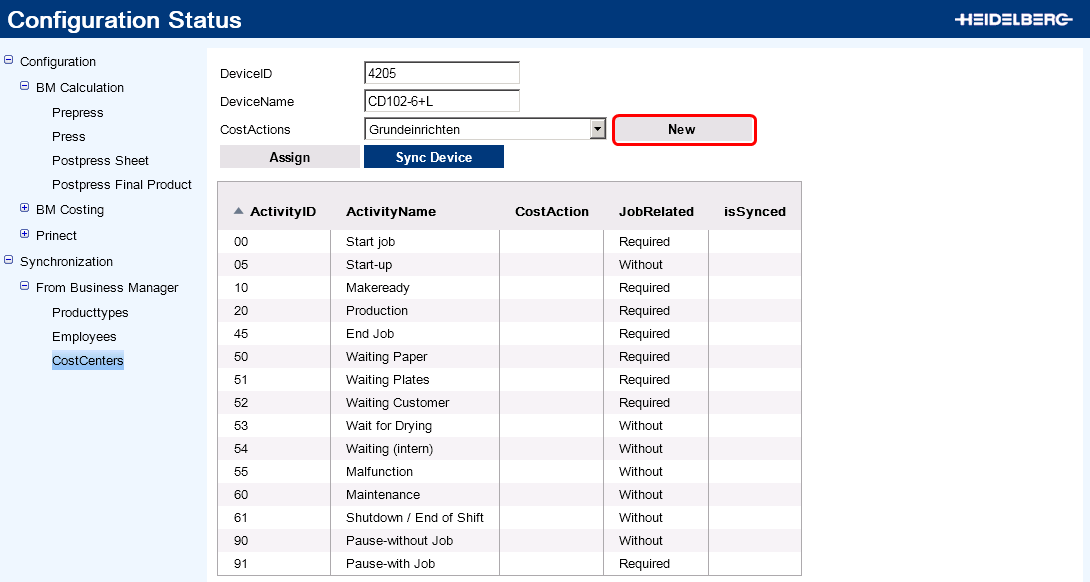
1.Cliquez sur « New ».
La boîte de dialogue permettant de définir une nouvelle séquence opératoire s’affiche.

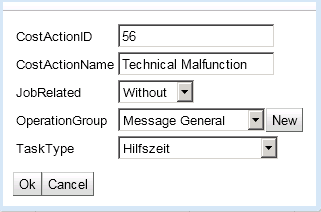
« CostActionID » : Entrez ici le numéro souhaité pour la séquence opératoire. Ce numéro ne doit pas nécessairement être le même que l’« ActivityID » issu de Prinect Business Manager. Il faut simplement qu’il ne soit pas déjà employé pour une autre séquence opératoire dans Prinect Cockpit.
« CostActionName » : Entrez ici le nom que vous souhaitez donner à la séquence opératoire. Nous vous recommandons de donner le même nom que celui de l’« Activity » (« ActivityName ») correspondante.
« JobRelated » : La création d’une séquence opératoire provoque simultanément la création d’une opération (message SDE) du même nom dans Prinect Cockpit.
Choisissez « Required » si vous souhaitez que l’opération soit impérativement enregistrée sur la machine avec une référence à la commande.
Choisissez « Without » si vous souhaitez que l’opération soit impérativement enregistrée sur la machine sans une référence à la commande.
« OperationGroup » : Affectez la séquence opératoire à un groupe d’opérations. Ces groupes d’opérations sont des regroupements d’opérations (notifications SDE) par machine permettant une sélection plus facile.
Par défaut, quatre groupes d’opérations sont définis. Pour créer un nouveau groupe, cliquez sur « New ».
« TaskType » : Affectez la séquence opératoire à un type de temps.
Pour connaître la signification des différents types de temps, voir Type de temps.
2.Cliquez sur « OK ».
La séquence opératoire est ainsi créée et apparaît alors dans la liste déroulante « CostActions ». Vous pouvez maintenant affecter cette nouvelle séquence opératoire à une « Activity ».
Cette nouvelle séquence opératoire apparaît également dans Prinect Cockpit, sous « Administration > Configuration du périphérique > Séquences opératoires ». Une opération (message SDE) a été automatiquement créée en même temps que la séquence opératoire et assignée à celle-ci.