
Importation de données de base dans Prinect Business Manager
Vous avez la possibilité d’importer dans Prinect Business Manager des données provenant de Prinect Signa Station.
Vous pouvez importer les données suivantes :
•Schémas de pliage créés manuellement
Tous les schémas de pliage standard de Prinect Signa Station existent déjà dans Prinect Business Manager. C’est pourquoi seuls les schémas de pliage créés manuellement doivent être importés.
•Modèles de partie de produit
L’importation de modèles de partie de produit est plus particulièrement nécessaire pour les commandes en amalgame dans un flux de production d’emballages.
Remarques concernant l’importation
•Dans Prinect Business Manager, aucune configuration n’est nécessaire.
•En cas de modification les données pourront être importées à nouveau. Les anciennes valeurs seront alors écrasées.
Importer des données dans Prinect Business Manager
Vous trouverez ci-après la description de la procédure d’importation dans Prinect Business Manager de schémas de pliage manuels issus de Prinect Signa Station, à partir d’un exemple. L’importation d’autres données (modèles de partie de produit p. ex.) fonctionne de la même manière.
Pour importer dans Business Manager des schémas de pliage manuels issus de Signa Station, procédez comme ceci :
1.Dans Prinect Cockpit, basculez dans « Administration > Système ».
2.Dans la colonne de gauche, cliquez sur le serveur Prinect.

3.A droite, faites défiler jusqu’à « Service de connexion à Business Manager » (1).
4.Cliquez sur « Détails » (2).
La fenêtre « Configuration Status » s’ouvre dans votre navigateur internet.

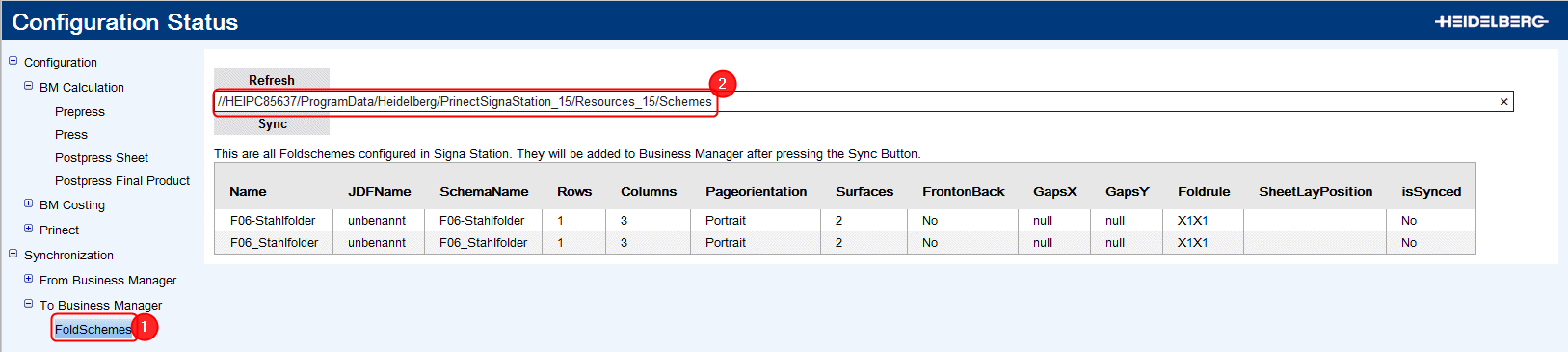
5.Basculez dans « Synchronization > To Business Manager > FoldSchemes » (1).
Cette liste répertorie tous les schémas de pliage manuels définis dans Prinect Signa Station. Si tous les schémas de pliage ne figurent pas dans la liste, cliquez sur « Refresh » et vérifiez l’emplacement spécifié.

Remarque : La détection du chemin d’accès menant aux schémas de pliage est automatique. Si vos schémas de pliage se trouvent dans un autre répertoire, vous devrez spécifier ce dernier manuellement (2). Tous les sous-dossiers du répertoire spécifié seront scrutés à la recherche de schémas de pliage manuels.
Dans la colonne « isSynced », la mention « Yes » indique que le(s) schéma(s) de pliage en question a/ont déjà été importé(s) dans le MDS.
6.Pour effectuer une synchronisation, cliquez sur « Sync ».
Les schémas de pliage sont alors automatiquement importés. Dès lors que la colonne « isSynced » indique « Yes », cela signifie que l’importation a réussi.