Créer une nouvelle règle d’attribution
Puisque la procédure est toujours identique, nous décrivons ici un seul exemple.
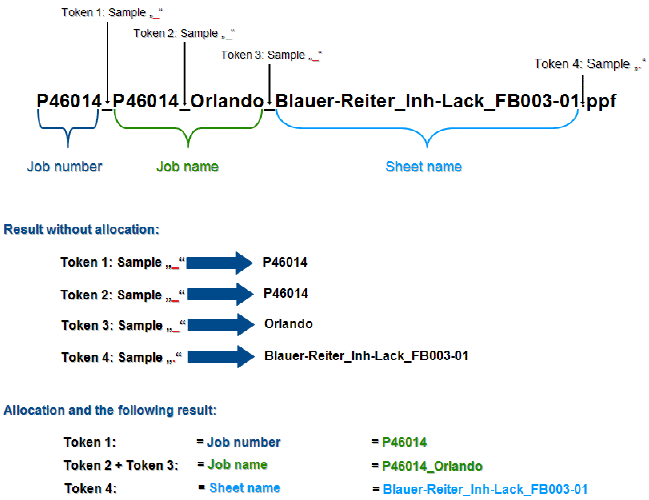
Le nom du fichier PPF généré par le système prépresse contient comme information le numéro et la désignation de la commande, et la désignation de la feuille. Dans ce cas, la séparation des informations individuelles a lieu par le biais du caractère (modèle) « _ » .
Pour pouvoir filtrer les informations susmentionnées, vous devez définir au moins quatre jetons (voir la figure ci-dessus).
1.Allez au menu « Administration > Système ».
2.Marquez le Prinect serveur (nom de l’ordinateur du serveur).
3.Faites défiler la page pour atteindre la zone « Service de connexion JDF ».
4.Dans la zone « Importation PPF », cliquez sur le bouton « Propriétés ».
La fenêtre de configuration de l’importation PPF s’ouvre.
5.Sélectionnez le dossier « Règles d’attribution ».
6.Faites un clic droit avec la souris et choisissez la commande « Nouvelle entrée » du menu contextuel.

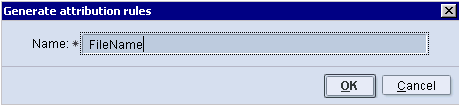
7.Entrez le nom de la nouvelle règle d'attribution.
Le nom a été sélectionné parce que les informations sont filtrées du nom de fichier PPF. Toutefois, vous pouvez entrer un nom de votre choix.
8.Cliquez sur le bouton « OK ».
La nouvelle règle d’attribution est appliquée et la fenêtre suivante, dans laquelle vous devez maintenant définir des jetons, s’affiche.

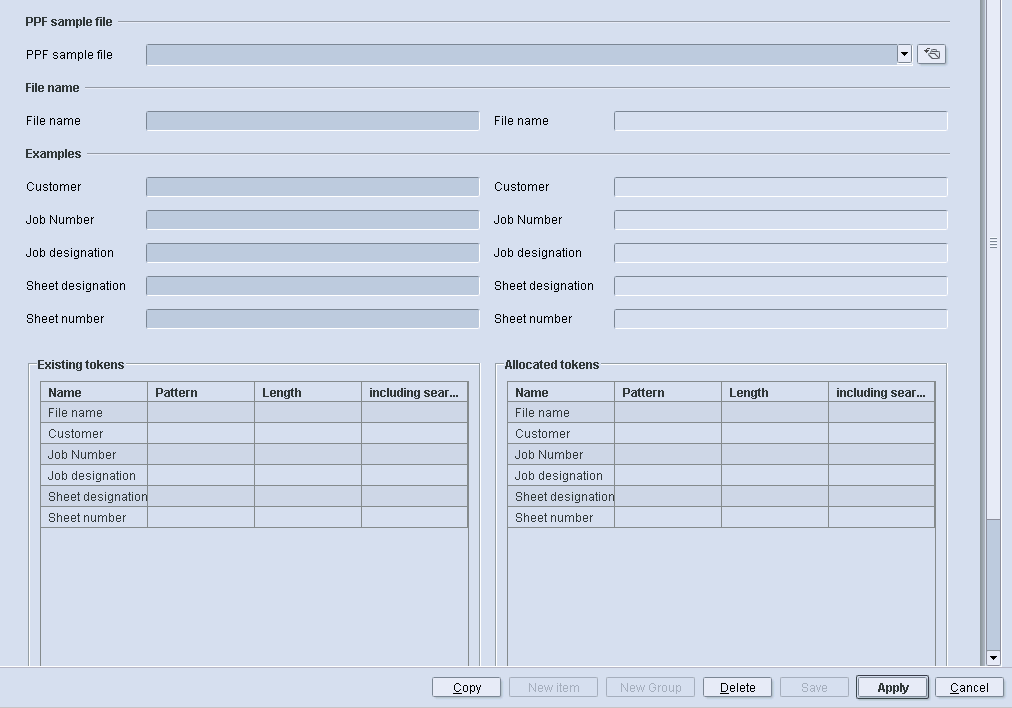
9.La zone « Jetons existants » affiche la liste des entrées possibles pour lesquelles vous pouvez définir des jetons.
10.Sélectionnez l’entrée pour laquelle vous souhaitez définir des jetons.
Dans cet exemple, il s’agit là de l’entrée « Nom de fichier » car nous voulons filtrer des informations à partir du nom de fichier PPF/CIP.

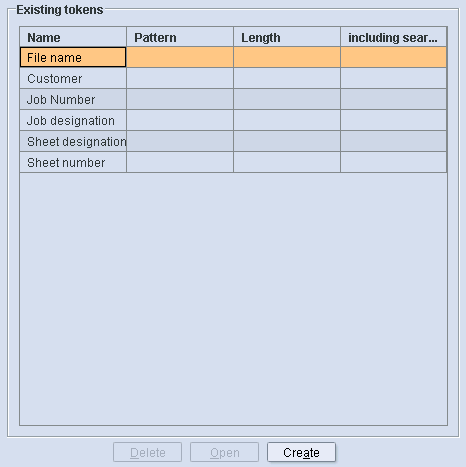
Vous devez ensuite définir les jetons pour l’entrée « Nom de fichier » sélectionnée. Un jeton se compose toujours d’une longueur et/ou d’un modèle.
11.Cliquez sur le bouton « Créer ».
Vous pouvez également utiliser le bouton droit de la souris et sélectionner la commande « Créer » du menu contextuel.

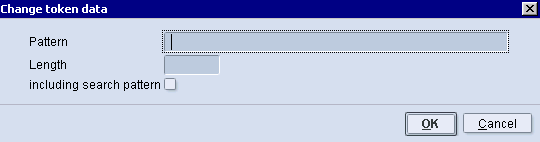
•Patron : indique le modèle (caractère) d’après lequel les informations seront extraites. En d’autres termes, tout ce qui précède ce modèle sera filtré comme nouvelle information.
•Longueur : indique le nombre de caractères après lesquels les informations seront extraites.
•Option « Avec modèle »
si vous activez cette option le modèle saisi ne sera pas ajouté aux informations extraites.
12.Dans la zone « Modèle », cliquez dans la zone de saisie puis entrez le caractère « _ ».
Dans cet exemple, le numéro de commande « P46014 » est séparé du reste de l’information dans le nom du fichier PPF par le caractère « _ » (P46014_P46014_Orlando_Blauer-Reiter_Inh-Lack_FB003-01.ppf)
13.Cliquez ensuite sur le bouton « OK ».
Le jeton est enregistré sous le nom « FileName1 » et affiché dans la zone « Jetons existants ». Ce jeton permet de filtrer l’information « P46014 » à partir du nom du fichier PPF/CIP.

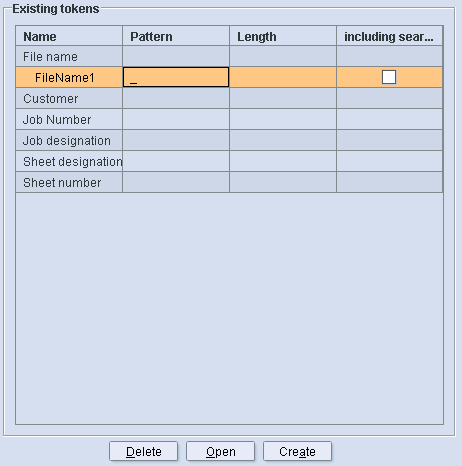
14.Sélectionnez l’entrée « Nom de fichier ».
15.Cliquez sur le bouton « Créer » pour définir le deuxième jeton.

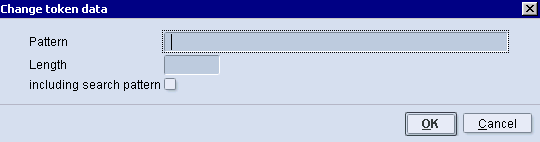
16.Dans la zone « Modèle », cliquez dans la zone de saisie puis entrez le caractère « _ ».
17.Cliquez ensuite sur le bouton « OK ».
Le jeton est enregistré sous le nom « FileName2 » et affiché dans la zone « Jetons existants ».

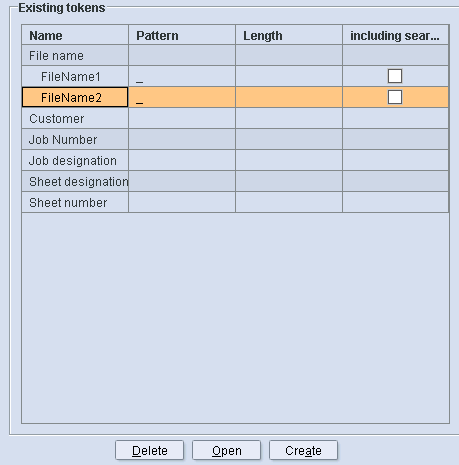
18.Dans notre exemple, définissez maintenant les deux jetons manquants en répétant les opérations 11 à 14.
·Le jeton « FileName3 » reçoit le modèle « _ ».
·Le jeton « FileName4 » reçoit le modèle « _ ».
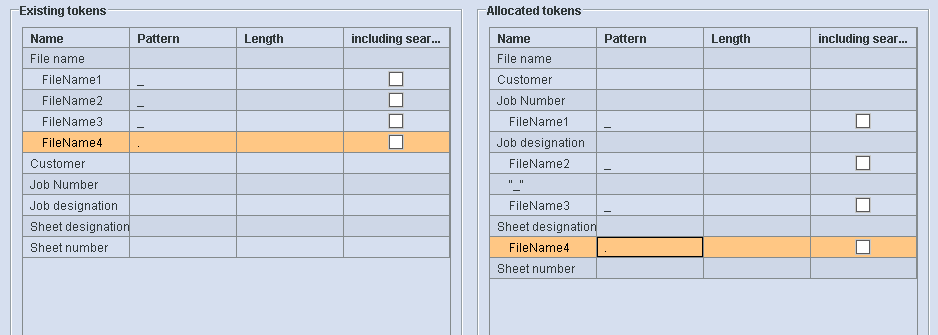
La liste affichée dans la zone « Jetons existants » devra alors ressembler à l’illustration suivante.

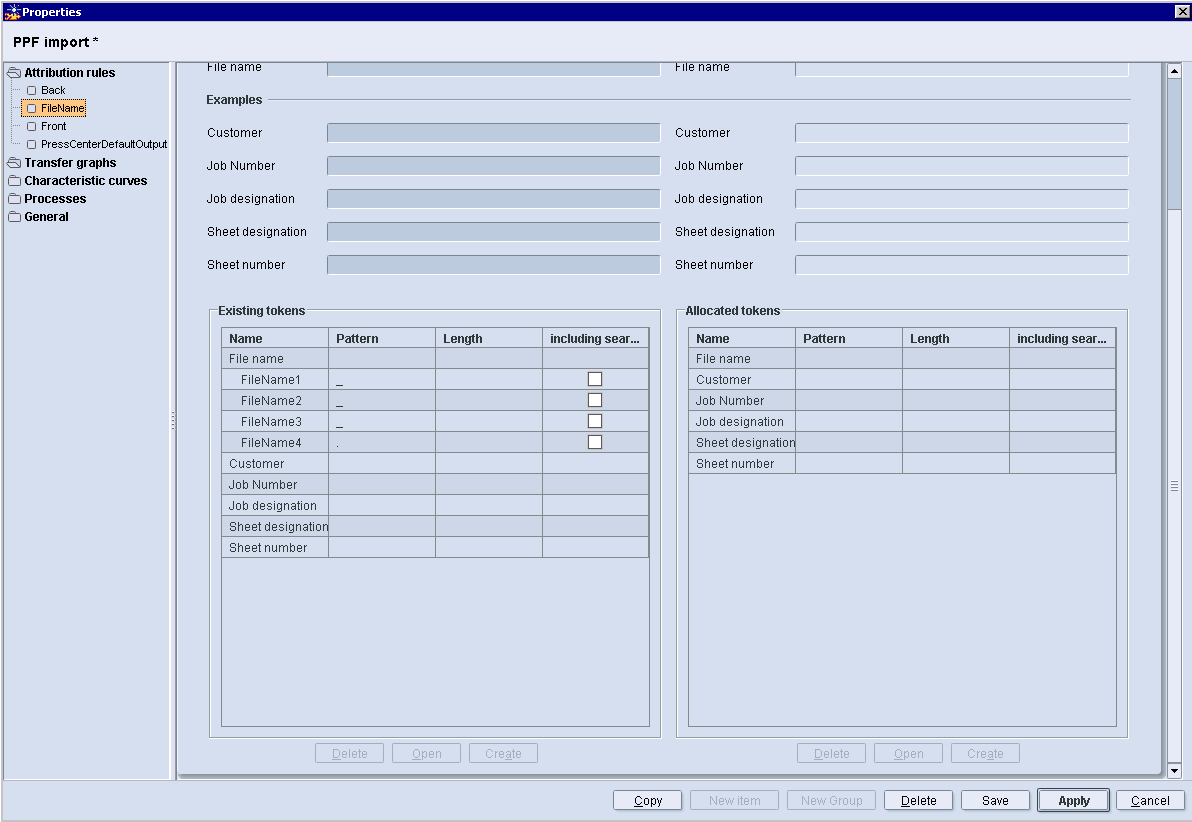
19.Après avoir défini tous les quatre jetons pour le filtrage des informations à partir du nom de fichier, vous devez définir les attributions.
Définir une attribution
Pour l’exemple, les attributions doivent être faites sur la figure suivante.


La zone « Jetons assignés » affiche la liste des attributs PPF/CIP3 pouvant être générés par les jetons précédemment définis.

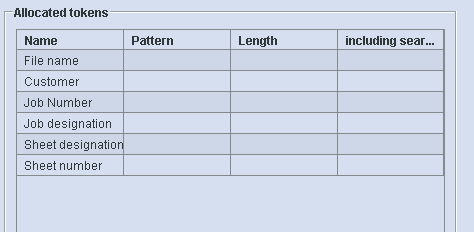
L’assignation des jetons à un attribut PPF/CIP s’effectue par « glisser-déposer ». Un attribut PPF/CIP peut également être généré à partir de plusieurs jetons. Pour cela, vous devez définir une « chaîne de séparation ».
L’attribution des jetons et l’insertion d’un signe de coupure sont décrites ci-après en détail dans l’exemple.

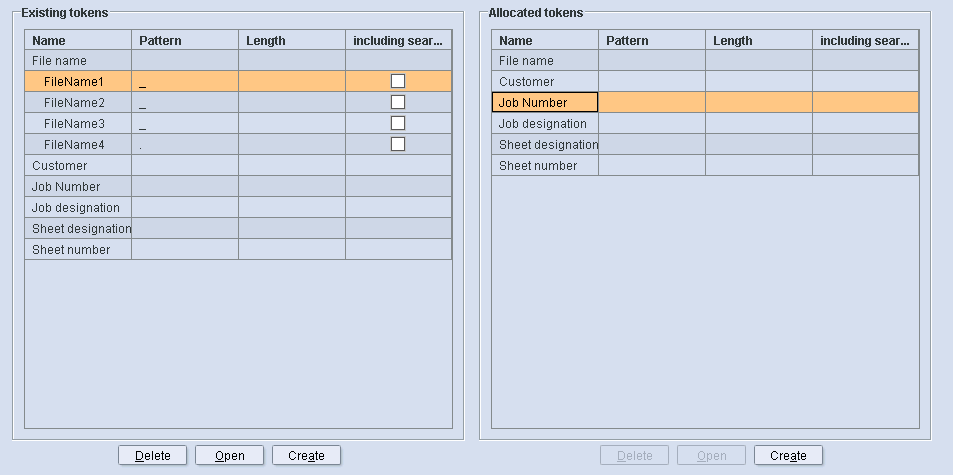
Dans notre exemple, c’est le numéro de la commande qui sera généré en premier à partir de « FileName1 ».
20.Dans la zone « Jetons existants », sélectionnez le jeton « FileName1 » puis appuyez sur la touche gauche de la souris et maintenez-la enfoncée.
21.A l’aide de la souris, déplacez ensuite le jeton dans la zone « Jetons attribués » sur l’attribut PPF/CIP3 « N° de commande ».
Le pointeur de la souris affiche un petit signe +.
22.Relâchez le bouton de la souris.
L’entrée « FileName1 » est assignée au numéro de commande et figure alors dans la rubrique « Jetons assignés ».

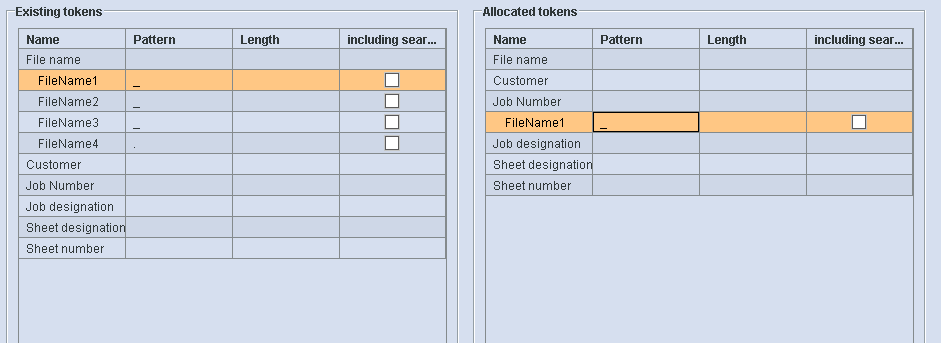
Ensuite, c’est la désignation de la commande qui sera générée à partir de « FileName2 » et « FileName3 ».
23.Dans la zone « Jetons existants », sélectionnez le jeton « FileName2 » et, à l’aide de la souris, faites-le glisser sur l’attribut PPF/CIP « Désignation de la commande », dans la zone « Jetons assignés ».
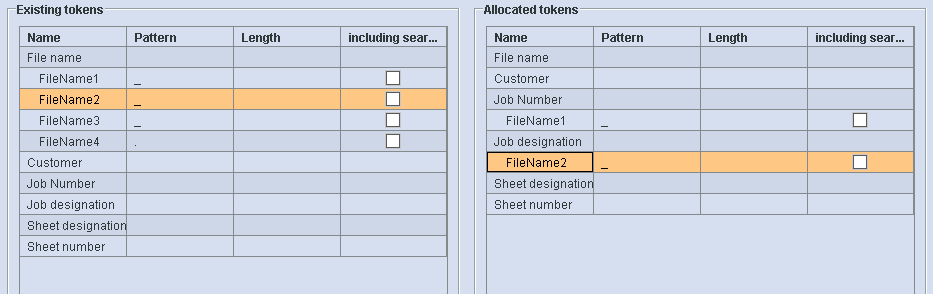
·L’entrée « FileName2 » est assignée à la désignation de la commande et figure alors dans la rubrique « Jetons assignés ».
·La liste affichée dans la zone « Jetons assignés » devra alors ressembler à l’illustration suivante :

La désignation de la commande étant générée à partir de deux jetons ne devant pas être simplement écrits l’un à la suite de l’autre, vous allez maintenant devoir définir un séparateur.
24.Dans la zone « Jetons assignés », sélectionnez le jeton « FileName2 ».
25.Dans la zone « Jetons assignés », cliquez maintenant sur le bouton « Créer ».
Vous pouvez également utiliser le bouton droit de la souris et sélectionner la commande « Créer » du menu contextuel.

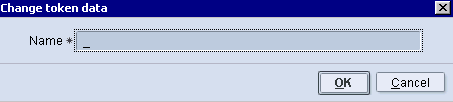
26.Cliquez dans la zone de saisie « Nom » puis entrez le séparateur « _ ».
27.Cliquez ensuite sur le bouton « OK ».
Le séparateur est alors appliqué et apparaît maintenant dans la zone « Jetons attribués » sous le jeton « FileName2 ».

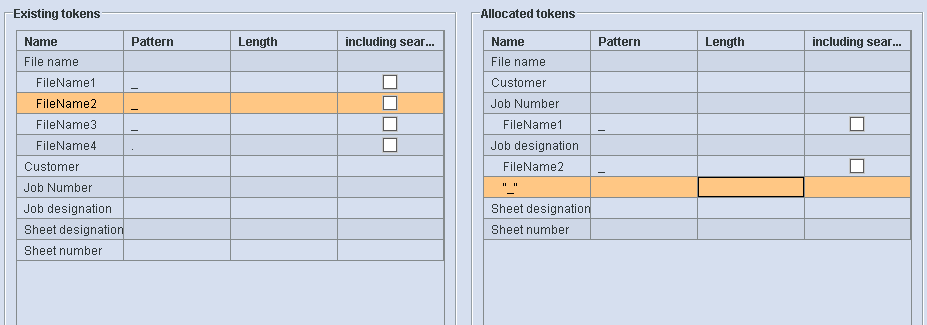
28.Dans la zone « Jetons existants », sélectionnez le jeton « FileName3 » et, à l’aide de la souris, faites-le glisser sur le séparateur, dans la zone « Jetons assignés ».
L’entrée « FileName3 » est assignée à la désignation de la commande et figure alors dans la rubrique « Jetons assignés » sous le séparateur.
La liste affichée dans la zone « Jetons assignés » devra alors ressembler à l’illustration suivante.

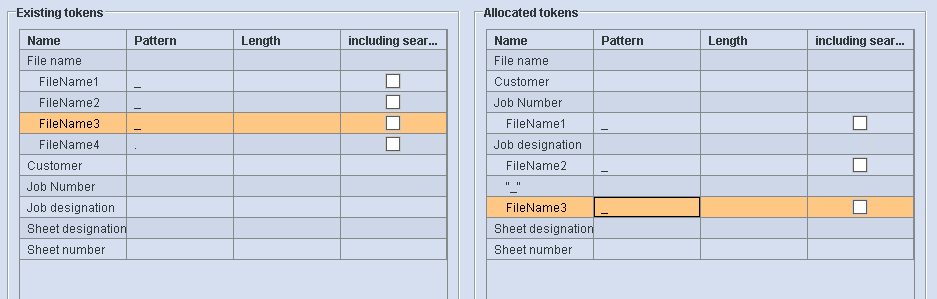
La désignation de la feuille se compose désormais des éléments suivants : FileName2_FileName3.
L’étape suivante consiste à générer la désignation de la feuille à partir de « FileName4 ».
29.Dans la zone « Jetons existants », sélectionnez le jeton « FileName4 » et, à l’aide de la souris, faites-le glisser sur l’attribut PPF/CIP « Désignation de la feuille », dans la zone « Jetons assignés ».
L’entrée « FileName4 » est assignée à la désignation de la feuille et figure alors dans la rubrique « Jetons assignés ».
La liste affichée dans la zone « Jetons assignés » devra alors ressembler à l’illustration suivante.

30.Cliquez sur le bouton « Enregistrer » pour valider vos modifications.
Vous pouvez maintenant contrôler les effets de vos définitions d’assignations au moyen de la prévisualisation.