
Définir le réglage général du processus
Comme indiqué plus haut, la configuration d’une presse s’accompagne automatiquement de la création d’une séquence « SheetfedPrinting » et d’un processus correspondant. C’est-à-dire que, aussitôt après, vous avez une configuration immédiatement « utilisable » et que vous pouvez éditer et transférer des commandes. Procédez de ce fait au réglage avant de créer une nouvelle machine à imprimer, afin de réduire à un minimum les processus à traiter ensuite.
1.Basculez dans la section « Administration > Système ».
2.Marquez le serveur du Prinect Pressroom Manager (nom du serveur).
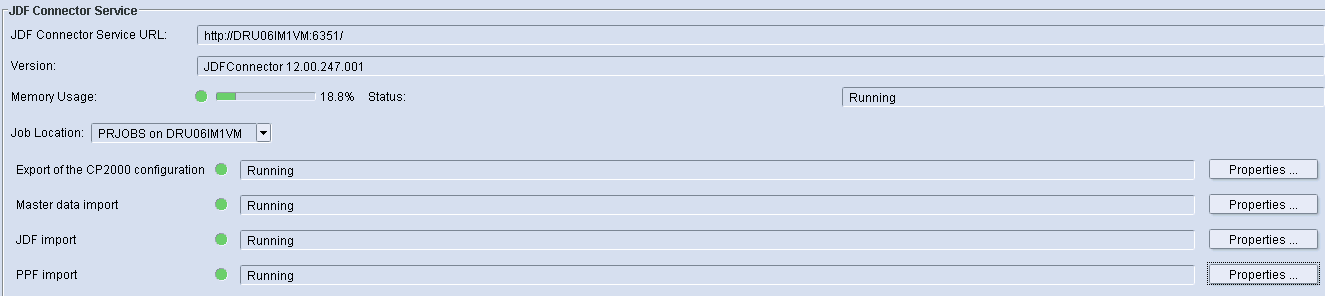
3.Faites défiler la page pour atteindre la zone « Service de connexion JDF ».
4.Dans la zone « Importation PPF », cliquez sur le bouton « Propriétés ».
La fenêtre de configuration de l’importation PPF s’ouvre.

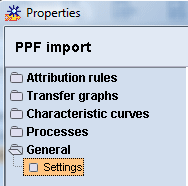
5.Double-cliquez sur le dossier « Général ».
6.Sélectionnez le sous-dossier « Réglages ». Les réglages standards sont alors affichés.
La description suivante porte uniquement sur les valeurs par défaut que vous pouvez également modifier.

Répertoire d’images
Dans chaque répertoire se trouvent enregistrées les images de prévisualisation des commandes.
Répertoire de données interne
Toutes les données sont enregistrées dans ce répertoire temporaire durant le traitement d’un fichier PPF.
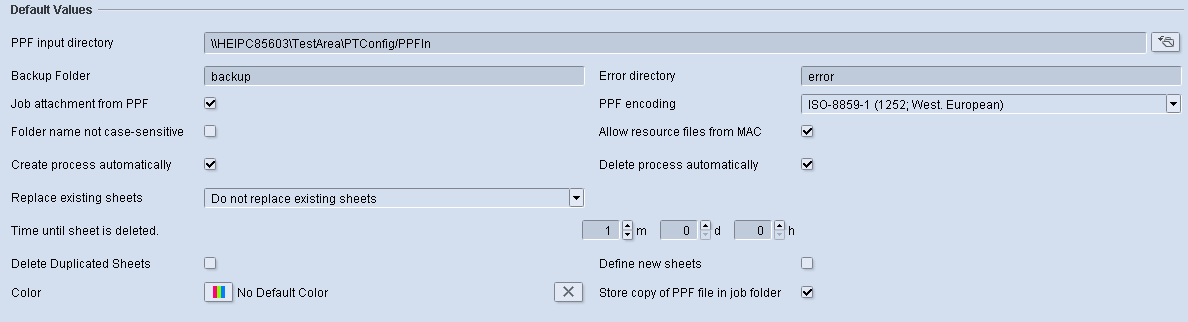
Vous définissez ici le chemin par défaut pour les fichiers PPF/CIP3 générés par votre système de prépresse. Après la configuration d’une machine et de la séquence « SheetfedPrinting », le nom de la séquence est simplement accolé au processus généré automatiquement.
Exemple : nom de la séquence : SM74 -> Répertoire d’entrée //HEIPC83008/PTConfig/PPFIn/SM74
Exemple : nom de la séquence : XL105_8_P5 -> répertoire d’entrée //HEIPC83008/PTConfig/PPFIn/XL105_8_P5

Remarque : Si vous définissez un nouveau chemin qui ne se trouve pas sur le serveur Prinect Pressroom Manager (ordinateur externe), vous devez vous assurer que sur l’ordinateur externe en question, l’utilisateur « prinect » a bien été configuré avec les droits adéquats et que le répertoire est bien partagé pour cet utilisateur.
Annexe issue du PPF
Dans le cas d’un flux de production purement PPF, vous devez activer l’option. C’est la condition requise pour qu’une nouvelle commande puisse être générée à partir du fichier PPF/CIP3 importé (voir Comportement du système). Sinon, vous devez intervenir manuellement. Dans le cas d’un flux de production JDF-PPF, cette option ne doit pas être activée car, dans ce cas, c’est le fichier JDF qui crée la commande.
Nom de répertoire insensible à la casse
Ne doit être activé au besoin que par le technicien de service.
Créer automatiquement un processus
Activez cette option lorsqu’après la création d’un appareil, un processus correspondant doit être généré automatiquement. Si cette option est désactivée, le processus doit être créé manuellement et assigné à une séquence.
Remplacer les feuilles existantes
Ne pas remplacer les feuilles existantes
la feuille d’un fichier PPF/CIP3 déjà importé sera complétée, si un autre fichier PPF/CIP3 possédant le même numéro de commande et la même désignation de feuille est importé. A titre d’exemple, une feuille 4/0 ne remplace pas une feuille 0/6 existante, mais la complète. Dans notre exemple, cela résulterait en une feuille 4/6.
Remplacer les feuilles existantes
la feuille d’un fichier PPF/CIP3 déjà importé sera intégralement remplacée, si un autre fichier PPF/CIP3 possédant le même numéro de commande et la même désignation de feuille est importé. A titre d’exemple, une feuille 4/0 remplace une feuille 0/6 existante.
Remplacer la surface des feuilles existantes
Ce réglage ne concerne que les flux de production avec MIS.
Cochez cette option si les couleurs prévues dans le MIS et qui ne correspondent pas aux couleurs du PPF doivent être ignorées.
Exemple : Dans le MIS, une feuille est prévue avec les couleurs CMYK + Silver. Le fichier PPF/CIP3 importé, provenant du prépresse, ne contient que les couleurs CMYK. Dans ce cas, la couleur « Silver » sera ignorée.
Durée jusqu’à effacement de la feuille
Vous pouvez définir ici une durée devant s’écouler avant que la feuille importée et traitée ne soit supprimée de la liste des feuilles. Cela permet de garder une liste des feuilles claire dans le menu « JobCombiner » (fichiers PPF importés). Si la feuille importée est destinée à rester de façon permanente dans la liste des feuilles (notamment pour combiner des commandes), vous devez régler ici 0 m (mois), 0 t (jours) et 0 h (heures).
Supprimer les feuilles en double
•Option cochée : si la même feuille est réimportée une nouvelle fois, la feuille existante sera écrasée.
•Option non cochée : la feuille réimportée sera également traitée. La liste de feuilles contient dans ce cas deux feuilles identiques.
Afin que les images de prévisualisation puissent être représentées avec les séparations des couleurs correspondantes, le Prinect Pressroom Manager requiert des valeurs d’encrage pour les définitions de couleurs spéciales contenues dans le fichier PPF. Vous pouvez configurer des tons directs via l’icône « Définir une couleur ».
Autoriser les fichiers ressource Mac
Activez cette option lorsque les fichiers PPF sont générés par un système MAC. Ce n’est qu’alors que les fichiers PPF peuvent être traités.
Supprimer automatiquement un processus
Activez cette option lorsqu’après la suppression d’une séquence, le processus correspondant doit être supprimé lui aussi.
Activé : lorsqu’une nouvelle commande a été générée à partir d’un fichier JDF ou PPF et qu’un nouveau fichier PPF (nouvelle feuille), portant le même numéro de commande mais une désignation de la feuille différente, est importé, la nouvelle feuille est assignée automatiquement à la commande qui existait déjà.
En clair, cela veut dire qu’une nouvelle commande sera générée à partir de la feuille « Corps_3 ».
La feuille « Corps_4» sera assignée automatiquement à cette nouvelle commande à condition que l’option « Créer de nouvelles feuilles » ait été activée. Si l’option est désactivée, la feuille « Corps_4 » devra être assignée manuellement à la commande.