
A l’étape « Impression numérique », de quelle manière les pages sont-elles préparées pour l’impression et sorties ?
Pour préparer et lancer la sortie d’impression numérique, dans la fenêtre « Impression numérique » vous devez réaliser les opérations suivantes :
1.Ajouter un modèle de séquence PagePrint à la commande d’impression.
2.Sélectionner les pages ou les listes de pages.
Les étapes 3 à 9 sont facultatives. Cela veut dire que si vous avez déjà sélectionné une séquence PagePrint ou ImposedPrint entièrement configurée, et correctement et intégralement paramétrée pour la commande d’impression actuelle, vous n’avez aucune modification à apporter à ces réglages.
3.Sélection du papier et définition des propriétés de la page.
4.Définir les propriétés du gabarit d’imposition sur lequel les pages seront montées.
5.Définir les repères à positionner sur la feuille.
6.Définir les réglages de couleurs.
7.Définir les paramètres de sortie, trame, et finition sur la machine à imprimer.
8.Au besoin, contrôler et mesurer les différentes parties des pages imposées.
9.Enregistrer les paramètre dans un modèle de séquence (par ex. type « PagePrint ») ou les enregistrer sous un nouveau nom comme nouvelle séquence PagePrint (ou ImposedPrint).
10.Transmission des feuilles d’impression préparées au terminal d’impression numérique ou à la machine à imprimer ou au CTP.
Remarque : Vous avez encore la possibilité de modifier les paramètres d’imposition et le réglage des couleurs après que les pages ont été assignées au gabarit. Les modifications apparaissent immédiatement dans l’aperçu de la feuille.
Vous trouverez ci-après la description détaillée des différentes opérations susmentionnées.
Ajout d’un modèle de séquence PagePrint
Avant de paramétrer l’étape « Impression numérique », vous devez assigner (au moins) un modèle de séquence du type « PagePrint » ou « ImposedPrint », déjà préparé, à l’étape en question. Cette assignation permet également de définir le périphérique de sortie d’impression numérique, si plusieurs appareils de ce type sont installés.
Préparation de la séquence PagePrint
En principe, lorsqu’une séquence PagePrint doit être ajoutée à l’étape « Impression numérique » pour un tout premier traitement, il suffit comme préparation, de sélectionner la machine à imprimer connectée dans la liste déroulante « sur » par le nom avec lequel elle a été déclarée auprès de Prinect Manager (par ex. « Versafire CV »). De plus, dans l’option « Impression numérique », il est conseillé de sélectionner un substrat (que vous utilisez régulièrement). Pour les autres paramètres de l’option « Impression numérique », vous pouvez conserver les préréglages existants.
Dans la séquence, le choix de la machine à imprimer détermine par ex. quels substrats seront proposés à l’étape « Impression numérique ». Les paramètres de configuration possibles sont eux aussi ajustés en fonction du périphérique de sortie.

Remarque : Les réglages effectués à l’étape « Impression numérique » peuvent être enregistrés comme modèle de séquence « PagePrint ». Vous pourrez ainsi vous servir de ces réglages comme point de départ pour le paramétrage ou pour la sortie d’autres commandes d’impression.
Ajout d’une ou de plusieurs séquences Pageprint
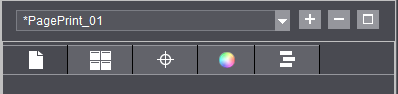
Les éléments de commande permettant d’ajouter des séquences PagePrint à l’étape « Impression numérique » se situent en haut de la partie droite de la fenêtre, au dessus des onglets de configuration.
|
|
Pour ajouter une séquence PagePrint, cliquez sur le bouton « Ajouter ». La fenêtre « Ajouter modèle » apparaît. |
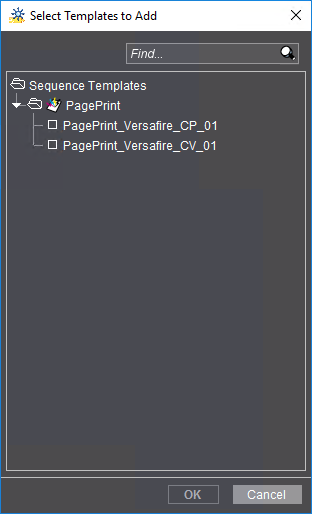
Cette fenêtre n’affiche que les modèles de séquences du type « PagePrint ». Sélectionnez une séquence préparée adéquate puis cliquez sur « OK ».
Si vous souhaitez ajouter une autre séquence PagePrint, par ex. pour paramétrer l’étape « Impression numérique » avec différentes options de sortie, cliquez à nouveau sur le bouton « Ajouter ». Pour le traitement de la commande, vous pourrez ensuite sélectionner dans la liste d’assignation les séquences ajoutées :

En sélectionnant un modèle de séquence, vous affectez du même coup un périphérique de sortie paramétré dans le modèle de séquence à l’étape « Impression numérique ». Si plusieurs presses numériques sont disponibles dans l’environnement système, en sélectionnant un autre modèle de séquence, vous pourrez basculer sur une autre presse numérique ou un autre CTP.
Suppression d’une séquence PagePrint de la liste d’assignation
|
|
Si vous souhaitez supprimer une entrée de la liste des séquences PagePrint, choisissez la séquence concernée puis cliquez simplement sur le bouton « Effacer » : |

Précaution : Si vous actionnez ce bouton, l’assignation à la commande d’impression actuelle de la séquence PagePrint actuellement chargée sera supprimée sans autre demande de confirmation.
Enregistrement du paramétrage de l’étape de travail comme nouveau modèle

Condition requise : Pour enregistrer une séquence PagePrint modifiée, vous devez disposer du droit d’utilisateur « Editer modèles » (onglet « Prinect Cockpit ». Si l’utilisateur actuellement déclaré ne dispose pas de ce privilège, il ne pourra pas actionner le bouton « Enregistrer ». Voir Utilisateurs.
|
|
Tous les paramètres que vous avez définis à l’étape « Impression numérique » ne s’appliquent pour l’instant qu’à la commande d’impression actuelle. Les réglages déjà existants définis dans la séquence PagePrint assignée ont été repris comme valeurs de consigne. Ceux-ci ont ensuite été ajustés dans la commande actuelle. Un clic sur le bouton « Enregistrer » permet d’enregistrer comme nouveau modèle de séquence PagePrint les réglages qui ont été modifiés afin de pouvoir les réutiliser dans de prochaines commandes. |
La fenêtre « Enregistrer le modèle » apparaît :
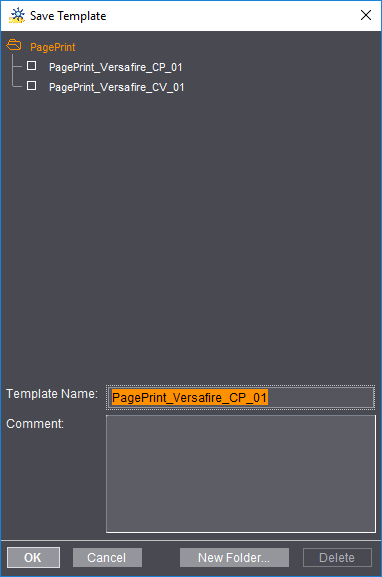
Le nom du modèle de séquence PagePrint actuellement chargé est affiché dans le champ « Nom du modèle ». Vous pouvez conserver ce nom et cliquer sur « OK ». Dans ce cas, les paramètres de l’étape « Impression numérique » actuellement définis seront enregistrés comme modèle de séquence PagePrint et écraseront ainsi le modèle existant portant le même nom.
Dans le champ « Nom du modèle », vous pouvez également saisir un nouveau nom et cliquer sur « OK ». Dans ce cas, un nouveau modèle de séquence PagePrint sera créé. Cette séquence contiendra les préréglages de la séquence PagePrint préalablement chargée, avec les modifications apportées à l’étape « Impression numérique ».
Vous pouvez par exemple utiliser de tels modèles de séquence PagePrint configurés pour sortir des commandes d’impression de manière automatisée, c’est-à-dire sans avoir à intervenir manuellement dans le paramétrage.


