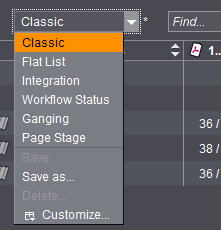
Définir un schéma de colonne personnalisé
Dans la liste déroulante « Schéma de colonne » (à droite, au dessus du tableau) vous pouvez sélectionner l’un des schémas de colonne existants ou en définir un nouveau, selon vos propres critères. Un schéma de colonne permet de définir les colonnes à afficher et celles à ne pas afficher dans le tableau.
Créer un nouveau schéma de colonne
La création d’un nouveau schéma de colonnes s’opère comme suit :
•Modifier un schéma de colonnes existant :
Déterminer les colonnes à faire afficher.
•Enregistrer le schéma sous un nom de votre choix.
Nous allons ci-après créer un schéma de colonne à partir d’un exemple.
|
Désignation |
Vue tabellaire |
|---|---|
|
Nom du schéma de colonnes |
•My_Scheme |
|
Colonnes |
•Numéro de commande •Nom de la commande •Nom du client •Date d’échéance |
|
Filtre |
•Numéro de commande •Nom de la commande |
|
Regroupement de colonnes |
•Numéro de commande •Nom de la commande |

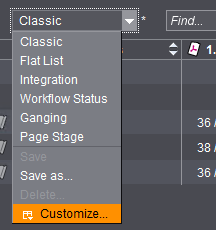
1.Ouvrez la liste déroulante « Schéma de colonne » et choisissez l’entrée « Adapter ».
La fenêtre de configuration s’ouvre :

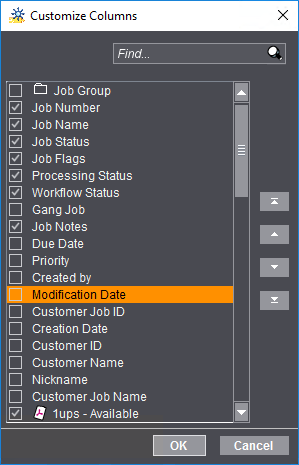
2.Pour notre exemple, activez seulement les attributs « N° de commande », « Nom de la commande », « Nom du client » et « Date d’échéance ». Désactivez tous les autres attributs.
3.Cliquez sur « OK ».
Le nouveau schéma de colonnes est activé et la vue contenant les commandes s’affiche en conséquence. Ces nouveaux réglages ne sont pas encore enregistrés dans un schéma.

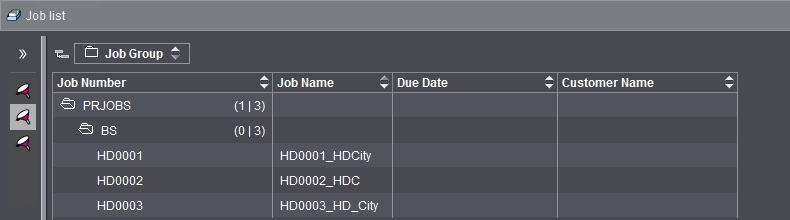
4.Dans la liste déroulante « Schéma de colonne », choisissez l’entrée « Enregistrer sous ». La boîte de dialogue suivante s’affiche :

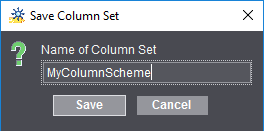
5.Entrez le nom souhaité pour le nouveau schéma de colonne, dans notre exemple : « My_Scheme », et validez votre entrée en cliquant sur « Enregistrer ».
Le nouveau schéma de colonne est ainsi mémorisé et ajouté à la liste déroulante.

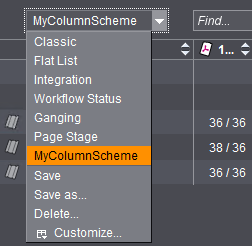
A tout moment vous avez la possibilité d’activer un autre schéma de colonne et de revenir au besoin à ce schéma.