Prinect内の複数の箇所に個別のロゴを配置することができます。これらのロゴの環境設定は装置構成で中心的に行われます。
次の領域に対し、ロゴを定義することができます:
•添付用紙のロゴ(パレットシートと刷版シート)
パレットシートと刷版シートの右上角にロゴを表示することができます。各添付用紙テンプレートに対し、個別にロゴを定義することができます。
•スケジューラのロゴ
スケジューラの機械割り当てのプリントアウトにロゴを表示することができます。
•Analyze Pointのロゴ
Analyze Pointのレポートにロゴを表示することができます。すべてのレポートに1つのロゴを定義することができます。このロゴは次のレポートに表示されます。
·すべての品質レポート
·"P-N 図"と"T-N 図"以外のすべての生産性レポート
·実績レポート
•ウォールスクリーンのロゴ
ウォールスクリーンの起動画面にロゴを表示することができます。
ロゴを上記の領域にインポートするには次の手順で行います:
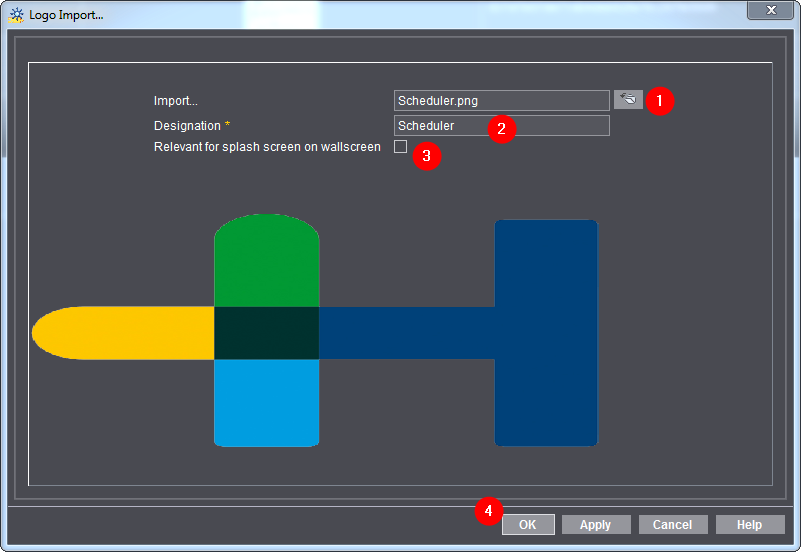
1.Cockpitで"管理 > 装置構成 > ロゴ"に切り替えます。
2."インポート"ボタンをクリックします。
"ロゴをインポートする"ダイアログが開きます。
3.ファイルシステムからロゴを選択します(1)。
ロゴはPNGフォーマットである必要があります。
4.正しい名称を入力します(2)。
システムは名称により、ロゴの使用領域を検出します。
·スケジューラのロゴ:
名称を"スケジューラ"にして入力します。(大文字に注意!)。
·Analyze Pointのロゴ:
名称を"コーポレート"にして入力します。(大文字に注意!)。
·添付用紙のロゴ:
ここでは、名称は必要ありません。ただし、ロゴは添付用紙テンプレートに割り当てる必要があります(添付用紙/タイムシートテンプレートを装置に割り当てるを参照)。
·ウォールスクリーンのロゴ:
ここでは、名称は必要ありません。ただし、Wallscreenでロゴを選択する必要があります。フォルダは"..\PTConfig\CustomerLogo"に準備されています。
5.ロゴをウォールスクリーン上に表示する場合は、オプション"ウォールスクリーン上の起動画面に関連" (3)を有効にします。
6.[OK] をクリックします(4)。
ロゴがインポートされ、すぐに使用することができます。
このロゴを添付用紙に使用する場合は、添付用紙テンプレートに割り当てる必要があります。これに関しては、添付用紙テンプレートを編集する- を参照してください。