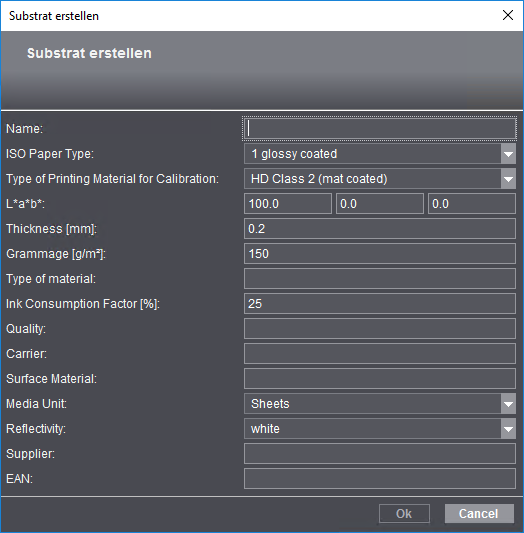
このタブでは、デジタル印刷機での印刷出力のために使用する被印刷物(用紙)を管理します。
被印刷物のリストの"被印刷物を作成"で新しい被印刷物を定義するか、または"プロパティ"で、現存の被印刷物項目を修正することができます。
被印刷物の名称または識別には以下のパラメータを使用できます:
•名前
•品質
•布地
•反射性
•供給者
•EAN

注記:新しい被印刷物を作成するときに、テーブル内に分からない項目がある場合は、参照テーブルの値を使用してデータを完成することができます。
|
グレード (ISO) |
坪量 |
L*, a*, b* |
厚さ |
|---|---|---|---|
|
タイプ1 光沢コート紙 |
135 g/m² |
95, 0, 0 |
120 µm |
|
タイプ2 マットコート紙 |
135 g/m² |
95, 0, 0 |
120 µm |
|
タイプ3、輪転、光沢コート紙 |
– |
– |
– |
|
タイプ4上質紙 |
135 g/m² |
95, 0, 0 |
120 µm |
|
タイプ5 ざら紙、黄おび |
135 g/m² |
88, 0, 6 |
120 µm |
ここで、被印刷物に名前を付けます。メーカーのオリジナル名を使用することを推奨します。

注記:"デフォルト"を名前として使用しないでください。
•タイプ1 光沢コート紙
•タイプ2 マットコート紙
•タイプ3 輪転、コート紙(輪転オフセット用)
•タイプ4上質紙
•タイプ5 ざら紙、黄おび
プリセットされているキャリブレーション用紙タイプがこのリストボックスに表示されます。用紙に割り当てる(キャリブレーション)用紙タイプを選択してください。

注記:選択した(キャリブレーション)用紙に対するキャリブレーションがあることを確認してください("キャリブレーションマネージャー-ユーザーズガイド"を参照)。
これらの列には、用紙の基本カラーのL*a*b*値を入力します。L*、a*、およびb*に対して個別にパーセント値を入力します。
ここに、被印刷物の厚さ(mm)を入力します。
坪量(m²当たりのグラム数)は、用紙の正確な重さを表します。
このパラメータはパッケージ材料に必要です。材料の種類のデータは、抜き型のエディタで適切なPDF 3d形式を作成するために必要です。
インキ消費要因(パーセンテージ) は設定された絵が亜r面積率印刷用紙の印刷消費単位です。
ここには必要があれば品質情報を記入できます。このパラメータはすべての被印刷物に対して利用可能なわけではない、あるいは被印刷物を参照するワークフロー内のすべてのプロセスによって評価されるわけではありません。
ここに、布地名(既知の場合)を入力します。
ここに、被印刷物の表面材料名(既知の場合)を入力します。
ここで被印刷物のメディアユニットを選択します。以下のユニットから選択できます。
•未定:被印刷物定義にはメディアユニットの確定は含くまれていません。
•ロール
•用紙
•連続
ここでは、被印刷物の反射性を選択できます。以下の反射性から選択できます。
•未定:被印刷物定義には反射性の確定は含まれていません。
•ホワイト
•透明
•半透明
•反射
ここに、用紙供給者名を入力できます。
ここで、それぞれの用紙パッケージユニットのEAN番号(European Article Number)を入力することができます。
被印刷物には、印刷材料と同じようにグループ化機能を使用することができます(印刷材料のグループ化を参照)。
"保存"ボタン
"保存"のボタンでこれまで行った変更または追加した新項目を保存します。
被印刷物を削除
"削除"をクリックまたはキーの組み合わせCtrl+Delを押すと、安全確認の内容を確認した後、被印刷物が、構造とサーバー上のデータディレクトリから削除されます。
"複製"ボタン
新しく定義する被印刷物の値が既存の被印刷物と少ししか違わない場合、被印刷物エントリの複製を特にお勧めします。
1.作成したい被印刷物と似ている被印刷物を選択します。
2."複製"をクリックします。
有効化されている被印刷物のコピーがすべての設定とともに生成されます。
3.コピーを開き、対応する値を適合します。