ジョブリスト右上に検索フィールドがあり、個々の文字をジョブ名の構成要素として入力することができます。入力した文字に応じて、ジョブリストには入力した文字が含まれているジョブのみが表示されます。
さらなる検索
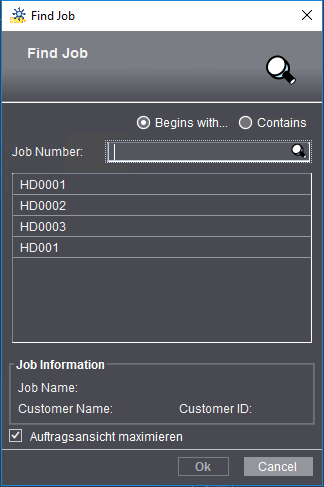
コンテキストメニューコマンド"検索"またはキー組み合わせ"Ctrl + F"を使用すると、特定のジョブを検索できる"参照"ダイアログを開けます。
検索機能では、常にジョブの識別のためにジョブ番号が使用されます。"ジョブ番号"フィールドでは、ジョブ番号の既知の構成要素を入力できます。入力された構成要素でジョブ番号が始まるのか、あるいは入力した構成要素がジョブ番号のどこかに含まれているのか、決定できます。
1.まず、このオプション"含む"を有効にすることを推奨します。
2.ジョブ番号の構成要素として考えられる字を"ジョブ番号"に入力します。
3.入力フィールド"ジョブ番号"下のリストに見つかったジョブのジョブ番号が直ちに表示されます。
4.さらに文字を入力したり、"開始:"で切り替えると(ジョブ番号の始まりがわかっている場合)、場合によっては選択の幅を制限することになります。
"ジョブ情報"領域では、最初に見つかったジョブの情報が表示されます。
5."ジョブ情報"フィールドには、リストにマークされたジョブの顧客名と顧客 ID等の情報が表示されます。
検索機能は、例えばリストからフィルタしたために現在ジョブリストに表示されていない特定のジョブを開くために、例えばリストのジョブがフィルターされたかごみ箱にあるといった理由で、使用することもできます。

注記:検索機能は、ごみ箱にあるジョブも把握します。
"ジョブビューを最大化"オプション
このオプションが有効であると、選択されたジョブが開く時に"ジョブ"画面が最大幅で表示されます。