
マスターデータを Prinect Business Manager にインポートする
データを Prinect Signa Station から Prinect Business Manager にインポートできます。
以下のデータをインポートできます:
•手動で作成した折りスキーム
Prinect Signa Stationのすべての標準折りスキームはすでにPrinect Business Manager に作成されているため、手動で作成した折りスキームのみインポートする必要があります。
•製品部品テンプレート
製品部品テンプレートのインポートは、特にパッケージワークフローでの付け合わせジョブに必要です。
インポートに関する注記
•Prinect Business Manager では設定手順は一切必要ありません。
•変更した場合は、データを新たにインポートできます。古い値は上書きされます。
データを Prinect Business Manager にインポートする
次に、例として手動で作成した折りスキームを Prinect Signa Station から Prinect Business Manager にインポートする方法について説明します。他のデータ(製品部品テンプレート等)のインポートは同じように機能します。
手動折りスキームを Signa StationからBusiness Managerにインポートするには次の手順で行います:
1.Prinect Cockpit で"管理 > システム"に切り替えます。
2.左の列で Prinect サーバーをクリックします。

3.右側のページで"Business Manager 接続サービス" (1) までスクロールします。
4.[詳細] (2) をクリックします。
インターネットブラウザに"設定状態"ウィンドウが開きます。

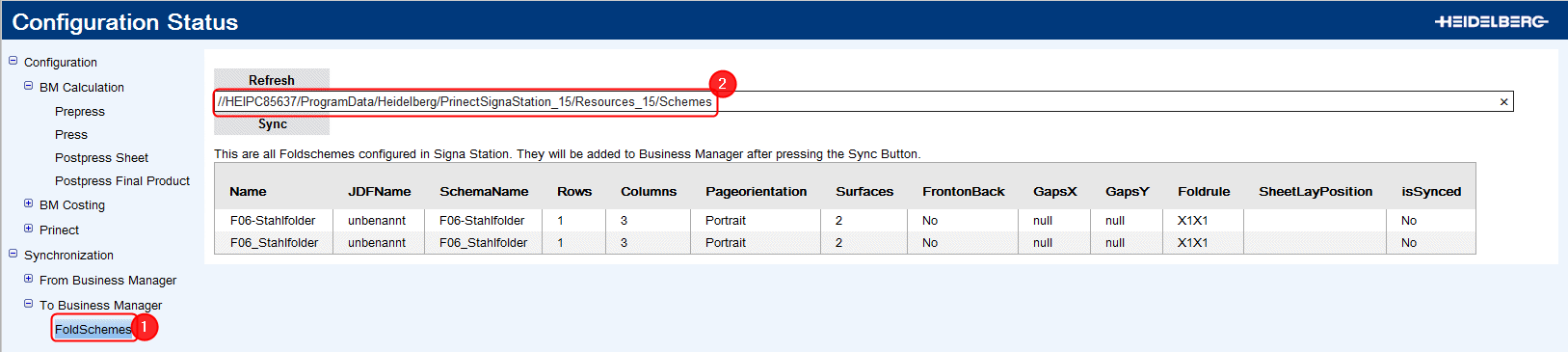
5."Synchronization > To Business Manager > FoldSchemes"に切り替えます (1)。
リストに、Prinect Signa Stationに取り入れられている、手動で作成した折りスキームがすべて表示されます。すべての折りスキームが一覧表示されない場合は、[リフレッシュ] をクリックして、表示されるパスを確認します。

注記:折りスキームのあるパスが自動的に認識されます。お使いの折りスキームがその他のディレクトリにある場合は、手動で入力しなければなりません (2)。入力したディレクトリで、すべてのサブフォルダの手動で作成した折りスキームを検索します。
"isSynced"の列の属性が"Yes"の製品タイプは、既に MDS にインポートされている製品タイプです。
6.同期するには [Sync] をクリックします。
折りスキームが自動的にインポートされます。インポートが完了すると、"isSynced"の列に属性"Yes"が表示されます。