
印刷出力に必要なすべての設定を行って確認したら、印刷ジョブを"PagePrint"シーケンスに転送して、デジタル印刷機に送ることができます。
注記:作業手順"デジタル印刷"のパラメータ化で変更を行ってから、このパラメータをそのほかの印刷ジョブで使用したい場合、この作業手順で実施した全てのジョブパラメータを新規の"PagePrint"シーケンスとして保存してください(作業手順のパラメータ化を新しいテンプレートとして保存するを参照)。
1."デジタル印刷"ウィンドウの右下のエリアにある"転送"ボタンをクリックします。"提出"ダイアログが開きます:

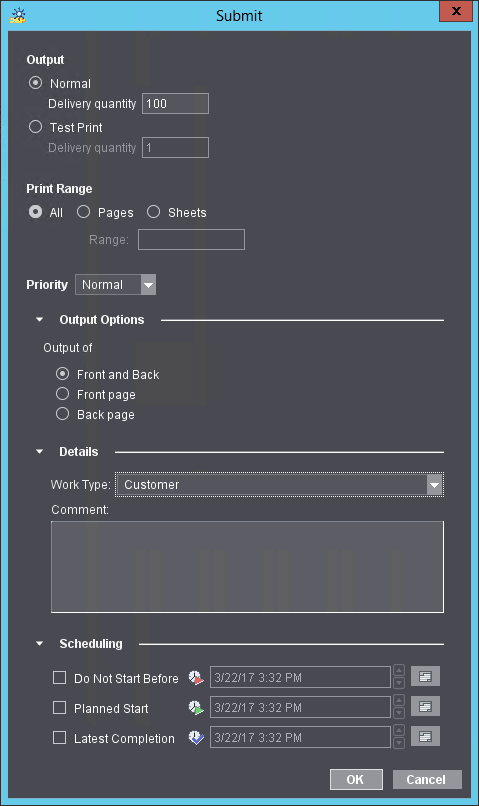
このダイアログでは以下の設定を実施できます:
2."出力"領域で、普通の(量の)出力または試し刷りを出力するかどうか選択できます。ここで納品数量をそれぞれ指定できます。納品数は印刷する製品の種類に応じます。
·例えば、 1 枚の A3+ の用紙に A4 ページが 2 枚ある製品を多面取りプリントパネルで出力する場合は、PDF 文書の各ページの(重複した)出力数が納品数になります。
·パンフレットなどを単面取りプリントパネルで製品を出力する場合は、出力される部数の数が納品数となります。
3.オプション"プルーフ印刷"を有効にすると、例えば、カラー品質を確認するために、ジョブをプルーフ印刷として出力できます。このオプションを有効にすると次の影響があります:
·基本的に、プルーフ印刷として必要なのはコピーだけなので、納品数は自動的に"1"に設定されます(PagePrint シーケンスの場合)。必要に応じて、納品量を手動で増やします。
·登録コードは"内部"に設定します。
·パラメータは"時間スケジュール"領域で有効にします。
·"プルーフ印刷"には出力後に"完了"と記入されません。
プルーフ印刷の後でジョブを通常通り出力する場合は、新たに転送してオプション"プルーフ印刷"を無効にします。前に設定したパラメータは"要素を転送する"ダイアログで有効にします。
(4).インクジェットデジタル印刷機(Primefire 106、Labelfire 340)では、この場所では納品数量は指定せず、プルーフPDFファイル(用紙枚数:1)が記述されるフォルダを参照ボタンで選択します。このファイルは、その後離れて設置されたプルーファで出力できます。このためこのオプションは"校正"と言います。

注記: 校正ファイルのターゲットフォルダは、お好みでPrinectシステム環境外に置くこともできます。ローカルのネットワーク内ではアクセス不可能なパスが入力される場合、このフォルダは出力フォルダとして使用できないというメッセージが現れます。そのほか、パスの項目が赤い文字で表示されます。
5."印刷範囲"領域では、すべてのページまたは用紙、あるいは一つのページ範囲または用紙範囲を出力するかどうか、決定できます。
6.リストボックス"優先度"では、デジタル印刷ターミナルまたは印刷機においてジョブが編集される優先度を設定できます。
7."出力オプション"領域では(この領域はお好みで展開できます)、表または裏ページのみ、あるいは表および裏ページの両方を出力するかどうかを選択できます。
8."詳細"領域では(この領域はお好みで展開できます)、ワークタイプを許可できます。"登録コード"を選択しなければならないのは、Prinect Manager が MIS(マネージメントインフォメーションシステム)に接続されており、それに従って登録コードが定義されている場合だけです。
"コメント"フィールドには、この印刷ジョブに関するコメントを入力できます。コメントはジョブメモに入力します("ジョブメモ"画面 を参照してください)。
9."スケジュール"領域では(この領域はお好みで展開できます)、印刷ジョブを出力する期間を定義できます。日付フィールドの右隣にあるボタンの1つをクリックすると、カレンダー表示で希望の日付を簡単に選択できます。
10."OK"をクリックすると、印刷ジョブが印刷ターミナル(デジタル印刷ターミナル を参照)に転送されるか、デジタル印刷機またはCTP装置の"Digital Front End"に直接転送されます。別のスケジュール設定が有効になっていなければ、すぐにこれが実行されます。