Heidelbergユーザーインタフェイス
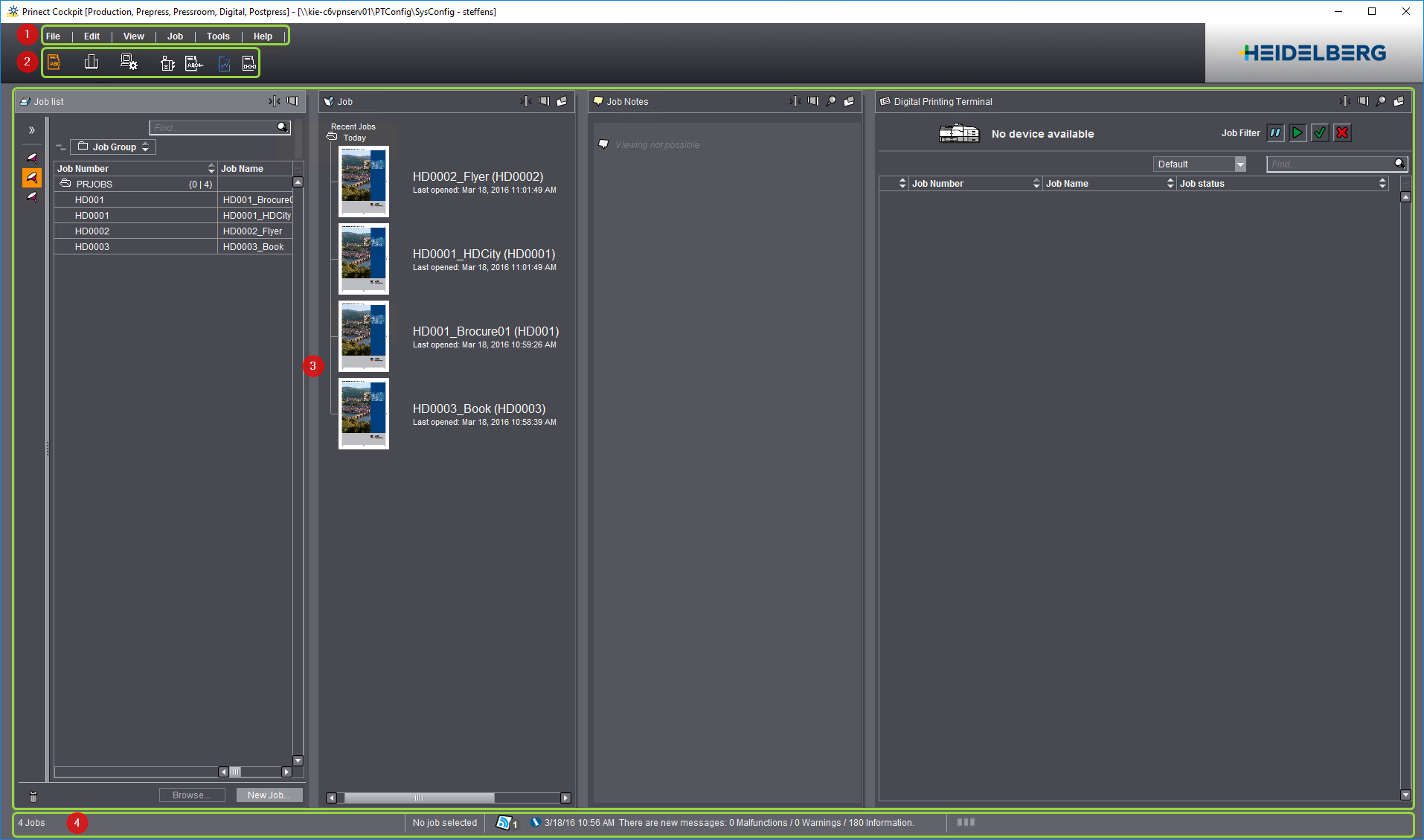
Prinect Managerのユーザーインターフェイス(Prinect Cockpit)は、常にシステム全体を最大限に把握できるように開発されました。そのために、要素を"フラットな"階層で表示し、ウィンドウが(できる限り)重ならないように設計されています。特に、複数のウィンドウを同時に開くと、ウィンドウ同士が上下に重なることもあり、すぐに全体を見失ってしまいます。このためユーザーインターフェイスは、すべての重要な設定がアプリケーションのメインウィンドウで行えるように設計されています。
Prinect Manager のユーザーインターフェイスには、"静的"要素と"動的"要素があります。静的要素は常に固定されて表示されますが、動的要素はその表示も内容も、実行中の作業プロセスに応じて変化します。
ユーザーインタフェースには、以下の静的エレメントがあります:
•メニューバー (1) と
•領域切り替えスイッチ (2).
ユーザーインタフェイスには次の動的要素があります。
•動的ウィンドウ(3)
•動的なフッター (4).
ユーザーインタフェイスの上部にあるメニューバーには、"ファイル"、"編集"、"表示"、"ジョブ"、"ツール"、"ヘルプ"のメニューが表示されます。メニューのリスト表示の項目は、"ジョブ"、"待ち行列"、"管理"などのそれぞれの作業領域で使用可能な機能によって変わります。

領域切り替えスイッチは Prinect Cockpit の中央制御要素です:

領域切り替えスイッチには、"ジョブ"、"待ち行列"、"管理"、"デジタル印刷ターミナル"(デジタル印刷のみ)、"リモートアクセス"(オプション)"ジョブコンバイナ"(オプション)、"分析ポイント"(オプション)、および、"スケジューラ"(オプション)領域のアイコンがあります。ここで領域を切り替えると、動的ウィンドウの表示が変わります。
これらのセクションは、Prinect Cockpitの最高階層レベルを構成しています。
|
|
システム内に現在あるすべてのジョブは、"ジョブ"セクションにリストされます。これらは作成したグループまたはサブグループ内にあります。次の設定や割付をするか、またはジョブ情報を表示することができます。さらに、ここで、新しいジョブを作成したり、ジョブを開いたり、設定できます。 |
|
|
"待ち行列"領域には Prinect Manager の各エンジンに関する情報が表示されます。ここで、例えば、どの Prinect Manager コンピュータにエンジンがインストールされているか、または、現在の状態、あるいは、処理する現在のジョブ数に関する情報などを確認できます。 |
|
|
"管理"領域には、例えばシステム設定、ユーザー管理、顧客管理、リソース管理など、そしてまた特に順序テンプレートの構成といった、プリネクトマネージャーの構成および管理のために必要なツールがすべてあります。 |
|
|
"デジタル印刷ターミナル"領域では、待ち行列で処理を待つ印刷ジョブを印刷ジョブをデジタル印刷機に対して手動で制御できます。この機能は、"Prinect Digital Frontend"オプションの付いたHeidelbergデジタル印刷機でのみ使用可能です。 |
|
|
"Remote Access"(オプション)領域では、リモートアクセスのワークフローに関する設定を設定できます。 |
|
|
"Job Combiner"エリアには、どのジョブにも割り当てられなかったすべてのPPF用紙が表示されます。このPPF用紙は、既にあるジョブに割り当てることができるか、またはこのPPF用紙から新しいジョブが生成されます。 |
|
|
"Analyze Point"領域には、接続されているすべての機械とそのジョブに関する情報が表示されます。生産工程が既に始まった場合、現行ジョブの最新ステータス情報が表示されます。例えば、開始時間と終了時間、または各アクションの現在時刻に対応する装置の最新のカウンタ値が表示されます。 |
|
|
"スケジューラ"領域では、印刷所の全工程に関する電子スケジュール表が使用できます。ジョブをここで計画または変更できます。 |
動的ウィンドウの内容は、現在有効な作業コンテキストによって変わります。領域切り替えスイッチで表示できる異なる作業領域が動的なウィンドウで表示されます。
表示形式
動的ウィンドウの内容は、さまざまな表示形式で表示できます。
リスト表示
リストでは、例えばジョブリスト内のジョブなど、多くの個別要素をスペースを詰めて表示できます。リストはよく、多くのレベルで構築されます。構築は多くのリストで別々に構成されます(リスト表示を調整するを参照)。
1 つのリストで表示されている場合は、リスト項目(例えば、ジョブリストにあるジョブなど)を開いて、詳細表示に切り替えることができます。基本的に、ここでパラメータ化できます。または、詳細情報が表示されます。
事前にマークしたリスト項目を以下の動作で開けます:
•ジョブリストでのジョブをクリックする
•リスト項目をダブルクリックする
•[開く] ボタンをクリックする
•コンテキストメニューコマンド"開く"を使用する
•ショートカット"Ctrl + O"を使用する
•メインメニューコマンド"ファイル > 開く"を使用する

注記:Prinect Cockpit内に存在する全リスト内で、項目をマークして"Ctrl + c"でクリップボードにコピーできます。マークされたテーブルはその後、表計算シート(Microsoft Excel)で"Ctrl + v"で挿入できます。その際は列見出しが自動的に一行目として表計算に引き継がれます。
開いたジョブにおける作業ステップの表示
開いたジョブ内に居る場合は、ウィンドウ上部の別の作業ステップのシンボルをクリックすると、その作業ステップの表示に切り替えられます。
タブの表示
例えば、"管理 > 電子メール"領域などで、1 つのタブ表示の場合は、タブを選択してその他のサブセクションに切り替えることができます。
アイコンの表示
"管理"領域で、アイコンをクリックしてそれぞれの領域を開くことができます。

コンテキストメニュー
メニューバーのメニューに加えて、1 つの要素(例えば、リスト項目など)の上で右マウスボタンをクリックして、コンテキストメニューを呼び出すこともできます。コンテキストメニューには、印を付けた要素に作用するコマンドが含まれています。
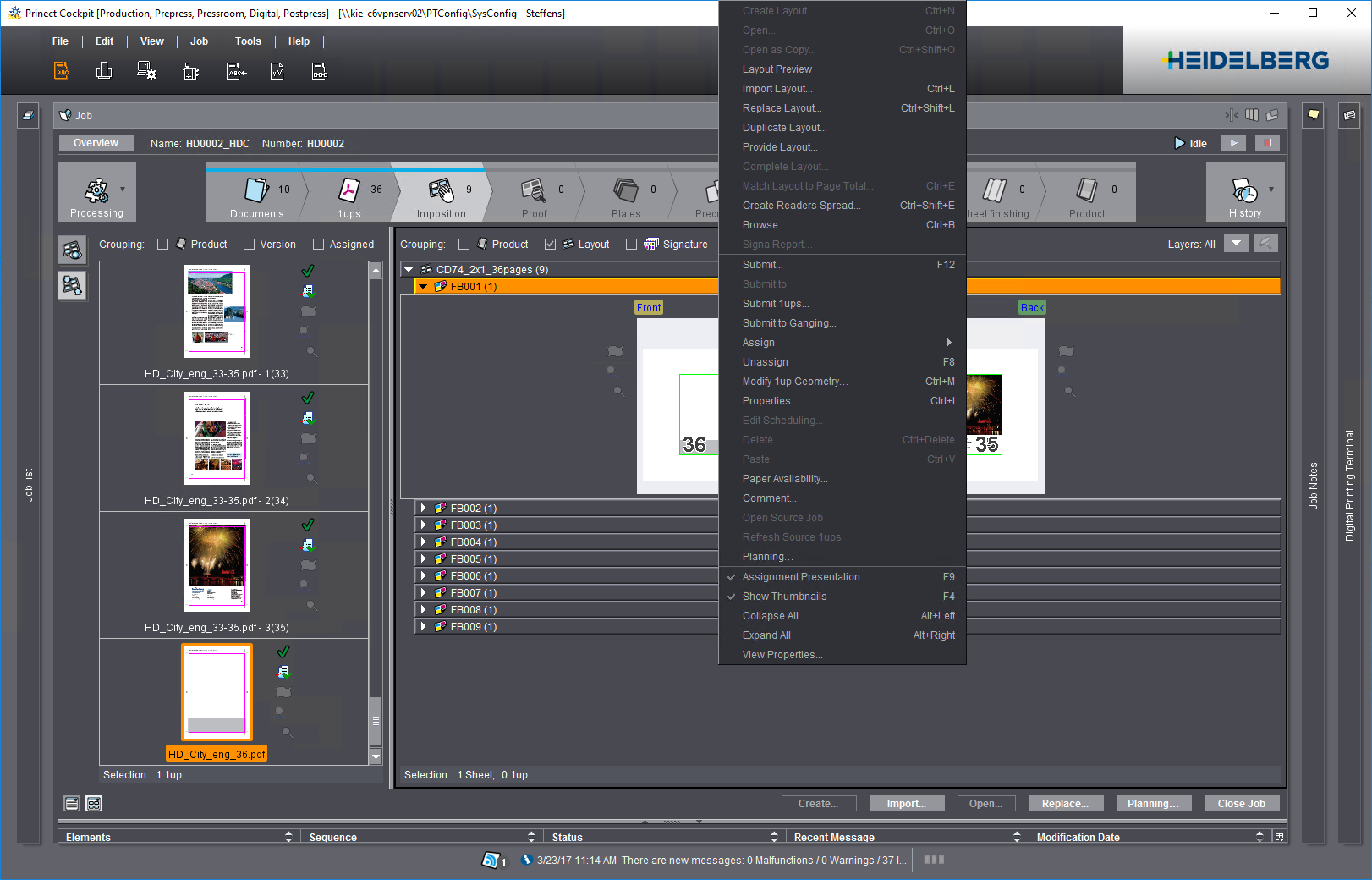
動的ウィンドウ内のボタン
通常、動的ウィンドウの下の領域にはボタンがあります。これらのボタンを使用して、頻繁に実行するアクションに迅速にアクセスできます。使用できるボタンは、動的ウィンドウの内容によって異なります。



