
"데이터 터미널" 옵션을 통해 임의의 작업 스테이션으로부터 생산 데이터를 Prinect Integration Manager로 전송할 수 있습니다. Data Terminal은 온라인으로 연결되지 않은 기계 및 수동 작업소에서 사용합니다. 이를 통해 작업에 관련된 수동 운영 데이터 감지 작업이 이 기계에 대해서도 실현 가능합니다.
CDM(CDM=Central Device Manager, 중앙 장치 관리자) 인터페이스를 통해 카운터 상자를 사용하는 데이터 터미널 장치를 만들 수 있습니다. 이 카운터 상자를 통해 기계의 토털리제이터 상태가 데이터 터미널에 전송됩니다. 이 경우 Data Terminal에서 생산된 인쇄 매수를 수동으로 수행할 필요가 없습니다.
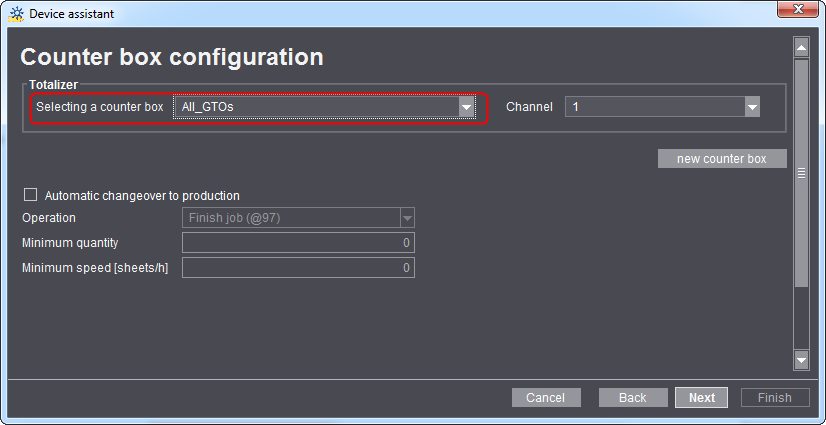
카운터 상자를 사용하는 데이터 터미널 장치를 만들 때 여기에서 이전에 만든 카운터 상자를 장치에 할당해야 합니다. 카운터 박스에는 최고 6대의 기기를 연결할 수 있습니다.
1."관리 > 장치 구성 > 카운터 박스"로 이동하십시오.
2."생성" 버튼을 클릭하십시오.
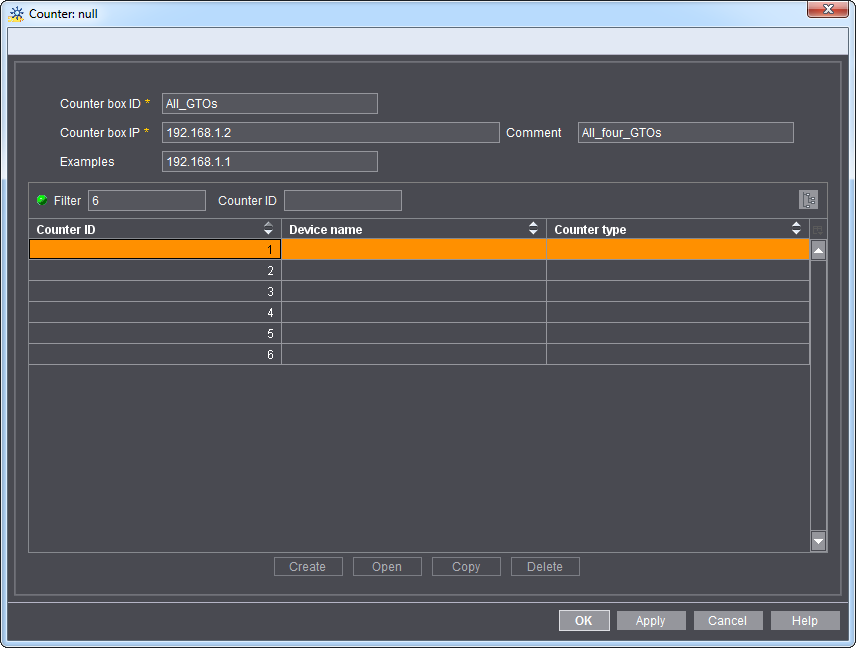
3.카운터 박스 이름(카운터 박스 ID)을 입력하십시오(1).
카운터 박스를 사용하는 데이터 터미널 장치의 설비에서 이 장치에 카운터 박스를 할당해야 합니다. 카운터 박스의 이름은 이름을 통해 "올바른" 카운터 박스인 지의 여부를 식별할 수 있도록 선택해야 합니다.
4.카운터 박스 IP 주소(카운터 박스 IP)를 입력하십시오(2).
기기에 표시된 카운터 박스 IP 주소를 입력해야 합니다. 비고도 추가 입력할 수 있습니다(3).
5."OK"를 클릭하십시오(4).
새 카운터 박스가 적용되고 이제 목록에 표시됩니다.
CDM 인터페이스를 통해 카운터 박스를 사용하는 데이터 터미널 장치를 생성하려면 여기서 생성된 카운터 박스가 해당 구성 창에 선택 항목으로 표시됩니다.
1.편집할 카운터 박스를 목록에서 표시합니다.
2."편집"을 클릭하십시오.
3.원하는 변경을 수행합니다.
4."OK"를 클릭하십시오.
변경 사항이 적용됩니다.
1.삭제할 카운터 박스를 목록에서 표시합니다.
2."삭제"를 누릅니다.
3.이 확인 메시지를 "예"로 확인합니다.