Prinect 내의 여러 위치에 개별 로고를 배치할 수 있습니다. 이 로고의 구성은 장치 구성에서 수행됩니다.
다음 영역에 대해 로고를 정의할 수 있습니다.
•첨부 문서(팔레트 라벨 및 판 라벨) 로고
팔레트 라벨 및 판 라벨의 우측 상단 모서리에 로고를 출력할 수 있습니다. 각 첨부 문서 템플릿에 대해 개별 로고를 정의할 수 있습니다.
•스케줄러 로고
스케줄러의 기기 할당 계획 출력에 출력할 수 있습니다.
•Analyze Point용 로고
Analyze Point의 보고서에 로고를 출력할 수 있습니다. 모든 보고서에 대해 최대 하나의 로고를 정의할 수 있습니다. 이 로고는 다음 보고서에 표시됩니다.
·모든 품질 보고서
·"P-N-다이어그램" 및 "T-N-다이어그램"을 제외한 모든 생산성 보고서
·성능 보고서
•Wallscreen용 로고
Wallscreen의 시작 화면에 로고를 표시할 수 있습니다.
위에서 언급한 영역 중 하나에 대해 로고를 가져오려면 다음과 같이 하십시오.
1.Cockpit에서 "관리> 장치 구성> 로고"로 이동합니다.
2."가져오기" 버튼을 클릭합니다.
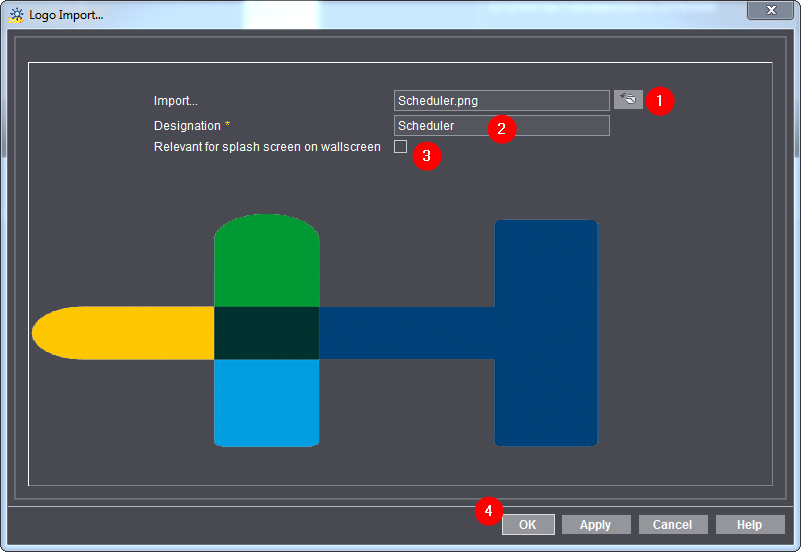
"로고 가져오기" 대화상자가 열립니다.
3.파일 시스템에서 로고를 선택합니다(1).
로고는 PNG 포맷이어야 합니다.
4.정확한 명칭을 입력합니다(2).
명칭을 통해 시스템에서 로고가 어떤 영역에 대해 사용되어야 하는지를 인식합니다.
·스케줄러용 로고:
명칭으로 "스케줄러"를 입력합니다(대문자 주의!).
·Analyze Point용 로고:
명칭으로 "Corporate"를 입력합니다(대문자 주의!).
·첨부 문서용 로고:
여기에서는 명칭이 아무런 역할을 하지 않습니다. 하지만 위 절차 다음에 로고를 첨부 문서 템플릿에 할당해야 합니다(장치에 첨부 문서/일지 템플릿 할당하기 참조).
·Wallscreen용 로고:
여기에서는 명칭이 아무런 역할을 하지 않습니다. 하지만 위 절차 다음에 Wallscreen에서 로고를 선택해야 합니다. 이는 폴더 "..\PTConfig\CustomerLogo"에 있습니다.
5.로고가 Wallscreen에 표시되어야 하는 겨우 "Wallscreen 시작 화면 관련 사항" 옵션을 활성화하십시오(3).
6."OK"를 클릭하십시오(4).
로고를 가져오고 즉시 사용할 수 있습니다.
로고를 첨부 문서에 대해 사용하려는 경우 로고를 첨부 문서 템플릿에 할당해야 합니다. 자세한 내용은 첨부 문서 템플릿 처리을 참조하십시오.