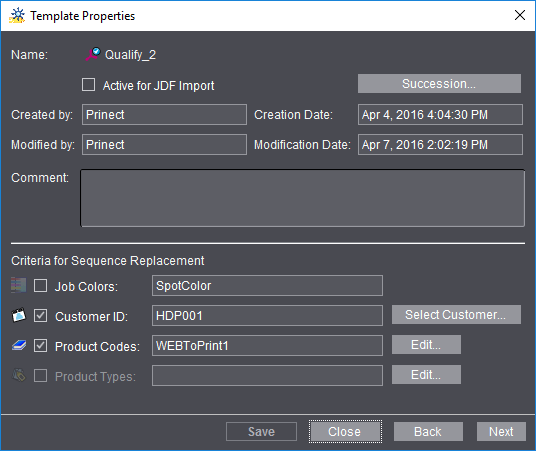
템플릿을 선택하고 "속성" 버튼을 클릭하거나 컨텍스트 메뉴의 명령 "속성"을 불러오면 "템플릿 속성" 창이 열립니다.
여기에 선택한 템플릿에 대한 정보(이름, 템플릿 작성자와 작성 날짜, 변경자, 변경 날짜)가 표시됩니다.
"JDF 가져오기 활성화" 옵션을 활성화함으로써, 이 시퀀스 템플릿이 연결된 MIS, Web-to-Print Manager 또는 Prinect Remote Access를 통해 생성되는 작업에 사용될 수 있도록 지정할 수 있습니다.
"순서" 버튼을 클릭하면 "프로세스 단계 순서 규정" 창이 열립니다(순서 참조).
"주석" 입력란에 주석을 입력하거나 변경할 수 있습니다(예: 이 시퀀스 사용 목적의 정확한 설명).
"시퀀스 교체 기준" 영역은 WEB-to-Print 워크플로의 시퀀스 자동 교체나 MIS 또는 Remote Access 인쇄 작업 가져오기에 사용됩니다(순서 참조).
다양한 시퀀스 유형에 대해 여러 기준을 활성화하거나 기준(예: "고객 번호")에 대해 배열을 선택할 수 있습니다.
예를 들어 자동 처리된 WEB-to-Print 작업에 특정 고객의 특별 요청에 따라 구성된 시퀀스 템플릿이 필요하면 "고객 번호" 기준을 통해 이 시퀀스 템플릿을 WEB-to-Print 워크플로에서 이 고객을 위해서만 사용하도록 규정할 수 있습니다.
Prinect Business Manager에는 작업 계획과 산출을 위한 "제품 유형" 매개변수가 있습니다. "레이블", "브로슈어", "엽서", "포스터"와 같은 제품 유형은 제품의 상위 카테고리이고, Business Manager에서 자유롭게 구성할 수 있습니다.
Web-to-Print Manager에는 상응하게 "제품 코드" 매개변수가 있고, 이 매개변수는 개별 제품(예: 엽서-A6, Flyer-A4-단면)을 식별합니다. Webshop에 새로 추가되는 각 제품에는 새 제품 코드가 있어야 합니다.
예를 들어 시퀀스 템플릿에 "제품 유형 > 브로슈어" 기준을 할당하면, 다른 선택 기준에 부합하는 경우 이 시퀀스 템플릿이 자동 워크플로에서 브로슈어 인쇄에 사용됩니다. 이 시퀀스는 브로슈어 인쇄의 개별 작업 단계가 올바르게 설정되도록 이전에 매개변수화되었습니다.
제품 코드를 정의하려면 "편집"에서 "제품 코드" 대화상자를 열 수 있습니다. 제품 코드가 이미 존재할 경우에는 코드를 선택하고 더블 클릭하여 제품 코드 대화상자를 열 수 있습니다.
제품 유형은 Prinect Manager에서 정의될 수 있습니다 (제품 유형 참고).
"다음" 또는 "뒤로"를 이용하여 다음 또는 이전 템플릿의 속성을 구조에 표시합니다. 다른 템플릿의 속성을 보려면 먼저 창을 닫은 후에 다른 템플릿을 선택하고 열 필요가 없고, 구조에서 임의로 앞과 뒤로 넘길 수 있습니다.