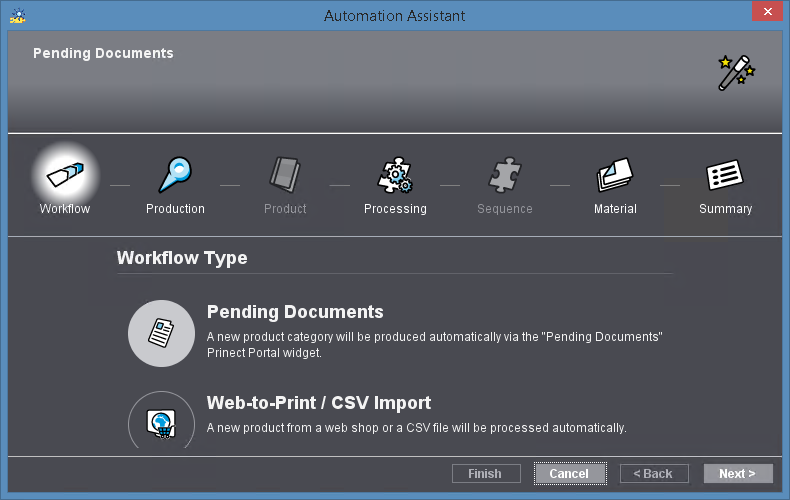
"관리" 영역의 "도구" 메뉴에서 "자동화 도우미"를 불러올 수 있습니다. 자동화 도우미를 사용하여 "Smart Automation" 워크플로에 대한 다양한 구성을 정의하고 제공할 수 있습니다.
자동화 워크플로에 대한 제품 또는 제품 그룹을 준비하려면 매우 복잡한 구성을 자주 수행해야 합니다(시퀀스 템플릿, 스마트 템플릿, 그룹 템플릿, Signa Station 하위 제품 템플릿 등). 이 요소 중 어떤 요소가 특정 제품에 필요한지는 종종 사전에 알 수 없을 수 있습니다.
이외에도 자동화된 워크플로에서 이미 정의된 다른 워크플로에 영향을 줄 수 있습니다. 즉, 예를 들어 기존 시퀀스 템플릿의 변경을 통해 자동화된 기존 워크플로를 사용하지 못할 수 있습니다.
자동화 도우미를 사용하면 기존 구성을 손상시키지 않고도 제품 또는 제품 카테고리를 안전하게 자동화하여 생산할 수 있습니다. 생산 워크플로를 구성하는 동안 생산에 필요한 모든 요소(시퀀스 템플릿, 스마트 템플릿, 그룹 템플릿, Signa Station 하위 제품 템플릿 등)가 필요한 형태로 사용할 수 있는지 검사됩니다. 이러한 경우에 해당하지 않으면 해당 지침이 표시됩니다(툴팁이 있는 경고 기호).
자동화 도우미를 사용하여 생산 워크플로를 정의하기 전에 필요한 요소가 기본 구성되어 사용할 수 있어야 합니다.
•시퀀스 템플릿
•스마트 템플릿
•그룹 템플릿
•시트 레이아웃
•Signa Station 하위 제품 템플릿
•올바르게 정의된 품질 속성을 가진 프린트 소재/기판
Prinect Cockpit의 "관리" 영역에서 "도구 > 자동화 도우미" 메뉴 명령을 사용하여 자동화 도우미를 실행합니다.
자동화 도우미는 개별 생산 단계를 통해 대화식으로 진행됩니다. 우선 워크플로 유형을 선택한 다음 생산 모드를 선택하십시오. "다음"을 눌러 각각의 다음 구성 단계로 이동할 수 있습니다. 계속 진행되는 단계에서 필요한 요소(시퀀스 템플릿, 레이아웃 등)를 선택하십시오. 구성 절차의 마지막에 선택된 모든 작업 단계 및 요소가 요약되어 표시됩니다.
각 구성 단계에는 설명 텍스트가 표시됩니다. 조합 옵션이 많이 있기 때문에 여기에서는 개별 구성 단계에 관한 자세한 설명은 생략합니다.

지침: 마우스로 하단 및 측면 창 가장자리를 "드래그"하여 자동화 도우미 창을 확대하거나 축소할 수 있습니다.