작업 목록 오른쪽 상단에 검색 필드가 있습니다. 작업 이름을 구성하는 개별 문자를 이곳에 입력할 수 있습니다. 작업 목록의 작업 중 입력된 문자를 포함하는 작업만 표시됩니다.
확장 검색
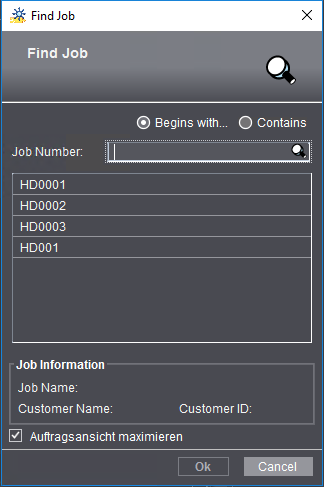
"검색" 컨텍스트 메뉴 명령 또는 단축키 "Ctrl + F"에 의해 특정 작업을 검색할 수 있는 "검색" 대화상자가 열립니다.
검색 기능에서는 항상 작업 식별을 위한 작업 번호가 사용됩니다. "작업 번호" 필드에 작업 번호의 알려진 구성 요소를 입력할 수 있습니다. 작업 번호가 입력된 구성 요소로 시작하는지 또는 구성 요소가 작업 번호 어딘가에 포함되어 있는지 확인할 수 있습니다.
1.우선 "포함" 옵션을 활성화하는 것을 권장합니다.
2.작업 번호의 구성 요소일 수 있는 문자를 "작업 번호" 필드에 입력하십시오.
3."작업 번호" 입력 필드 아래의 목록에 검색된 작업의 작업 번호가 즉시 표시됩니다.
4.추가 문자를 입력하거나 "다음으로 시작"(작업 번호가 어떻게 시작하는지 아는 경우)으로 전환하여 경우에 따라 선택을 제한할 수 있습니다.
"작업 정보" 영역에 맨 먼저 발견된 작업에 관한 정보가 표시됩니다.
5."작업 정보" 영역에 선택된 작업의 목록 중 하나에 관한 고객 이름, 고객 번호 등의 정보가 표시됩니다.
예를 들어 목록에서 필터링되었거나 휴지통에 있기 때문에 현재 작업 목록에 표시되지 않는 특정 작업을 열려고 할 때 이 검색 기능을 사용할 수도 있습니다.

지침: 검색 기능은 휴지통에 있는 작업도 고려합니다.
"작업 보기 최대화" 옵션
이 옵션을 활성화하면 선택된 작업을 열 때 "시작" 보기가 최대 너비로 나타납니다.