
JDF 가져오기에는 두 가지 변형이 제공됩니다.
•JMF SubmitQueueEntry 메시지를 통해 JDF 가져오기
두 변형 중 하나의 구성을 마친 후 반드시 다음 구성을 수행해야 합니다.
•마스터 데이터 추출을 위해("마스터 데이터 적용" 항목)
•반복 작업을 위해("작업 데이터 적용" 항목)
•작업에 자동으로 조절("Prinect JDF Enhancer" 항목)
•자동 작업 변경 구성("작업 변경 사항" 항목).
•가져오기 후 작업을 자동 또는 수동 처리("작업 자동 시작" 항목)
•고정 주소 항목("고정 주소" 항목)
•작업 목록 구성("JDF 출력 Prinect" 항목)
지침: JDF-PPF 워크플로의 경우 PPF 가져오기 구성에 "PPF에서 작업 첨부문서" 속성을 꼭 비활성화해야 합니다. 이에 대한 자세한 내용은 작업 목록 구성 단락을 읽어 보십시오.
Prinect Integration Manager에서 JDF 파일 생성 구성
1."관리 > 시스템" 영역으로 이동하십시오.
2.Prinect Pressroom Manager-/Prinect Integration Manager 서버(서버의 컴퓨터 이름)를 선택합니다.
3.Cockpit 창의 오른쪽에서 "JDF 연결 서비스" 영역으로 스크롤하십시오.


4."JDF 가져오기" 영역에서 "속성" 버튼을 클릭하십시오.
"속성" 창이 열립니다.

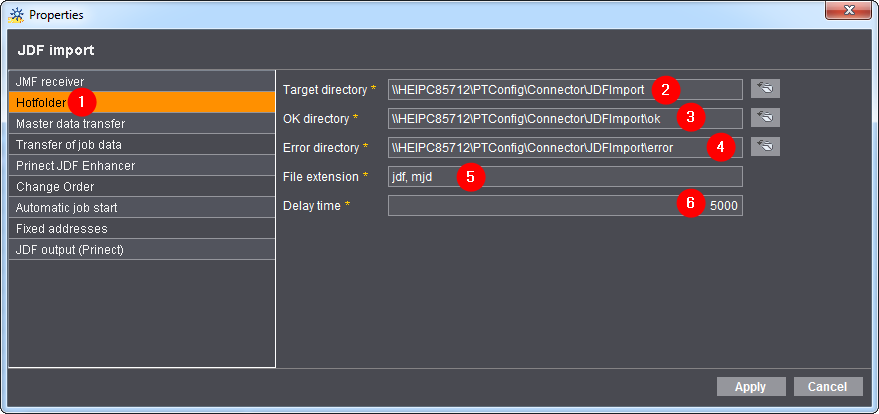
5."핫폴더"(1) 항목을 선택하고 다음 속성을 정의하십시오.
·"입력 디렉토리"(2): 이것은 들어 오는 JDF 파일을 위한 입력 디렉토리입니다. 이 디렉토리에 만들어진 JDF 파일만 자동으로 처리됩니다. 기본 디렉토리는 다음과 같습니다. "\\Prinect Manager-Servername\PTConfig\Connector\JDFImport".
·"OK 디렉토리"(3): 검사 절차를 통과한 JDF 파일이 저장되는 디렉토리입니다. 기본 디렉토리는 다음과 같습니다. "\\Prinect Manager-Servername\PTConfig\Connector\JDFImport\ok".
·"오류 디렉토리"(4): 이 디렉토리는 오류가 있는 JDF 파일을 저장하는 디렉토리입니다. 그 외에도 로그 파일이 생성됩니다. 이 로그 파일을 사용하면 오류의 위치를 알아낼 수 있습니다. 로그 파일의 이름은 JDF 파일 이름과 동일하나 이름 확장자 .log가 붙어 있을 뿐입니다. 예: 2011-0006.JDF.log. 기본 디렉토리는 다음과 같습니다. "\\Prinect Manager-Servername\PTConfig\Connector\JDFImport\error".
·"파일 확장자"(5): 파일 확장자를 변경하면 안 됩니다.
·"지연 시간"(6): 지연 시간은 5초(5,000ms)로 기본 설정되어 있습니다. 지연 시간은 JDF 파일이 닫히고 입력 디렉토리에 있어야 하는 시간입니다.
6."적용" 버튼을 클릭하십시오.
Management Information System에서 생성된 JDF 파일을 위한 입력 디렉토리를 이제 정의했습니다. 그러나 추후 작업 관련 속성 구성 단락에서 자세히 설명하게 될 다른 속성도 정의해야 합니다.
관리 정보 시스템에서 JDF 파일을 여기서 정의된 것과 다른 디렉토리로 쓰면 이 디렉토리를 관리 정보 시스템에서 변경해야 합니다.
Management Information System을 위한 JDF 내보내기 구성
Prinect Integration Manager가 Management Information System(MIS)과 소통할 수 있도록 MIS를 적절히 구성해야 합니다. 이에 관해서는 해당 지역 Prinect 서비스에 문의하십시오.