
MIS(Prinect Business Manager)를 사용하여 Prinect Integration Manager에서 반복 작업 생성
반복 작업은 MIS(Prinect Business Manager)에 의해 생성되고 Prinect Integration Manager로 가져오기 됩니다. 이전 작업은 이미 생산되었으며 기계 기본 설정은 저장되었습니다. JDF-PPF-워크플로는 작업이 Prinect Integration Manager에서 자동으로 시작되도록 구성되었습니다.
•Prinect Integration Manager에서 JDF 가져오기를 기계 기본 설정 자동 적용을 위해 구성해야 합니다.
본 단락에서는 기계 기본 설정의 자동 적용을 위한 구성만 설명합니다. JDF 가져오기 구성에 관한 자세한 설명은 Management Information System(JDF) -PPF 워크플로 절을 참조하십시오.
•Prinect Business Manager에서 반복 작업이 생성되어야 하며 JDF 파일이 생성되어야 합니다. 그러면 반복 작업이 자동으로 Prinect Integration Manager로 가져오기됩니다.
1.Prinect Integration Manager에서 "관리 > 시스템" 메뉴로 이동하십시오.
2.Prinect 서버(서버의 컴퓨터 이름)를 선택하십시오.
3."JDF 연결 서비스" 영역으로 스크롤하십시오.
4."JDF 가져오기" 영역에서 "속성" 버튼을 클릭하십시오.
5."작업 데이터 적용" 영역으로 이동하십시오.
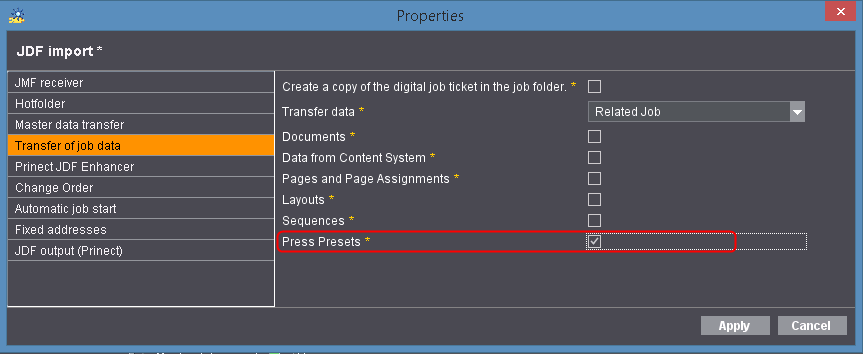
6."데이터 적용" 영역에서 "관련 작업"을 항목을 선택하십시오.
이 항목을 선택한 경우에만 기계 기본 설정이 자동 적용됩니다.
7."기계 기본 설정" 옵션을 활성화하십시오.
8."적용" 버튼을 클릭하십시오.
창이 닫힙니다. 이제 Prinect Business Manager에서 반복 작업을 생성해야합니다. 이를 위해 사전 작업을 새 작업에 복사해야 합니다.

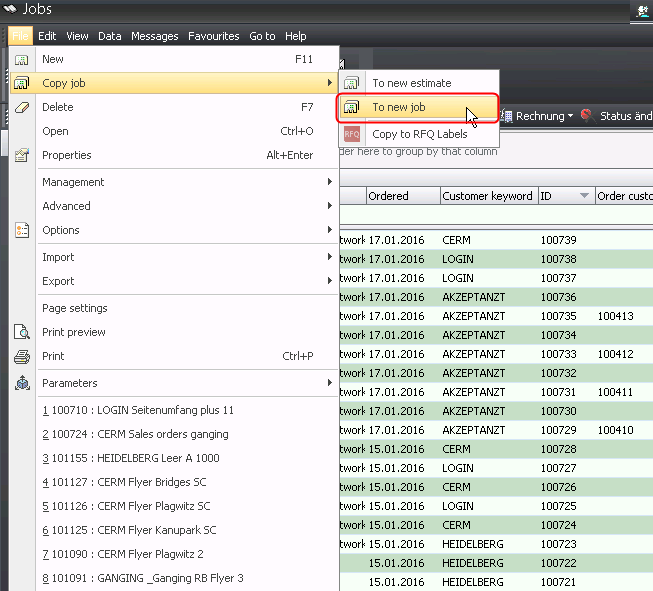
9.뿐만 아니라 Prinect Business Manager "파일 > 작업 복사 > 새 작업에 적용"을 선택하십시오.
"작업 후 작업 복사" 대화상자가 열립니다.

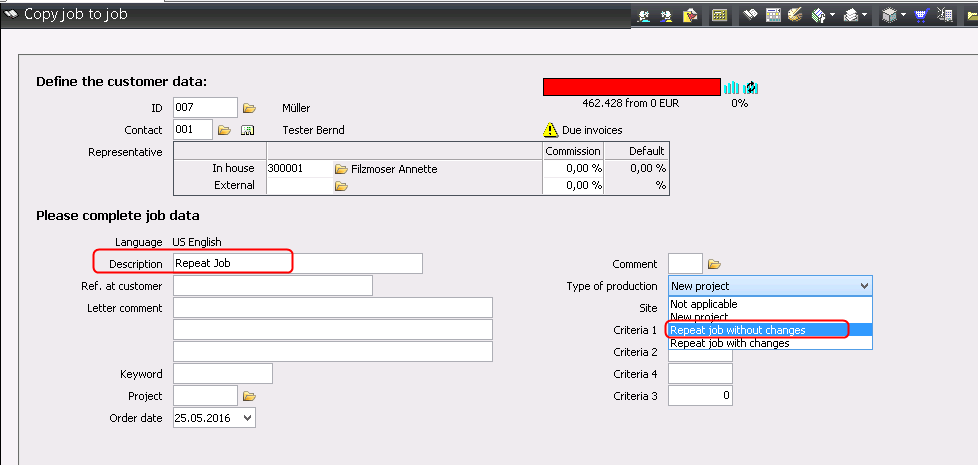
10."명칭" 입력 필드에 새 작업 이름을 입력하십시오(1).
11."생산 유형" 선택 목록에서 "변경되지 않은 추가 인쇄" 항목을 선택하십시오(2).
12.대화상자를 통해 "계속(F9) >>" 버튼을 클릭하여 계속 진행하십시오.
13."종료 <F9>" 버튼을 클릭하여 대화상자를 종료하십시오.
이제 Prinect Cockpit에 반복 작업을 전송해야 합니다.

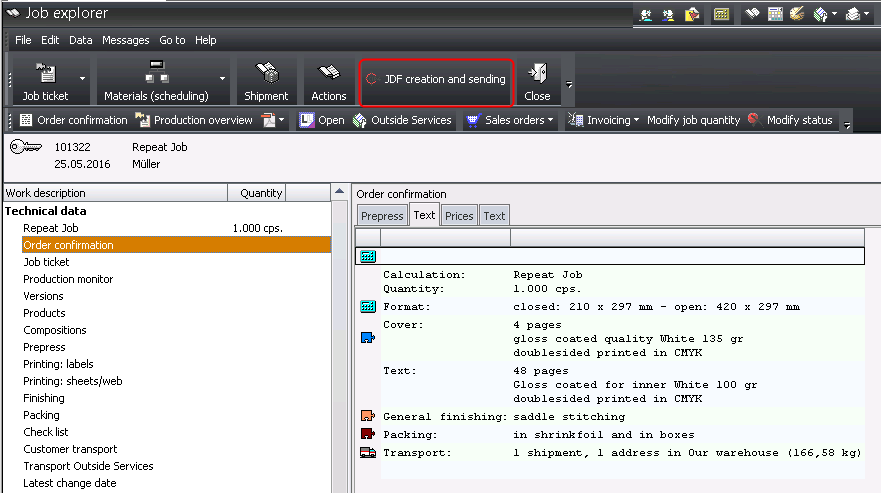
14.이를 위해 "JDF 작성 및 전송" 버튼을 클릭합니다.
15."종료(F9)" 버튼을 클릭합니다.
이제 작업이 Prinect Cockpit에 전송됩니다.
16.Prinect Cockpit에서 "작업" 메뉴로 이동하십시오.
작업이 작업 목록에  기호를 통해 기계 기본 설정 데이터가 이미 적용된 반복 작업으로 표시됩니다.
•Prinect Integration Manager에서 JDF 가져오기를 기계 기본 설정 수동 적용을 위해 구성해야 합니다.
본 단락에서는 기계 기본 설정의 수동 적용을 위한 구성만 설명합니다. JDF 가져오기 구성에 대한 자세한 설명은 Management Information System(JDF) -PPF 워크플로 장을 참조하십시오.
•Prinect Business Manager에서 반복 작업이 생성되어야 하며 작업 자켓이 생성되어야 합니다. 그러면 반복 작업이 자동으로 Prinect Integration Manager로 가져오기됩니다.
1.Prinect Integration Manager에서 "관리 > 시스템" 메뉴로 이동하십시오.
2.Prinect 서버(서버의 컴퓨터 이름)를 선택하십시오.
3."JDF 연결 서비스" 영역으로 스크롤하십시오.
4."JDF 가져오기" 영역에서 "속성" 버튼을 클릭하십시오.

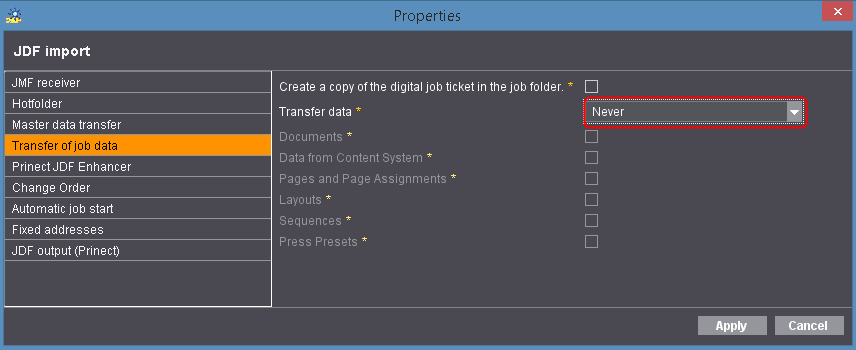
5."작업 데이터 적용" 영역으로 이동하십시오.
6."데이터 적용" 영역에서 "적용하지 않음" 항목을 선택하십시오.
이 선택에서만 기계 기본 설정이 적용되지 않습니다. 이러한 경우 기계 기본 설정은 차후에 Prinect Cockpit에서 수동으로 적용해야 합니다.
7."적용" 버튼을 클릭하십시오.
창이 닫힙니다. 이제 Prinect Business Manager에서 반복 작업을 생성해야합니다. 이를 위해 사전 작업을 새 작업에 복사해야 합니다.

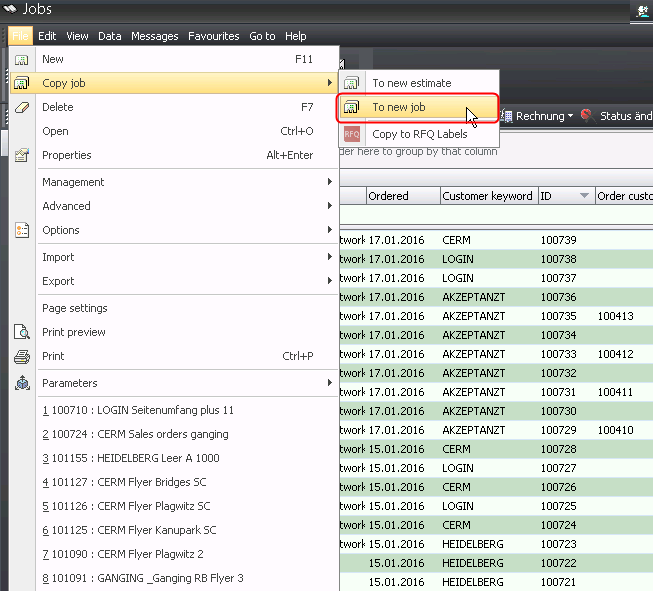
8.뿐만 아니라 Prinect Business Manager "파일 > 작업 복사 > 새 작업에 적용"을 선택하십시오.
"작업 후 작업 복사" 대화상자가 열립니다.

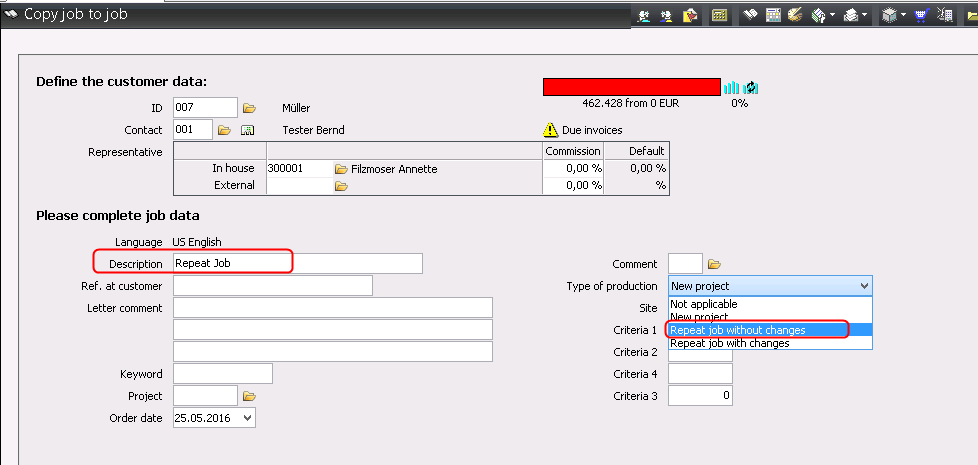
9."명칭" 입력 필드에 새 작업 이름을 입력하십시오(1).
10."생산 유형" 선택 목록에서 "변경되지 않은 추가 인쇄" 항목을 선택하십시오(2).
11.대화상자를 통해 "계속(F9) >>" 버튼을 클릭하여 계속 진행하십시오.
12."종료 <F9>" 버튼을 클릭하여 대화상자를 종료하십시오.
이제 Prinect Cockpit에 반복 작업을 전송해야 합니다.

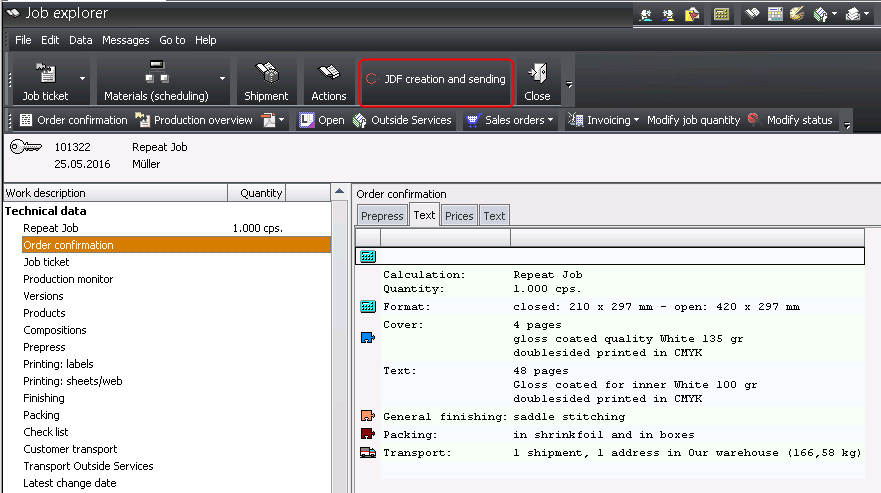
13."실행" 버튼을 클릭하십시오(1).
"실행" 대화상자가 열립니다.
14."OK" 버튼을 클릭하십시오(2).
이제 작업이 Prinect Cockpit에 전송됩니다.
15.Prinect Cockpit에서 "작업" 메뉴로 이동하십시오.
작업이 작업 목록에 다음  기호를 통해 반복 작업으로 표시됩니다. 아직은 기계 기본 설정이 적용되지 않았습니다.
16.반복 작업을 두 번 클릭하십시오.

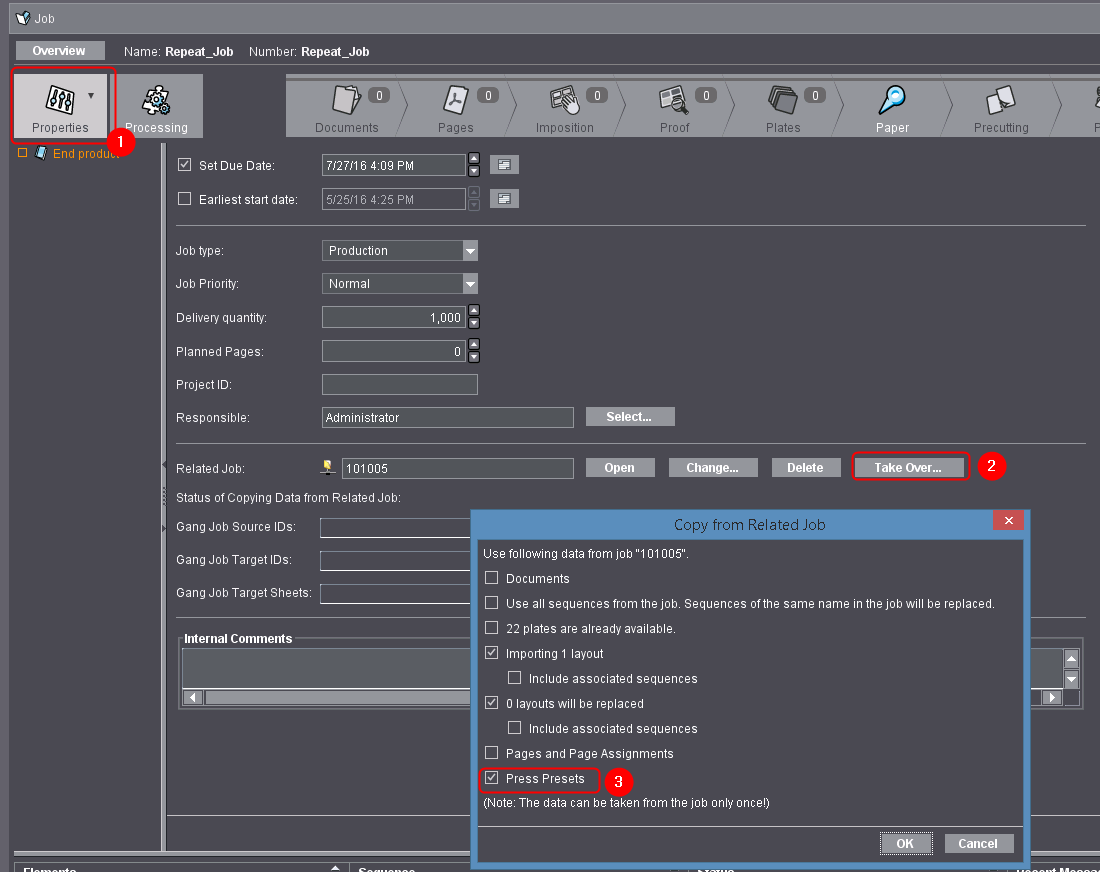
17."속성" 메뉴로 이동하십시오(1).
18."적용" 버튼을 클릭하십시오(2).
"관련 작업에서 적용" 창이 나타납니다.

주의: 데이터는 단 한 번만 적용할 수 있습니다. "OK" 버튼을 클릭한 후에는 대화상자를 다시 열 수 없습니다.
19."인쇄 기본 설정" 옵션을 활성화하십시오(3).
20."OK" 버튼을 누릅니다.
데이터 적용이 성공적으로 실행되면 "적용" 버튼이 비활성화됩니다.