
인쇄 출력을 위해 필요한 모든 설정을 실행하고 검사하였으면 인쇄 작업을 "PagePrint" 시퀀스로 전달해 디지털 인쇄기로 전달할 수 있습니다.
지침: "디지털 인쇄" 작업 단계의 매개변수를 변경했으며 해당 매개변수를 다른 인쇄 작업에 사용하려는 경우 이 작업 단계에서 설정한 모든 출력 매개변수를 새 "PagePrint" 시퀀스로 저장해야 합니다(새 템플릿으로 작업 단계 매개변수화 저장 참조).
1."디지털 인쇄" 창 우측 하단 영역의 "전달" 버튼을 클릭하십시오. "전달" 대화상자가 열립니다.

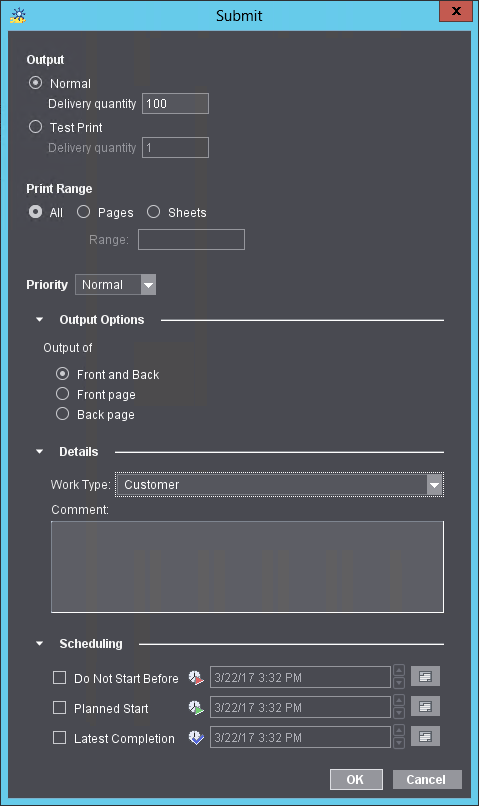
이 대화상자에서는 다음을 설정할 수 있습니다.
2."출력" 영역에서 일반 (수량) 출력 또는 샘플 인쇄를 출력할지 선택할 수 있습니다. 여기에서 납품량을 지정할 수 있습니다. 납품량은 출력할 제품 유형에 따라 결정됩니다.
·제품이 다중 사본으로 출력되면(예: A4 용지 두 장으로 A3+ 용지에 출력) 납품량은 PDF 문서의 각 페이지가 나타나는 각 (다중) 횟수를 나타냅니다.
·제품이 단일 사본으로 출력되면(예: 브로슈어) 납품량은 출력된 견본 수량을 나타냅니다.
3."샘플 인쇄" 옵션을 활성화하면, 예를 들어 색상 품질을 제어하기 위해 작업을 샘플 인쇄로 출력할 수 있습니다. 이 옵션이 활성화되면, 다음과 같은 효과가 나타납니다.
·일반적으로 샘플 인쇄로서 하나의 샘플만 필요하기 때문에, 납품량은 자동으로 "1"로 설정됩니다(PagePrint 시퀀스의 경우). 필요할 경우 납품량을 수동으로 증가시킬 수 있습니다.
·예약 코드는 "내부"로 설정됩니다.
·"시간 계획" 영역의 매개변수는 비활성화됩니다.
·"샘플 인쇄"는 출력 후 "완료"로 식별되지 않습니다.
작업이 샘플 인쇄 후에 정식으로 출력되어야 하는 경우에는, 이 샘플 인쇄를 새로 전달하고 "샘플 인쇄" 옵션을 비활성화 하는 것으로 충족됩니다. 사전에 설정된 매개변수가 "요소 전달" 대화상자에서 다시 활성화됩니다.
(4).잉크젯 프린터의 경우(Primefire 106, Labelfire 340) 여기에서 납품량을 입력하지 말고 탐색 버튼으로 교정 PDF 파일(수량: 1)이 기록될 폴더를 하나 선택하십시오. 그런 다음 이 파일을 별도의 Proofer에서 출력할 수 있습니다. 이에 따라 이 옵션은 "교정"으로 불립니다.

지침: 교정 파일에 대한 대상 폴더는 선택적으로 Prinect 시스템 환경 외부에도 있을 수 있습니다. 로컬 네트워크에서 연결할 수 없는 경로가 입력되면 이 폴더를 출력 폴더로 사용할 수 없다는 메시지가 표시됩니다. 이외에도 경로 항목은 빨간색 글꼴로 표시됩니다.
5."인쇄 영역" 영역에서 모든 페이지 또는 시트 혹은 페이지 또는 시트 영역을 출력할지 지정할 수 있습니다.
6."우선순위" 선택 목록에서 작업이 어떤 우선순위로 디지털 인쇄 터미널 또는 인쇄기에서 처리될지 설정할 수 있습니다.
7."출력 옵션" 영역(이 영역은 선택적으로 펼 수 있음)에서 앞면 또는 뒷면만 혹은 앞면 및 뒷면을 출력할지 선택할 수 있습니다.
8."세부 사항" 영역(이 영역은 선택적으로 펼 수 있음)에서 작업 유형을 지정할 수 있습니다. Prinect Manager가 MIS(Management Information System)에 연결되어 있고 작업 유형이 그에 맞게 정의되어 있는 경우에만 "작업 유형"을 선택해야 합니다.
"비고" 필드에 이 인쇄 작업에 대한 비고를 입력할 수 있습니다. 비고가 작업 메모로 입력됩니다("작업 메모" 보기 참조).
9."일정" 영역(이 영역은 선택적으로 펼 수 있음)에서 인쇄 작업이 출력되어야 할 시간 영역을 하나 정의할 수 있습니다. 날짜란 오른쪽의 버튼을 클릭하여 캘린더 표시에서 원하는 날짜를 간편하게 선택할 수 있습니다.
10."OK"를 클릭하면 인쇄 작업이 디지털 인쇄 터미널(디지털 인쇄 터미널 참조)로 전달되거나 인쇄기 또는 CTP 장치의 "Digital Front End"로 직접 전달됩니다. 다른 일정 설정이 활성화되지 않은 경우 인쇄 작업이 즉시 전달됩니다.