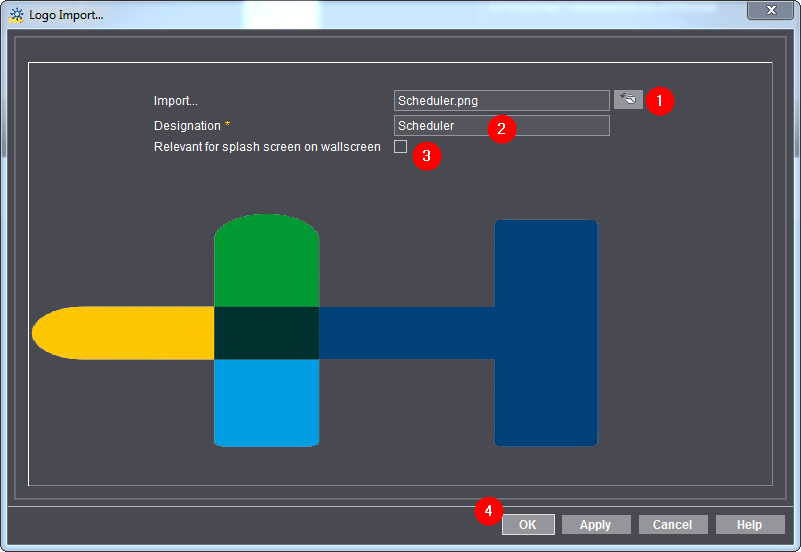
Dentro do Prinect você tem a possibilidade de colocar um logotipo individual em diversos pontos. A configuração destes logotipos é realizada aqui de modo central na configuração de aparelho.
Pode ser definido um logotipo para as seguintes áreas:
•Logotipo para documentos de acompanhamento (etiqueta de paletas e etiqueta de chapas)
Na etiqueta de paletas e na etiqueta de chapas pode ser emitido um logotipo no canto superior direito. Pode ser definido um logotipo individual para cada modelo de papel de acompanhamento.
•Logotipo para Scheduler
No Scheduler pode ser emitido um logotipo na impressão da ocupação das máquinas.
•Logotipo para Analyze Point
No Analyze Point pode ser emitido um logotipo nos relatórios. Pode ser emitido no máximo um logotipo para todos os relatórios. Este logotipo aparece nos seguintes relatórios:
·em todos os relatórios de qualidade
·em todos os relatórios de produtividade, exceto os "Diagramas P-N" e o "Diagrama T-N".
·no relatório de rendimento
•Logotipo para Wallscreen
No Wallscreen pode ser indicado um logotipo na tela de boas-vindas.
Para importar um logotipo para uma das áreas acima referidas, proceda como descrito:
1.No Cockpit mude para "Administração > Configuração do aparelho > Logotipo".
2.Clique no botão "Importar".
Abre-se o diálogo "Importar logotipo":
3.Selecione um logotipo do sistema de arquivo.
O logotipo tem de existir no formato PNG.
4.Entre a designação correta (2).
Com base na designação o sistema reconhece em qual área o logotipo deve ser utilizado.
·Logotipo para Scheduler:
Entre "Scheduler" como designação (observar maiúsculas!).
·Logotipo para Analyze Point:
Entre "Corporate" como designação (observar maiúsculas!).
·Logotipo para documentos de acompanhamento:
Aqui a designação não é relevante. Contudo, em seguida o logotipo tem de ser atribuído ao modelo de papel de acompanhamento (Atribuir modelo de documentos de acompanhamento/relatório diário a um aparelho)
·Logotipo para Wallscreen:
Aqui a designação não é relevante. Contudo, em seguida tem de ser selecionado um logotipo no Wallscreen. Ele está à disposição na pasta "..\PTConfig\CustomerLogo".
5.Ative a opção "Relevante para tela de boas-vindas no Wallscreen" (3), quando o logotipo deve ser indicado no Wallscreen.
6.Clique em "OK" (4).
O logotipo é importado e está imediatamente à disposição.
Se quiser utilizar o logotipo para um documento de acompanhamento, deverá ainda atribuí-lo ao modelo de papel de acompanhamento. Veja Processar modelo de documentação complementar.