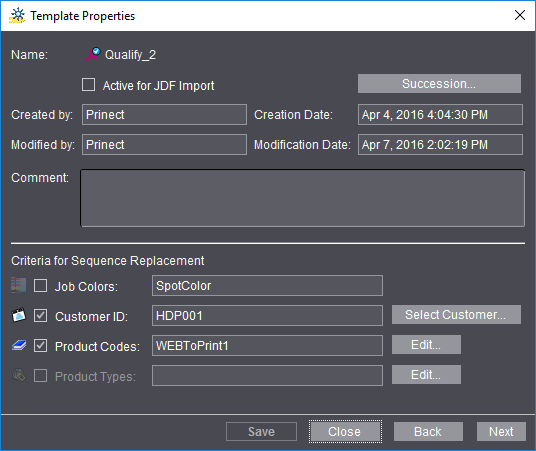
Se você selecionar um modelo e clicar no botão "Características" ou aceder no menu contexto o comando "Características", abre-se a janela "Propriedades dos modelos".
Aqui você obtém informações sobre o modelo marcado (nome quando e por quem o modelo foi criado ou alterado).
Ativando a opção Opção "Ativo para a importação JDF" você pode estabelecer, que este modelo de sequência está disponível para encomendas criadas por intermédio de um MIS, um Web-to-Print Manager ou um Prinect Remote Access conectado.
Com o botão "Série" é aberta a janela "Estabelecer sequência de passos de processo" (veja Séries).
No campo de entrada "Comentário" você pode escrever ou alterar um comentário (p.ex. explicação precisa da finalidade desta sequência).
A área "Critérios para a substituição das sequências" serve à utilização automática da sequência num Workflow Web-to-Print ou para a importação de trabalhos de impressão MIS ou Remote Access (veja Séries).
Você pode ativar critérios diferenciados para tipos de sequências diferenciados, ou selecionar uma ocupação para um critério, p. ex. "número de cliente".
Por exemplo, se for necessário um modelo de sequência para uma encomenda Web-to-Print, que cumpra determinadas demandas de um cliente, o critério "Número do cliente" permite estabelecer, que este modelo de sequência seja utilizado somente para este cliente no Workflow Web-to-Print.
Códigos de produtos e tipos de produtos
No Prinect Business Manager há o parâmetro "Tipo de produto" para planejamento da encomenda e calculação. Um tipo de produto como "Etiqueta", "Brochura", "Cartão postal", "Poster" é uma caracterização a grosso modo do produto e pode ser livremente configurada no Business Manager.
No Web-to-Print Manager existe respectivamente um parâmetro "Código de produto", que identifica um produto individual (p.ex. cartão postal A6, flyer-A4 de uma página). Cada produto acrescido a um Webshop tem de obter um código de produto.
Se for atribuído a um modelo de sequência por exemplo o critério "Tipo de produto > Folheto", este modelo de sequência - conquanto os outros critérios de seleção sejam compatíveis - é utilizado para uma impressão de folheto no Workflow automático. Esta sequência foi anteriormente parametrizada de tal modo, que determinadas etapas de trabalho seja ajustadas de modo correto para a impressão de folheto.
Para definir um código de produto você pode abrir o diálogo "Código de produtos" com "Editar". Caso já existam códigos de produtos, você pode abrir este diálogo selecionando o código e com um clique duplo.
Tipos de produtos podem ser definidos no Prinect Manager (veja Tipos de produtos).
Com "Continuar" ou "Atrás" as propriedades do modelo seguinte ou anterior são exibidas na estrutura. Se você quiser ver as propriedades de outro modelo, você não precisa fechar primeiro a janela e abri-la novamente para o outro modelo marcado, mas sim folhear na estrutura para a frente e para trás.