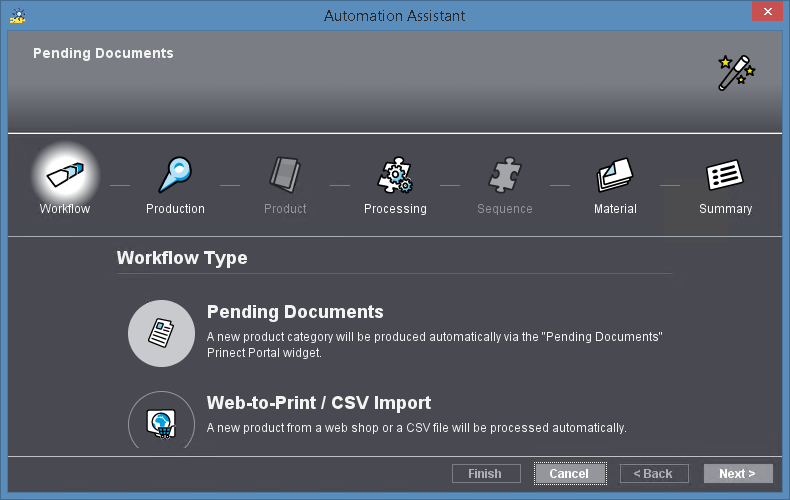
Na área "Administração" você pode abrir no menu "Ferramentas" o ponto de menu "Assistente de automação". Com o assistente de automação você pode definir e colocar à disposição diferentes configurações para Workflows "Smart Automation".
Se você quiser preparar produtos ou grupos de produtos para um Workflow automático, você frequentemente terá que combinar configurações complexas (padrões de seqüência, modelos Smart, modelos do grupo, modelos de produto parcial Signa Station, etc.) Frequentemente é difícil prever, quais elementos são necessários para um determinado produto.
Além disso, num Workflow automatizado, outros Workflows já definidos pode ser influenciados, ou seja, podem ocorrer alterações de modelos de sequências existentes que invalidam Workflows automatizados existentes.
O assistente de automação possibilita produzir de modo seguro, automatizado produtos ou categorias de produtos sem danificar configurações existentes. Durante a configuração de um Workflow de produção é verificado, se todos os elementos necessários à produção (padrões de seqüência, modelos Smart, modelos do grupo, modelos de produto parcial Signa Station, etc.) estão disponíveis na forma necessária. Se este não for o caso, você obtém uma respectiva indicação (símbolo de aviso com Tooltip).
Antes de definir um Workflow de produção com o assistente de automação, devem estar disponíveis de modo pré-configurado os elementos necessários:
•padrões da seqüência,
•modelos Smart,
•modelos de grupos,
•Layouts de folhas,
•modelos de produto parcial Signa Station,
•materiais de impressão / substrato com atributos de qualidade corretamente definidos.
Iniciar o assistente de automação
Você inicia o assistente de automação na área "Administração" do Prinect Cockpit com o comando de menu "Ferramentas > Assistente de automação".
No assistente de automação você é guiado de modo interativo pelos passos de produção. Selecione inicialmente o tipo de Workflow e o modo de produção. Com "Continuar" você chega ao próximo passo de configuração. Nos passos subsequentes, selecione os elementos necessários (padrões de seqüência, Layouts, etc.). Ao final do processo de configuração são indicados de modo resumido todos os passos de trabalho e todos os elementos selecionados.
Para cada passo de configuração é apresentado um texto explicativo. Dada a quantidade de possibilidades de combinações, dispensamos aqui explicações detalhadas de cada passo de configuração.

Nota: Você pode ampliar e reduzir as beiradas laterais e a beirada de baixo da janela do assistente de automação ao "Puxar" com o mouse.