
O Prinect Integration Manager representa com os seus componentes, o Prinect Prepress Manager, o Prinect Pressroom Manager e o Prinect Postpress Manager, a variante do Prinect Workflow com o maior nível de integração. O Prinect Integration Manager oferece, através dos Workflows que lhe servem de base, a plena integração de toda a produção na fase de pré-impressão, na sala de impressão e na fase de pós-impressão.
São possíveis as seguintes ligações de máquinas:
•Ligação de impressora Prinect Press Center
•Ligar máquina de impressão Prinect CP2000 Center
•Sincronização da configuração RDO com a impressora
•Ligar máquina de impressão digital
•Ligar online aparelhos de pós-processamento
•Ligação de máquinas de impressão offline
Nota: Se não tiver adquirido um Prinect Integration Manager, mas apenas um Prinect Pressroom Manager, por exemplo, não poderá ligar todas as máquinas a seguir listadas. Através do Prinect License Manager pode verificar quais as máquinas (interfaces) que têm licença.
Para que as encomendas "Cheguem" às máquinas, terá ainda de realizar a seguinte configuração, em função do Workflow do seu Prinect:
•Workflow com um Management Information System
Management Information System (JDF) - Workflow PPF.
•Workflow PPF "puro"
Através do assistente você cria todas as máquinas (pré-impressão, impressão, pós-impressão), que devem estar à disposição no sistema Prinect. Dependendo a categoria de equipamentos (p.ex. máquina de impressão de folha-a-folha, máquina de impressão digital ou máquina de corte) você passa por diversas etapas.
•Configuração geral do aparelho
•Atribuição de grupos de operação
•Atribuição de grupos de usuários
Configuração geral do aparelho
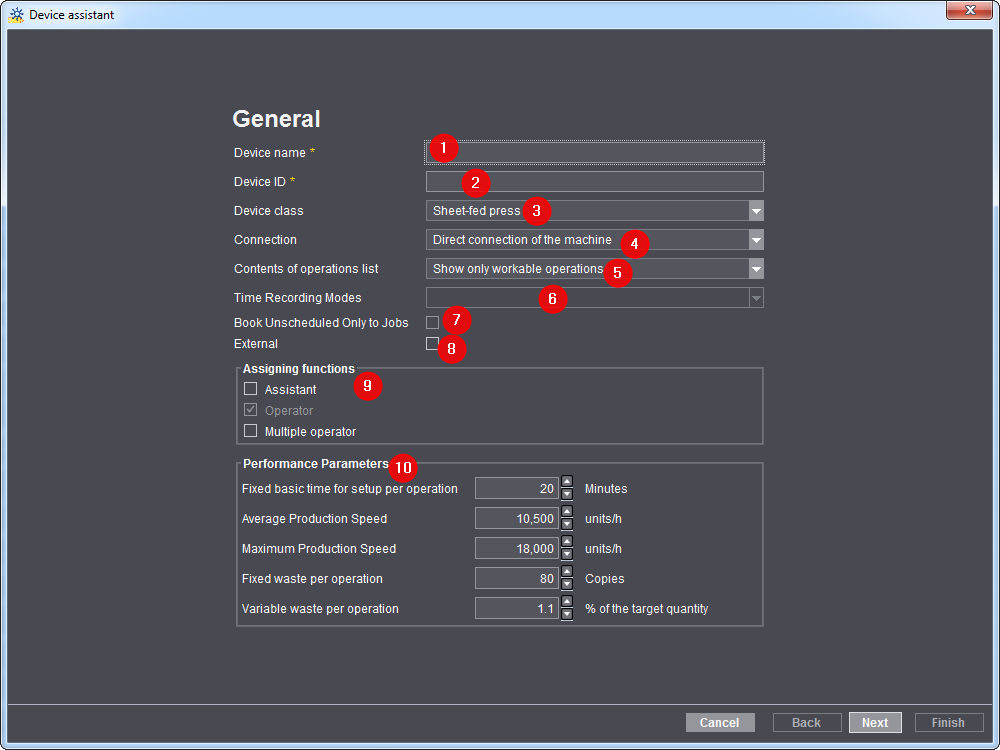
Nome do equipamento
Aqui você entra o nome do aparelho, que você quer criar. Por exemplo, "XL105-10P" (1).
Identificação de equipamento (DeviceID)
•A identificação do aparelho só pode conter os caracteres [a-z], [A-Z], [09] (2).
•Se a identificação do aparelho já tiver sido atribuída, tal é indicado e tem de introduzir uma nova.
•A identificação do aparelho serve de atribuição unívoca da máquina no seu Prinect Workflow. A identificação ao aparelho tem de ser comparada dom o MIS.
A tabela oferece-lhe uma vista geral sobre os possíveis aparelhos que podem ser criados. (3).
As classes de aparelhos existentes dependem do licenciamento.
|
Classe do aparelho |
Explicação |
|---|---|
|
Pré-impressão, diversos |
Adequa-se a todos os locais de trabalho possíveis na fase de pré-impressão (por exemplo, DTP). |
|
Impressão digital |
Adequa-se às ligações de máquinas de impressão digitais Heidelberg. (por exemplo Versafire CP) |
|
Máquina de impressão de folha-a-folha |
Adequa-se às ligações off-line de impressoras (por exemplo, GTO). |
|
Impressão, diversos |
Adequa-se ao registo de atividades fora da impressora (por exemplo, mistura de tintas). |
|
Máquina de corte |
Adequa-se ao corte de folhas de impressão (por exemplo, Polar 137). |
|
Dobradeira |
Adequa-se à dobragem de folhas de impressão (por exemplo, Stahlfolder KH 78). |
|
Alceadeira-grampeadeira |
Serve para agrupar folhas dobradas, que em seguida são brochadas com grampos de metal. No final é feito o corte em três lados (por exemplo ST 450). |
|
Alceadora |
Serve para agrupar folhas de impressão dobradas ou soltas, como por exemplo para a produção de calendários. |
|
Encadernadora-coladora |
Adequa-se à encadernação por cola de livros (por exemplo, Eurobind 1300). |
|
Guilhotina trilateral |
Via de regra não é uma máquina individual, senão parte de uma alceadeira-grampeadeira. A guilhotina trilateral corta um bloco de livro ou uma brochura em três lados. |
|
Máquina de cortar |
Adequa-se ao corte de folhas de impressão (por exemplo, Dymatrix 106). |
|
Máquina de colar e fechar caixas |
Adequa-se à execução de caixas dobráveis (por exemplo, Diana X 115). |
|
Pós-processamento, diversos |
Adequa-se ao registo, por exemplo, de postos de trabalho manuais. |
Ligação
•Máquina direto (4)
Só para aparelhos que podem ser ligados on-line. Esta ligação possibilita a melhor integração possível. Dados da encomenda são enviados diretamente à máquina e a máquina envia informações como por exemplo estado da máquina, estado da encomenda e dados operacionais.
•Data Terminal
Para todas as máquinas e postos de trabalho manuais. Num computador adicional é instalado um dito Data Terminal, com o qual o operador detecta dados operacionais da máquina.
•Data Terminal com caixa de contagem
Para todas as máquinas que não podem ser ligadas on-line, as quais transmitem, através de uma caixa de contagem, as leituras dos respectivos contadores de produção ao Data Terminal. Neste caso não há necessidade de efetuar no Data Terminal uma contagem manual da tiragem produzida. Pode ligar até seis máquinas a cada caixa de contagem.
•Data Terminal com máquina direto
Para as classes de aparelhos "Guilhotina" e "Impressão digital" existe a possibilidade de uma conexão direta da máquina. Assim, dados da encomenda são enviados à máquina e a máquina envia informações, como por exemplo estado do trabalho no estado da máquina, ao Cockpit. Tendo em vista que a máquina não oferece a possibilidade de registrar dados operacionais, é adicionalmente utilizado um Data Terminal, junto com esta ligação.
•Máquina offline
Disponível para as classes de aparelhos "Guilhotinas" e "Impressora folha-a-folha". Com este tipo de ligação são ligadas máquinas, para as quais são geradas exclusivamente dados de pré-configuração e para as quais a máquina não envia mensagens. Esta opção visa por exemplo máquina de impressão Heidelberg mais antigas, que não podem ser ligadas online.
Conteúdo dos ciclos de trabalho
Aqui pode definir se na máquina/Data Terminal devem ser indicados os ciclos de trabalho disponíveis ou também os planeados (através do Scheduler) (5).
•Indicar apenas ciclos de trabalho executáveis.
Na máquina/Data Terminal, aquando da seleção da encomenda, só são indicados os ciclos de trabalho em que o ciclo de trabalho anterior foi iniciado ou processado.
Isto significa que o operador só vê na máquina/Data Terminal os processos de trabalho que podem ser atualmente processados.
•Indicar ciclos de trabalho executáveis e planeados.
Na máquina/Data Terminal, aquando da seleção da encomenda, são indicados os ciclos de trabalho em que o ciclo de trabalho anterior foi iniciado ou processado e, adicionalmente, os ciclos de trabalho que foram planeados no Scheduler ou na lista de ciclos de trabalho. Isto significa que o operador vê na máquina/Data Terminal também os processos de trabalho que só são processados mais tarde.
Esta opção apenas está disponível para aparelhos Data Terminal (6).
Para o seu registro de tempos de produção estão disponíveis diferentes modos de registro do tempo. Através do modo de cronometragem é definido sob que forma os tempos de produção são registados. A cada aparelho Data Terminal tem de ser atribuído um modo de cronometragem.
Até aqui, a atribuição do modo de cronometragem era definida no Data Terminal aquando da ativação de um aparelho. Esta atribuição descentralizada foi agora substituída por uma atribuição central. Agora, durante a criação de um aparelho Data Terminal é definido o modo de registo do tempo através do CDM.
Start, Stop, quantidade somada
•O ciclo de trabalho é iniciado diretamente a seguir ao carregamento através de uma operação (mensagem RDO).
•É registado o tempo real.
•As quantidades introduzidas são somadas.
•É possível o início de sessão de vários operadores ao mesmo tempo.
•A introdução da quantidade é realizada em função do tipo de aparelho.
Selecione este modo de registo do tempo, se desejar registar em "Tempo real" os tempos de produção durante o processamento de uma encomenda. Isto significa que as mensagens de início são registradas.
Exemplo:
•Início "Ajuste"
•Início "Dobrar" > Parar "Ajuste"
•Terminar a encomenda > Parar "Dobradora"
Indicação temporal
•Em aparelhos com caixa de contagem não está disponível para seleção.
•Apenas um operador pode ter sessão iniciada num aparelho.
•É apenas registado o tempo total de uma operação.
•Não é possível a assistentes iniciarem sessão.
•O início do ciclo de trabalho tem de ser efetuado manualmente. Isto significa que após o carregamento do ciclo de trabalho, este ainda tem de ser iniciado.
•A introdução da quantidade é realizada em função do tipo de aparelho.
Selecione este modo de registo do tempo, se desejar registar apenas a duração de uma operação durante o processamento de uma encomenda. Isto significa que apenas é registado o tempo total de uma operação. E isto apenas depois de ter concluído a operação. Por exemplo, ajuste a máquina e trabalhe a encomenda. Em seguida, registe primeiro o tempo total necessário para o ajuste (por exemplo, 15 minutos) e o tempo total para a produção de bens (por exemplo, 120 minutos).
Opção "Só reservar encomendas sem planejamento"
Esta opção (7) apenas está disponível para aparelhos Data Terminal. Se ativar esta opção, num Data Terminal só é mostrada a coluna "Encomendas" com as encomendas não planeadas. Pode ativar esta opção para locais que não deseja planear no Scheduler.
Opção "Externo"
Se você ativar esta opção (8), estas máquinas são marcadas com cores no Scheduler. Isto é prático se adjudicar encomendas a empresas externas, mas quiser, apesar disso, inclui-las no planeamento.
•Operador (9)
O operador está sempre ativo de modo padrão e não pode ser desligado.
•Assistente
Um assistente também pode trabalhar na máquina, junto com o operador da mesma. Via de regra ele tem direitos limitados. Você estabelece estes direito na Atribuição de operações e na Atribuição de grupos de usuários .
•Operador múltiplo
O operador múltiplo pode trabalhar em várias máquinas ao mesmo tempo. Este é o caso, por exemplo, com relação máquinas de processamento posterior. O operador múltiplo pode iniciar encomendas em várias máquinas e registrar operações.
Não é possível que um operador múltiplo altere para um outro papel e esteja registrado ao mesmo tempo como usuário múltiplo em outra máquina. Primeiro ele tem de desligar-se em todas as máquinas.
Se um operador múltiplo se desliga para fins de pausa, isto é registrado em todas as máquinas onde ele estiver registrado. Quando ele volta a registrar-se, isto ocorre só na respectiva máquina.
Aqui (10) são registrados, dependendo da categoria de equipamentos selecionada, os valores padrão do Master Data Store. Os valores padrão registados aqui serão consultados no caso de uma operação recém criada como modelo para o cálculo dos tempos de produção. Estes tempos de produção calculados são então considerados no escalonador, no planeamento da operação. Em um Workflow Prinect com um MIS, os tempos de produção são fornecidos pelo MIS.
Os "Valores de serviço" também são importantes para o assistente de planejamento. Com base nestes valores, e caso não haja informações MIS à disposição, é calculado o comprimento de uma operação. Mais detalhes sobre o assistente de planejamento consta de Assistente de planejamento.
•Velocidade máxima de produção
A velocidade aqui entrada é utilizada no Analyze Point para calcular o índice de velocidade. Veja Índice de velocidade.
Configurações gerais adicionais de aparelho para a classe de aparelhos "Impressora de folha-a-folha"
A janela de diálogo a seguir só está à disposição, quando você ligar um aparelho da classe de aparelho "Impressora de folha-a-folha" com o tipo de ligação "Máquina direto".
Para todas as outras classes de aparelho, continue lendo a partir de Atribuição de grupos de operação .
Seleção de impressoras
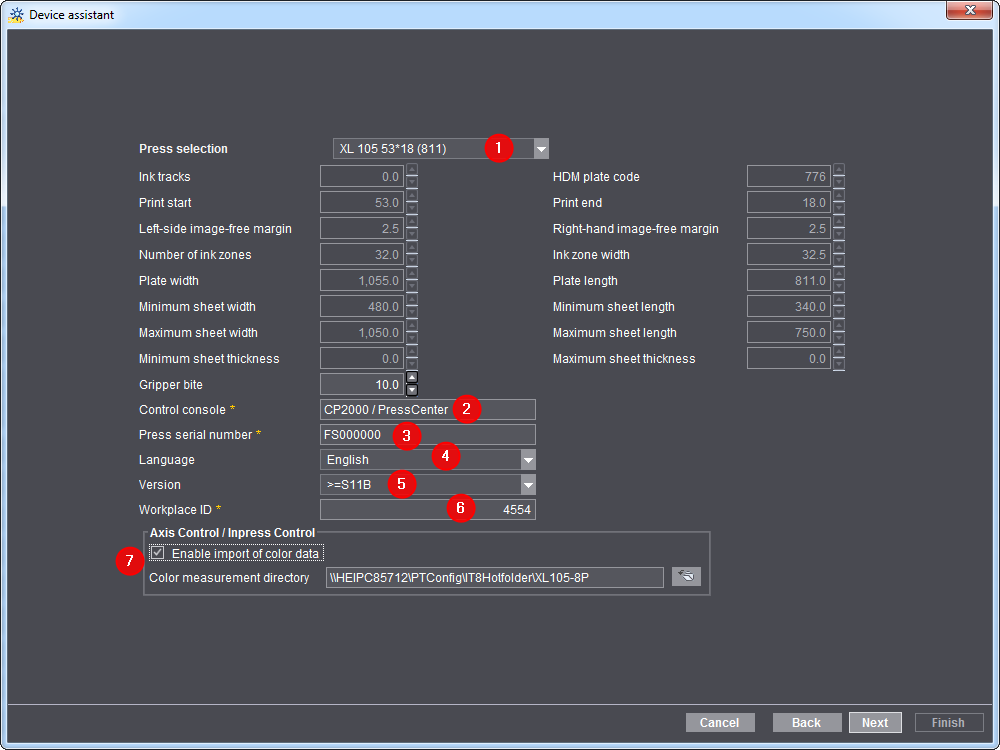
Dependendo da máquina de impressão que você ligar, selecione aqui o tipo exato (1).
Painel de comando
Na área "Painel de comando" você seleciona o painel de controle de sua máquina de impressão (2).
Número da máquina
O número da máquina (3) consta do painel de controle ou diretamente da máquina de impressão. O número da máquina é necessário para as seguintes funções
•Para a importação automática das curvas características relativas à entintagem da impressora no Prinect Pressroom Manager/Prinect Integration Manager. Pré-condição são pelo menos um Prinect Integration manager/Prinect Pressroom Manager 11.0 e um Prinect Press Center S11A.
•Para que o Analyze Point possa avaliar as cores de medição de dados.
Idioma
No idioma aqui selecionado (4) são indicadas as operações (mensagens RDO) no painel de controle da impressora.
Versão
A versão (5) designa a versão do respectivo painel de controle da impressora.
ID do local de trabalho
Trata-se do número de identificação único do local de trabalho (6) no seu Prinect Workflow. O número pode ter 6 caracteres, no máximo, e só pode conter algarismos.
Este "ID do local de trabalho" também tem de ser entrado mais tarde no painel de controle da impressora na configuração da memória de dados.
Axis Control/Inpress Control/Inspection Control
Você necessita desta opção (7) apenas para um sistema de medição das cores ligado (exceto Image Control). Ao ativar a opção "Ativar a leitura dos dados de medição de cores", os dados de medição de cores são salvos no diretório de dados de medição de cores registrado. Como Default sempre é definido o diretório "<Nome do servidor Prinect Manager>\\PTConfig \IT8Hotfolder\<Nome de equipamento>".
No painel de controlo da impressora, tem ainda de configurar em seguida a exportação dos dados das cores. Veja:
•para Axis Control junto ao Prinect CP2000 Center: Configurar exportação dos dados da medição das cores no Prinect Press Center
•para Axis Control junto ao Prinect Press Center: Configurar exportação dos dados da medição das cores no Prinect Press Center
•para Inpress Control junto ao Prinect Press Center: Como estabeleço uma ligação com o Prinect Inpress Control?
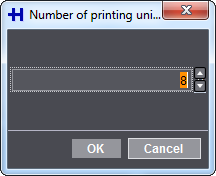
Quantidade de unidades de impressão
Na etapa seguinte você "Modelar" a sua máquina de impressão. Para tanto, entre a quantidade de unidades de impressão. Estão aí incluídos envernizagem, secador e outras unidades.
Configurar unidades de impressão
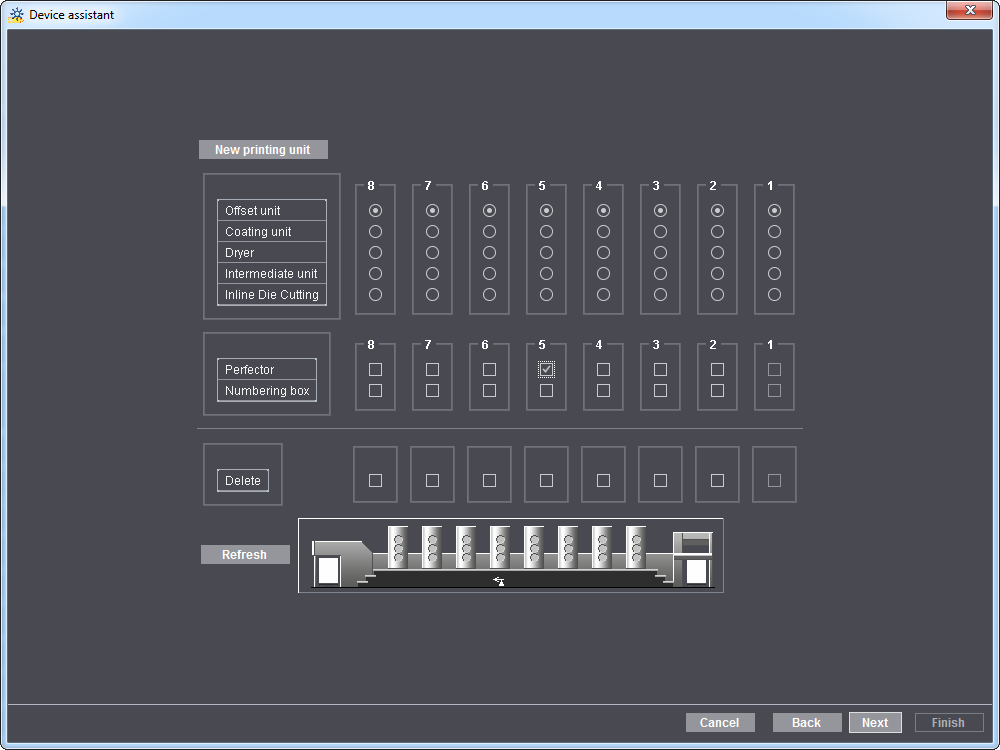
Na janela de diálogo da imagem superior configure a sua impressora atribuindo a sua função a todas as unidades. Por exemplo, você entra um dispositivo de inversão de sua máquina de impressão nas respectivas unidades.
Atribuição de grupos de operação
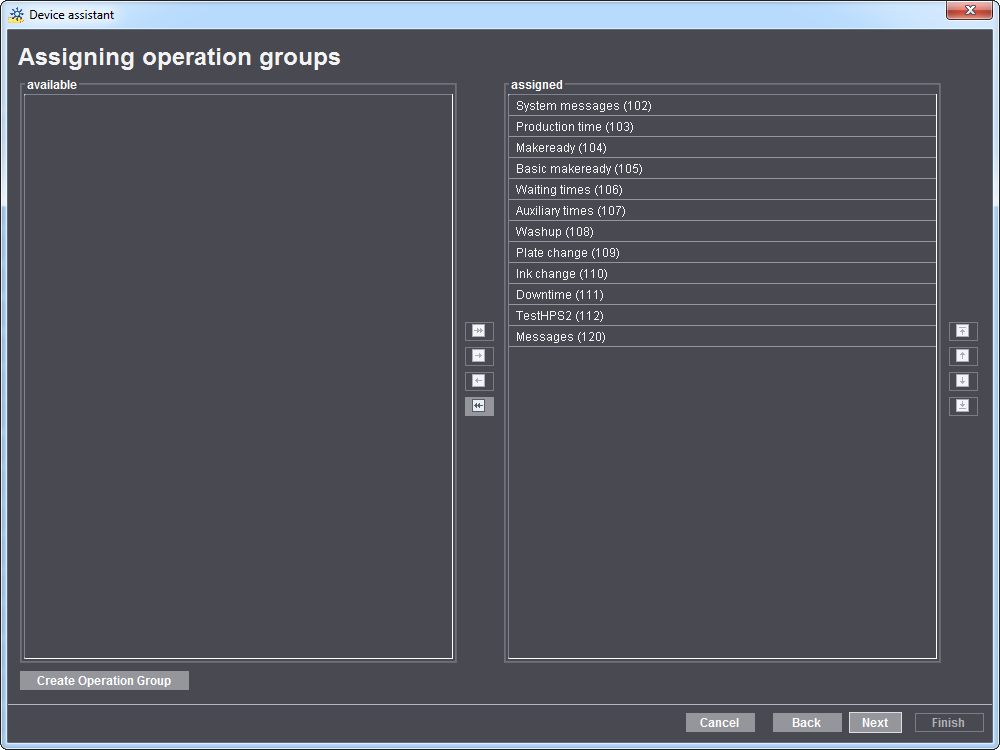
Num grupo de operação (grupo de tipos de custos) são reunidas as operações (mensagens RDO) individuais num grupo. Isto permite uma maior clareza e legibilidade aquando da recolha de dados operacionais manual efetuada mais tarde na máquina.
Aqui você define, quais grupos de operação estão disponíveis para a recolha de dados operacionais no aparelho registrado. Através das teclas de setas você pode acrescentar grupos de operação (atribuir à lista "Atribuído") ou eliminá-los (atribuir à lista "Disponível").
Para criar outros grupos de operação, veja Grupos de operações (grupos tipos de custas).
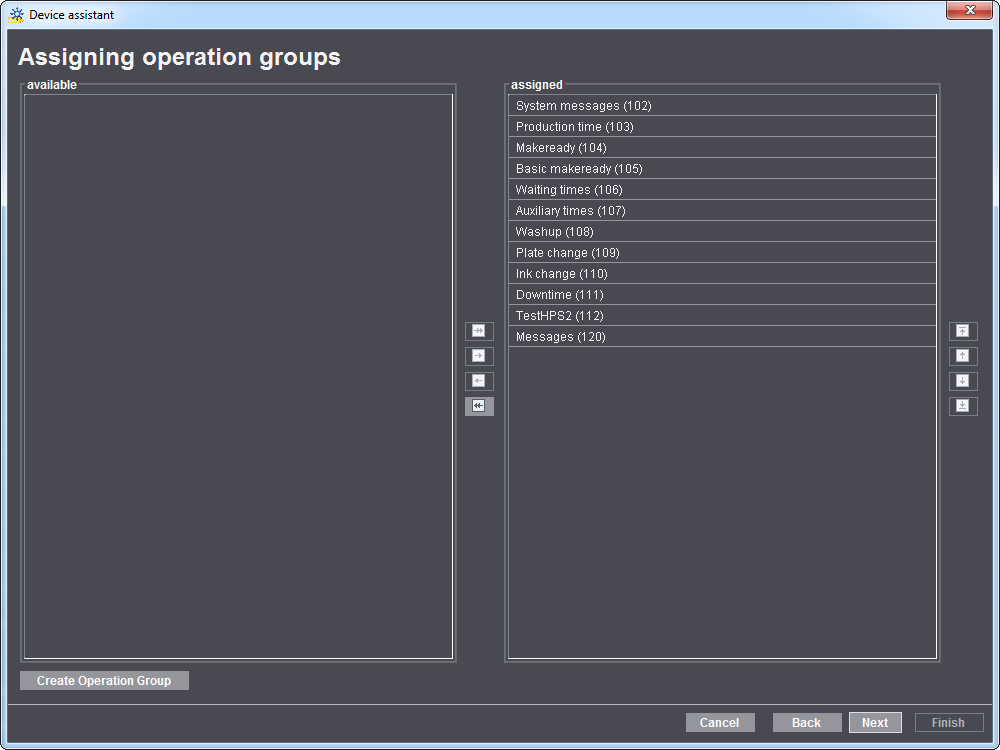
Nesta janela de diálogo você atribui aos grupos operacionais anteriormente selecionados (grupos de tipos de custos) determinadas operações (mensagens RDO). Você tem de efetuar esta atribuição para cada função (operador e/ou auxiliar e/ou usuário múltiplo) anteriormente selecionada.
Através das teclas de setas você pode acrescentar operações (atribuir à lista "Atribuído") ou eliminá-los (atribuir à lista "Disponível").
Atribuição de grupos de usuários
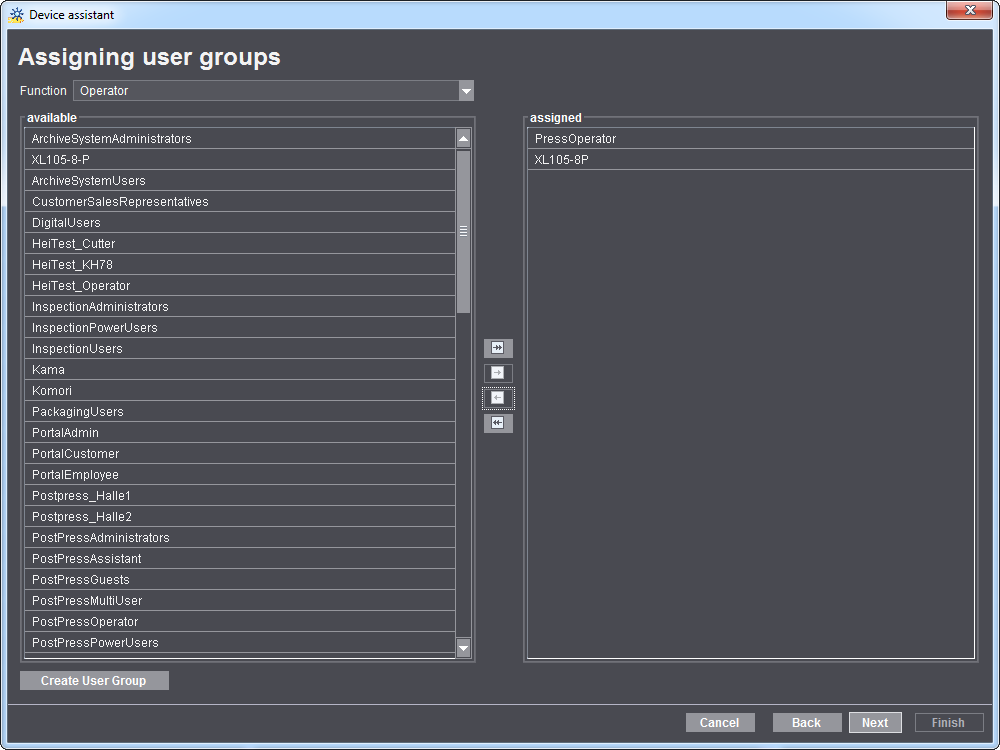
A cada usuário criado no servidor do Prinect tem de ser atribuído um grupo de usuários. Através do grupo de utilizadores é definido quais são os usuários que podem registrar-se na máquina para exercer a função.
Ao operador é atribuído pelo menos o grupo de utilizadores "*Operator". Por exemplo, "PostpressOperator".
Ao assistente tem de ser atribuído o grupo de utilizadores "*Assistent". Por exemplo, "PostPressAssistent".
Ao usuário múltiplo tem de ser atribuído o grupo de utilizadores "*MultiUser". Por exemplo, "PostpressMultiUser".
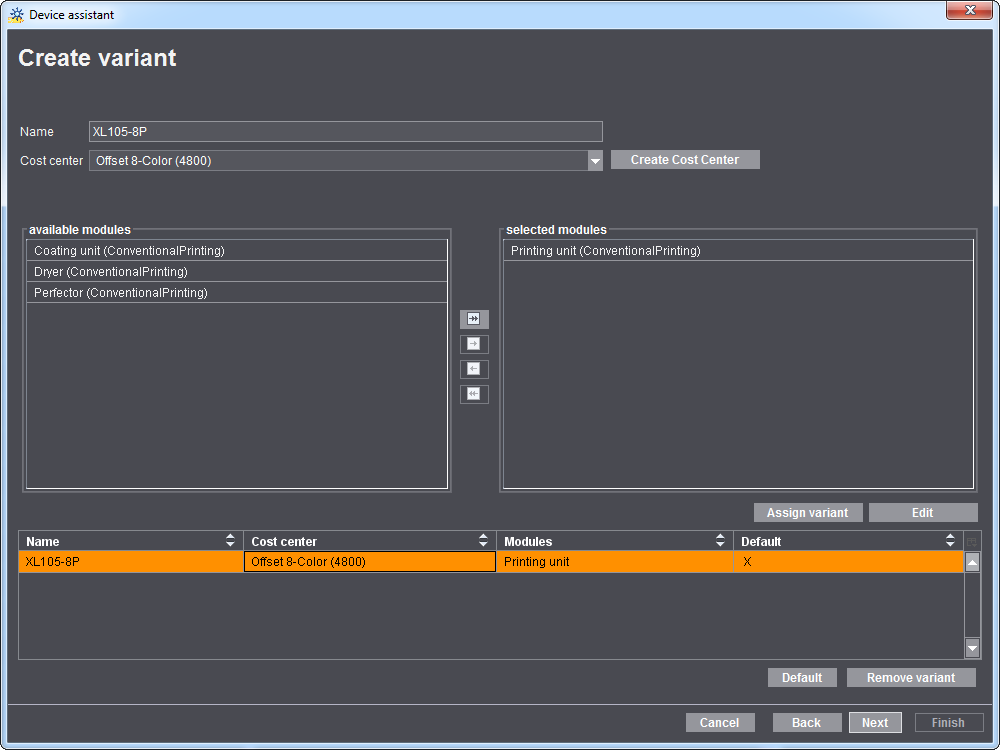
Por variante entende-se uma configuração da máquina composta por módulos individuais. Em função da classe do aparelho anteriormente selecionada, estão disponíveis diversos módulos para a composição de uma variante. Uma descrição detalhada das definições de agregados (DeviceModus) está disponível para consulta na Agregados.
Os efeitos da seleção da variante no processamento de um ciclo de trabalho são explicados no manual do operador do Data Terminal, no capítulo "Editar encomendas", com base num exemplo.
Para que é necessário uma variante?
•Para o cálculo exato dos custos de produção efetivos.
Na prática é possível que uma máquina seja, opcionalmente, operada com módulos adicionais mais caros, tendo de ser aplicada, por isso, uma tarifa horária diferente. No cálculo retrospectivo tem de se ter em conta este fato.
•Para uma avaliação de relatório específica do cliente
Por exemplo, são necessárias variantes diferentes, se o cliente quiser produzir uma estatística para a respectiva máquina de coser ajuntadora, onde sejam indicados os módulos (variantes) utilizados em cada encomenda e sejam também consideradas as diferentes taxas. Ou o cliente pode querer uma estatística individual para a variante "Coletar" e outra estatística individual para a variante "Encadernar e guilhotina trilateral".
Como é feita a atribuição do departamento das custas a uma máquina ou a um ciclo de trabalho?
A atribuição a um departamento das custas pode ser feita no Management Information System (Prinect Prinance) através de dois atributos:
•DeviceID
A atribuição ao departamento das custas é feita exclusivamente através do DeviceID da máquina. Tem de realizar o mapeamento "DeviceID -> Cálculo retrospectivo do departamento das custas" no Management Information System (Prinect Prinance). Desta forma, no Management Information System, todos os tempos desta máquina são registados no departamento das custas previamente mapeado. Independentemente das variantes definidas. Neste caso, não faz sentido definir variantes ou departamentos das custas adicionais.
Encontra uma descrição pormenorizada da forma de realizar o mapeamento no Prinect no manual de assistência e do operador no Prinect Prinance.
•Variantes
A cada variante tem de ser atribuído um departamento das custas. Para a consideração das diversas taxas das variantes isoladas, a transmissão do nome da variante ao Management Information System (Prinect Prinance) deve ser configurada. A aplicação é feita através do atributo "HDM:ModuleSetName=" no JMF. O "ModulSetName" corresponde exatamente ao nome da variante dado por um operador ao criar uma variante para um aparelho. O atributo descreve a variante, com a qual uma operação foi iniciada. Por exemplo,"Alceadeira-grampeadeira com encadernação e guilhotina trilateral". Com o auxílio desta informação pode ser determinada, por exemplo, uma outra operação com uma outra taxa no Prinect Prinance.
Aparece um resumo dos parâmetros do aparelho. Aqui pode verificar de novo se o aparelho está configurado corretamente. Se desejar realizar alterações, prima a tecla "Voltar" e volte à respectiva janela de diálogo.
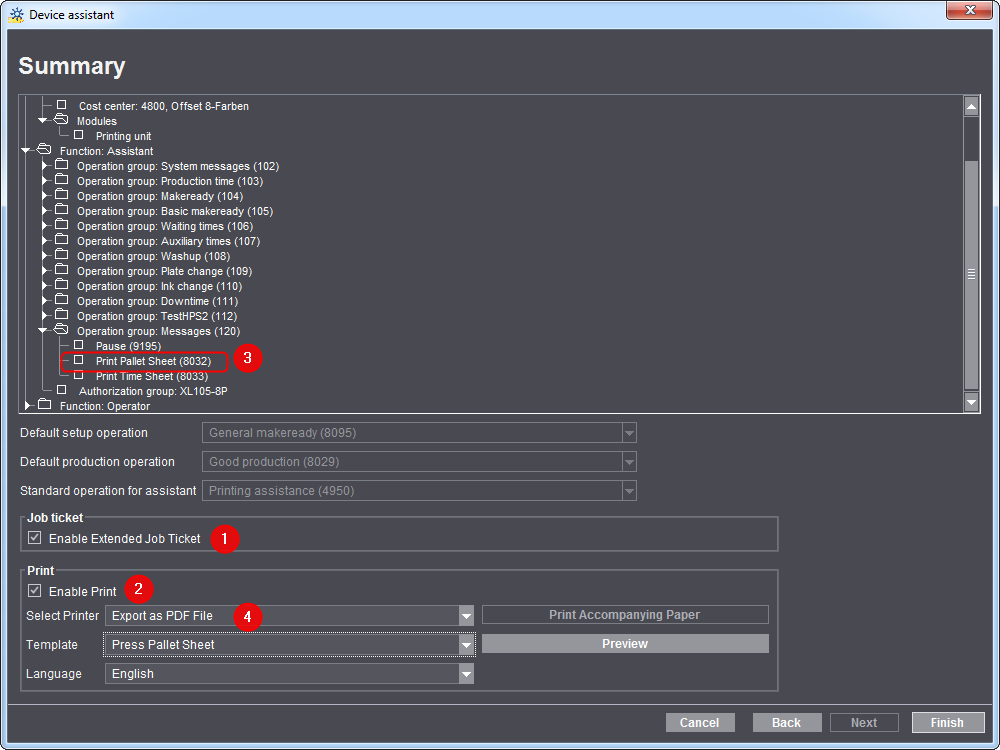
Ativar pasta de encomenda ampliada
No caso desta opção (1), o operador da máquina obtém a pasta de encomenda MIS e outras informações sobre a encomenda.
A pasta de encomenda ampliada contém um resumo das etapas de trabalho já realizadas e que ainda vem, com o respectivo estado. Se o Scheduler tiver sido liberado, são indicados adicionalmente os Checkpoints da etapa de trabalho.
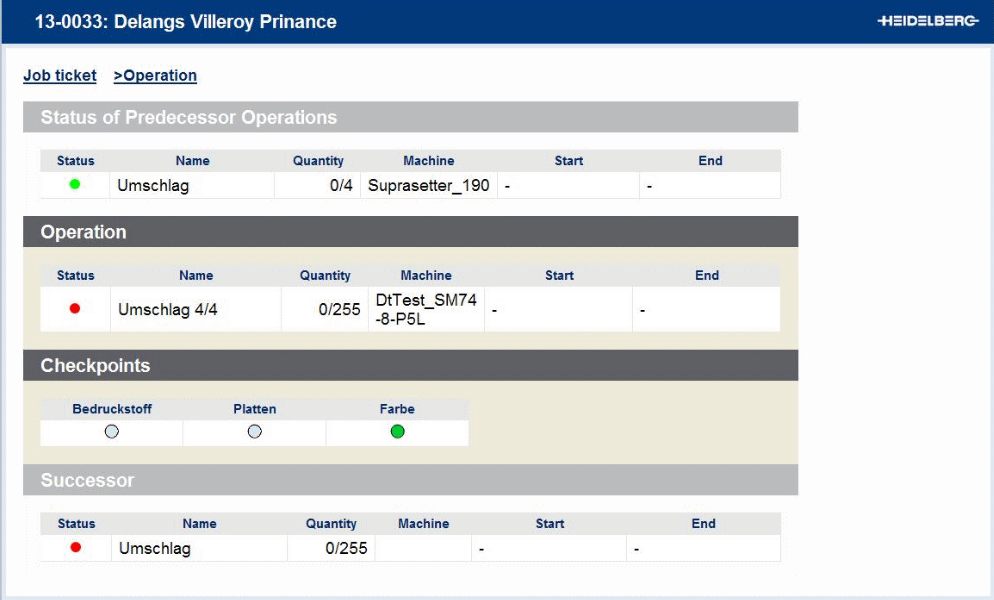
Esta primeira pasta de encomenda é apoiada pelas seguintes máquinas:
|
Classe de máquina |
Tipo de ligação |
Versão da máquina |
|---|---|---|
|
Máquina de impressão de folha-a-folha |
Máquina direto |
CP2000 V47 e mais alto |
|
Dobradeira |
Máquina direto |
|
|
Alceadeira-grampeadeira |
Máquina direto |
|
|
Máquina de colar e fechar caixas |
Máquina direto |
|
|
Encadernadora-coladora |
Máquina direto |
|
|
Todos os demais |
Data Terminal |
|
Durante a produção, as folhas imprimidas são disponibilizadas em paletes para processos posteriores (por exemplo, corte, dobragem ou processos externos). Para que estas paletes possam ser sempre identificadas de forma inequívoca, são colocadas etiquetas nas paletes.
Se você ativar a opção (1), o operador da máquina pode imprimir uma etiqueta de paleta através da operação (mensagem RDO) "Imprimir etiqueta da paleta". Para tanto, a operação tem de estar atribuída ao operador. Você controlar isto no resumo (2).
Configure também, em qual impressora vai ser imprimida a etiqueta da palete (3). De preferência ele deve estar nas proximidades do aparelho registrado. A exportação PDF também é possível.
Mais informações sobre a etiqueta da palete, veja Criar etiqueta da palete.