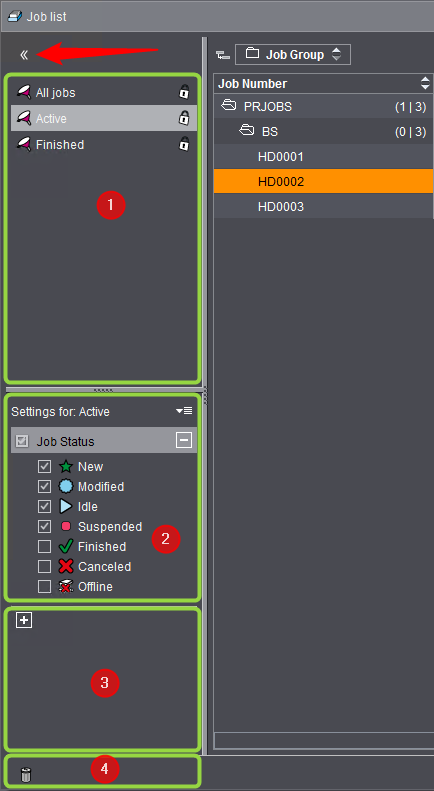
A esquerda ao lado da lista de encomendas encontram-se elementos de comando para filtragem da lista de encomendas e para colocar encomendas no "Cesto de lixo", ou ainda, para restaurar encomendas do caixote de lixo. No modo de exibição minimizado e só são representados símbolos, ou seja, se vê - organizados de cima para baixo - apenas uma seta dupla, alguns "Símbolos de funil" e um ícone "Cesto de lixo" na zona de navegação. Ao clicar na seta dupla, a zona de navegação é aberta e pode ser operada.
Na parte superior da zona "Filtragem e cesto de lixo" (1) os filtros disponíveis são mostrados. Os filtros são, respectivamente representados por um ícone de funil. Com esses filtros, você pode visualizar as encomendas disponíveis na lista de encomendas, de acordo com certas propriedades ou "Ocultar". Assim, os filtros podem ajudar a obter rapidamente, em listas de encomendas muito extensas, uma visão geral das encomendas que exigem atenção especial.
Os três filtros "Todas as encomendas", "Ativo" e "Terminado" são predefinidos e não podem ser alterados ou apagados. Isso é indicado por um ícone de cadeado fechado.
Se um filtro for clicado, ele se torna "Ativo" e a lista de encomendas exibe apenas as encomendas que correspondem aos critérios do filtro. Ao mesmo tempo são indicados na área "Configurações para: [Filtro-Nome]" (2) os critérios ativados no filtro marcado.
Você pode alterar os critérios de filtragem e deste modo criar um filtro novo, definido por você, salvando o filtro alterada sob um outro nome.

Nota: O estado "Cancelado" pode tornar necessário que o filtro anteriormente definido seja adequado.
Exemplo: Alterar filtro "Ativo" e salvar como novo filtro
Se você clicar nesta entrada de filtro, surgem na zona "Ajustes para: ativo" (2) a opção "Estado de encomenda" e as sub-opções "Novo", "Modificado", "Funcionamento vazio", "Interrompido", "Finalizado", "Cancelado" e "Offline".
Você pode ativar as diversas opções, ou ainda desativá-las.
Se você quiser alterar as opções pré-ajustadas e em seguida clicar em um outro filtro, surge a indicação, de que foram efetuadas alterações no filtro. O programa pergunta, se as alterações devem ser salvas. Se você responder o diálogo com "Sim", surge um diálogo, no qual você tem de entrar um novo nome para o filtro. O filtro pré-instalado "Ativo" não pode ser modificado.
Na zona inferior (3), você pode, clicando no sinal de mais ou usando o comando de menu "Adicionar regra de filtragem", definir (a partir do menu pop-up ao lado da entrada "para: [Nome do filtro]") uma nova regra de filtragem. Para este efeito, o diálogo "Adicionar regra de filtragem" se abre.
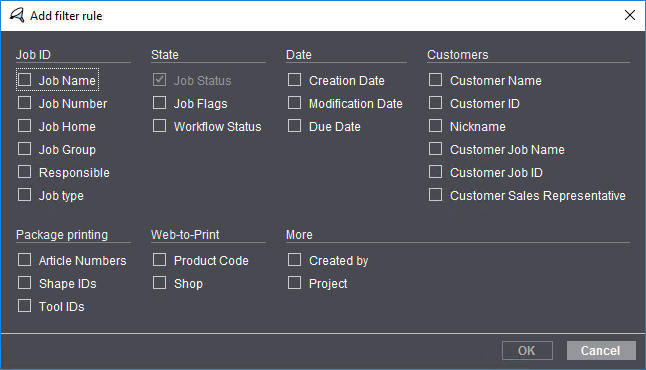
Aqui você pode selecionar propriedades pelos quais a lista de encomendas deve ser filtrada. Os seguintes critérios estão disponíveis:
|
Zona de critérios |
Critério |
|---|---|
|
Identificação da encomenda |
Nome da encomenda, Número da encomenda, Pasta de encomenda, Grupo de encomendas, Atribuídos Tipo de encomenda (veja Tipo de encomenda) |
|
Congestionamentos |
Estado da encomenda Identificante da encomenda Status Workflow |
|
Data |
Data de elaboração, Data de alteração, Data de vencimento |
|
Clientes |
Nome do cliente, Número do cliente, Referência curta, Nome de encomenda do cliente, Número de encomenda do cliente, Pessoa de contato |
|
Impressão da embalagem |
Número do artigo, Números de contorno, Número de ferramenta |
|
Web-to-Print |
Código do produto, Shop |
|
Outros/outras |
Criado por, Projeto |
Exemplo: É selecionada a propriedade "Código do produto". Depois de confirmar com "OK", o diálogo é fechado e essa propriedade é exibida como critério.
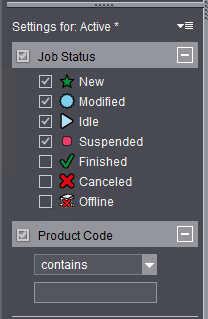
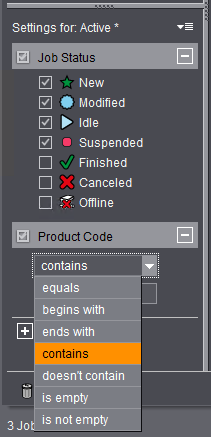
Agora você pode selecionar uma condição na lista de seleção, p.ex. "É igual", "Contém", "Não contém", "Está vazio", etc.
Na zona critério "Data", p.ex. para o critério "Data de criação" você pode selecionar uma das condições "Mais recente que" ou "mais antigo que", ajustar a quantidade de elementos e a unidade de tempo (dias, semanas, meses, anos). O número de dias, semanas, meses, anos, de acordo com os quais deve ser filtrado, deve ser inserido no campo de entrada. Você também pode elevar ou reduzir o valor de entrada para qua quantidade de teclas de seta. O filtro é aplicado agora à lista de encomendas, ativando a caixa de seleção em frente à entrada "Data de Criação" e tem aqui imediatamente efeito. De acordo, o desativar da caixa de seleção, elimina o efeito desse filtro novamente.

Nota: No diálogo "Adicionar regra de filtragem" você pode ativar simultaneamente vários critérios ou, posteriormente, chamar essa caixa de diálogo e adicionar regras de filtragem adicionais. Então, todas as regras de filtragem selecionadas são controláveis e ativáveis. Assim, podem ser criados filtros complexos, que afetam todas as regras de filtragem ativas ao mesmo tempo na lista de encomendas.
Se você quiser usar uma combinação de regras de filtragem auto-definida, permanentemente, você pode salvá-la com o comando de menu pop-up "Salvar como" com um novo nome como um filtro. Ao novo filtro é atribuído um ícone de funil e você pode escolher entre várias cores diferentes para estes símbolos. O filtro recém-criado é então listado na parte superior da zona de navegação, juntamente com os filtros pré-definidos.
Você pode alterar o filtro auto-definido e armazená-lo, a qualquer momento, sob o nome existente ou, se necessário, sob um novo. Ao clicar em um dos filtros, a exibição da lista de encomendas muda de acordo com os critérios definidos no filtro ativado.
Você pode apagar novamente um filtro definido, clicando na caixa com o sinal de meno à direita, do lado nome do filtro.

Nota: Se todos as encomendas devem ser exibidos novamente, clique nos filtros pré-definidos "Todas encomendas".
A função de cesta de lixo afeta as encomendas na lista de encomendas e baseia-se no modo de ação da função de cesto de lixo de Windows ou de Mac OS-X, ou seja, é possível "Apagar em dois passos": colocando encomendas no cesto de lixo, eles são removidos da lista de encomendas. Isso permite que a lista de encomendas seja muito mais clara. Estes encomendas estão agora armazenadas na "Lista do cesto de lixo", a partir da qual elas podem ser restauradas, se necessário. Se estiver definitivamente certo de que os empregos não são mais necessários, eles podem ser apagados permanentemente da lista do cesto de lixo.

Nota: Encomendas também podem ser disposta via "Drag & Drop" da lista de encomendas para o cesto de lixo.

Condição básica: Só encomendas paradas, ou ainda, terminadas ou canceladas podem ser colocadas no cesto de lixo. Se necessário, será exibida uma mensagem correspondente. Com o comendo de menu de contexto "Marcar como terminado" (ou ainda "Marcar como cancelado") você pode atribuir a um (ou mais) encomenda(s) selecionado(s) o status "Terminado" (ou ainda "Cancelado").
Apagar encomendas
Para colocar um (ou mais) encomenda (encomendas) no cesto de lixo, faça o seguinte:
1.Selecione a(s) encomenda(s) na lista de encomendas e chame o comando de menu de contexto "Parar" ou clique na vista "Encomenda" no botão "Parar encomenda" (ver Início / Stop).
2.Deixe a (as) encomenda (encomendas) marcada e acione a tecla Del, ou ainda, abra o comando de menu de contexto "Colocar no caixote do lixo". Você verá uma mensagem de aviso que você deve confirmar com "Continuar". Em seguida, as encomendas marcadas são removidas da lista de encomendas.
Recuperar encomendas do cesto de lixo
Se desejar recuperar encomendas do cesto de lixo, siga estes passos:
1.Clicar no símbolo de cesto de lixo. A lista de encomendas agora só exibe as encomendas que estão no cesto de lixo.
2.Marque o(s) encomenda(s) que você deseja recuperar e clique em "Recuperar". Os encomendas são removidos da lista do cesto de lixo.
3.Para ver a lista completa de encomendas, clique no filtro "Todas as encomendas". Se você clicar em um outro filtro, a lista de encomendas é filtrada de acordo com (ver Filtro).
Apagar definitivamente encomendas do cesto de lixo
Se desejar apagar definitivamente encomendas do cesto de lixo, siga estes passos:
1.Clicar no símbolo de cesto de lixo. A lista de encomendas agora só exibe as encomendas que estão no cesto de lixo.
2.Marque as encomendas que devem ser apagadas definitivamente e clique no botão "Apagar". O diálogo "Apagar encomendas" é exibido. Se necessário, você pode ainda excluir itens individuais de serem apagados da lista, desativando a respectiva caixa de seleção. Depois de confirmar o diálogo com "Continuar", o diálogo é fechado e os respectivas encomendas são removidos permanentemente da lista do cesto de lixo.
3.Para ver a lista completa de encomendas, clique na zona de navegação no filtro "Todas as encomendas". Se você clicar em um outro filtro, a lista de encomendas é filtrada de acordo com (ver Filtro).