À direita, acima da lista de encomendas, encontra-se um campo de busca, onde você pode entrar determinados caracteres como componentes do nome da encomenda. Correspondente aos caracteres entrados, só são indicadas as encomendas na lista de encomendas, que contêm os caracteres entrados.
Busca ampliada
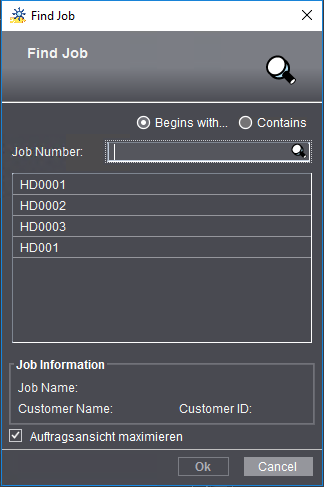
Com o Comando de menu de contexto "Buscar" ou com a Combinação de teclas "Ctrl + F" é aberto um diálogo "Pesquisar", com o qual você pode procurar uma determinada encomenda.
Na função de busca é sempre utilizado o número da encomenda para identificar uma encomenda. No campo "Número da encomenda" você pode entrar uma parte conhecida do número da encomenda. Aqui você pode definir se o número da encomenda inicia com esta parte, ou se a parte está contida em algum ponto do número da encomenda.
1.Recomenda-se ativar primeiro a opção "Contém".
2.Insira agora símbolos, que podem ser parte integrante do número da encomenda, no campo "Número da encomenda".
3.Na lista abaixo da caixa de edição "Número da encomenda" são apresentados de imediato os números de encomenda das encomendas encontradas.
4.Entrando outros símbolos, ou comutando para "Inicia com" (quando o início do número da encomenda é conhecido), você pode eventualmente restringir a seleção.
Na zona "Informação da encomenda" são indicadas as informações referentes a primeira encomenda encontrada.
5.Na zona "Informação da encomenda" são indicadas informações como nome do cliente e número do cliente referentes a uma encomenda marcada na lista.
Você pode usar a função de busca, se você deseja abrir um encomenda específico que não é exibido atualmente na lista de encomendas - por exemplo, porque foi filtrado para fora da lista, ou porque ela se encontra no caixote de lixo.

Nota: A função de busca considera também encomendas, que se encontram no cesto de lixo.
Opção "Maximizar vista de encomenda"
Se você ativar esta opção, e representada a vista "Encomenda" na sua largura máxima, ao abrir a encomenda selecionada.