Criar nova regra de atribuição
Como o procedimento é sempre igual, só descrevemos um exemplo.
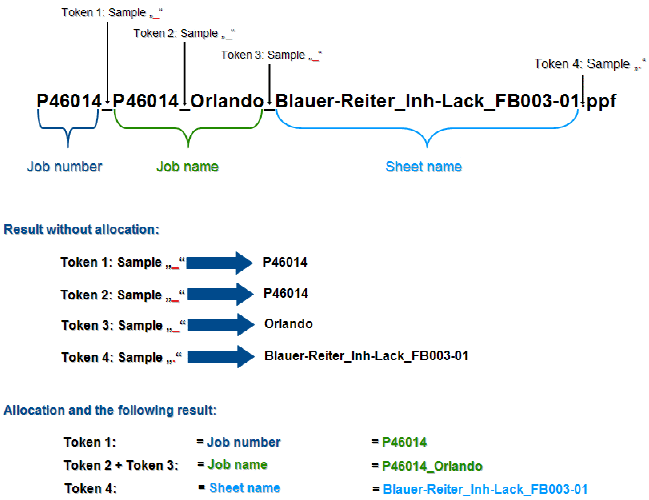
O nome do arquivo PPF/CIP, gerado pelo sistema de pré-impressão, contém como informações o número da encomenda, a designação da encomenda e a designação da folha. A separação das diversas informações é feita, nesta caso, através do caráter (amostra) "_".
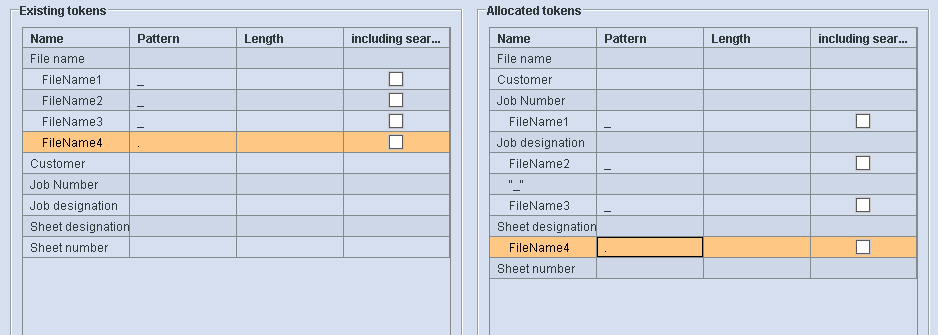
Para poder filtrar as informações citadas acima, é preciso definir pelo menos quatro tokens (ver figura acima).
1.Mude para o menu "Administração > Sistema".
2.Marque o servidor do Prinect (nome do computador do servidor).
3.Desloque-se para a zona "Serviço de conexão JDF".
4.Clique no botão "Características" na zona "Importação de PPF".
Abre-se a janela de configuração de importação PPF.
5.Marque a pasta "Regras de atribuição".
6.Abra com o a tecla direita do mouse o menu de contexto e selecione o ponto de menu "Nova entrada".

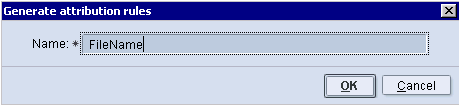
7.Introduza o nome da nova regra de atribuição.
Selecionou-se o nome porque as informações vão ser filtradas do nome do arquivo PPF. No entanto, pode introduzir o nome que quiser.
8.Clique no botão "OK".
A nova regra de atribuição é aplicada e a janela seguinte aparece, onde tem de definir os tokens.

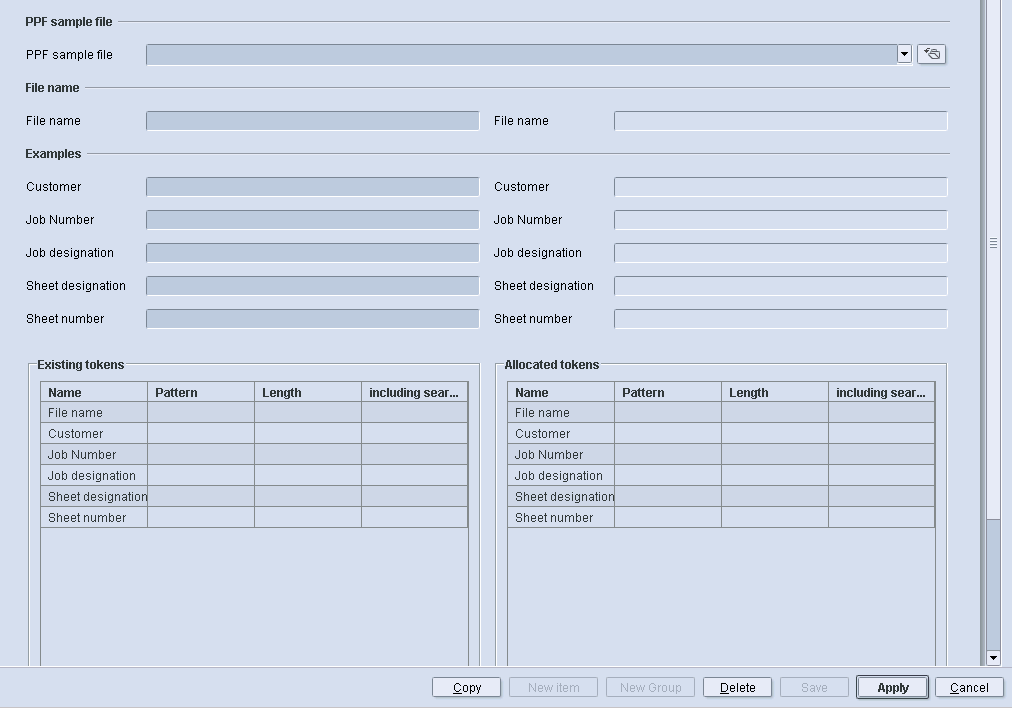
9.Na zona "Tokens disponíveis" são listadas as entradas possíveis para as quais pode definir os tokens.
10.Marque a entrada para a qual deseja definir os tokens.
Neste exemplo, a entrada "Nome do arquivo", pois vamos filtrar informações do nome do arquivo PPF/CIP.

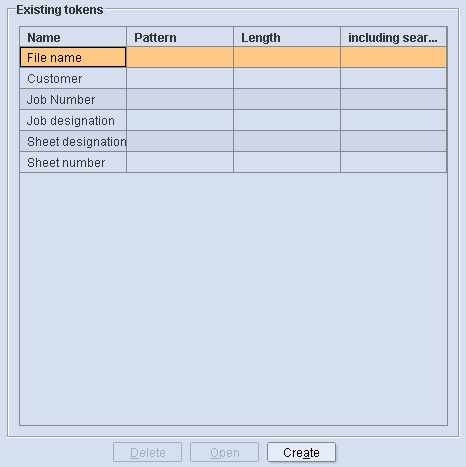
De seguida, tem de definir os tokens para a entrada seleccionada "Nome do arquivo". Um token é composto sempre por um comprimento e/ou uma amostra.
11.Clique no botão "Criar".
Em alternativa, também pode clicar com o botão direito do rato e selecionar o item do menu "Criar".

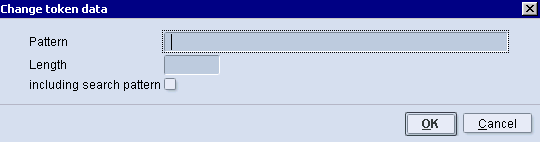
•Amostra: Indica com que amostra (caracteres) as informações são filtradas. Ou seja, tudo o que se encontrar à frente desta amostra é filtrado como novas informações.
•Comprimento: Indica ao fim de quantos caracteres as informações são filtradas .
•Opção "Incluindo amostra"
Com a opção ativada, às informações filtradas é anexada a amostra introduzida.
12.Clique na zona "Amostra" na caixa de edição e introduza o carácter "_".
Neste exemplo, o número da encomenda é "P46014" e é separado das restantes informações no nome do arquivo PPF através do caractere "_" (P46014_P46014_Orlando_Blauer-Reiter_Inh-Lack_FB003-01.ppf)
13.Em seguida clique no botão "OK".
O token é guardado com o nome "FileName1" e indicado na zona "Tokens disponíveis". Com este token é filtrada do nome do arquivo PPF/CIP a informação "P46014".

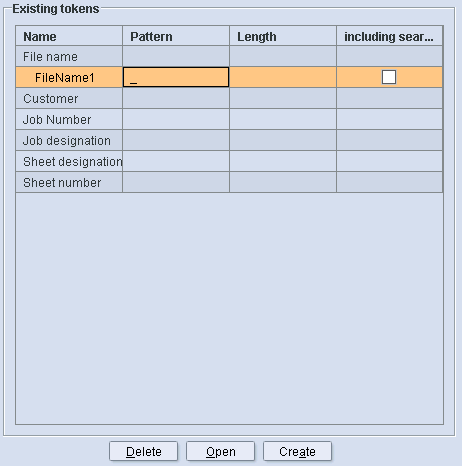
14.Marque a entrada "Nome do arquivo".
15.Clique na tecla "Criar" para definir o segundo token.

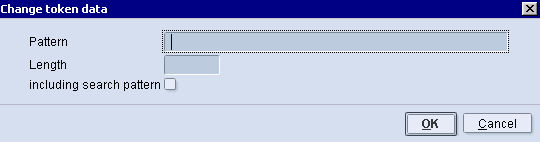
16.Clique na zona "Amostra" na caixa de edição e introduza o caráter "_".
17.Em seguida clique no botão "OK".
O token é guardado com o nome "FileName2" e indicado na zona "Tokens disponíveis".

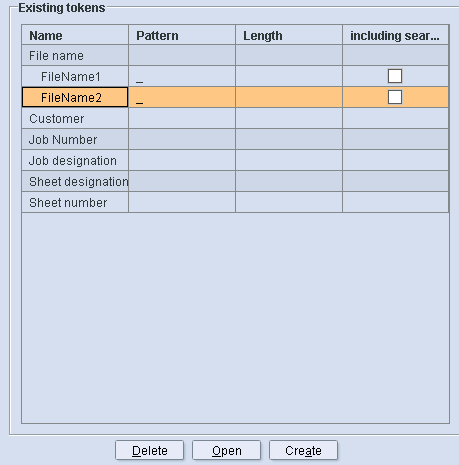
18.Defina agora os dois tokens ainda em falta no exemplo, repetindo as etapas de trabalho 11 a 14.
·O token "FileName3" obtém a amostra "_".
·O token "FileName4" obtém a amostra ".".
A lista, na zona "Tokens disponíveis" deverá ter a aparência apresentada na imagem a seguir.

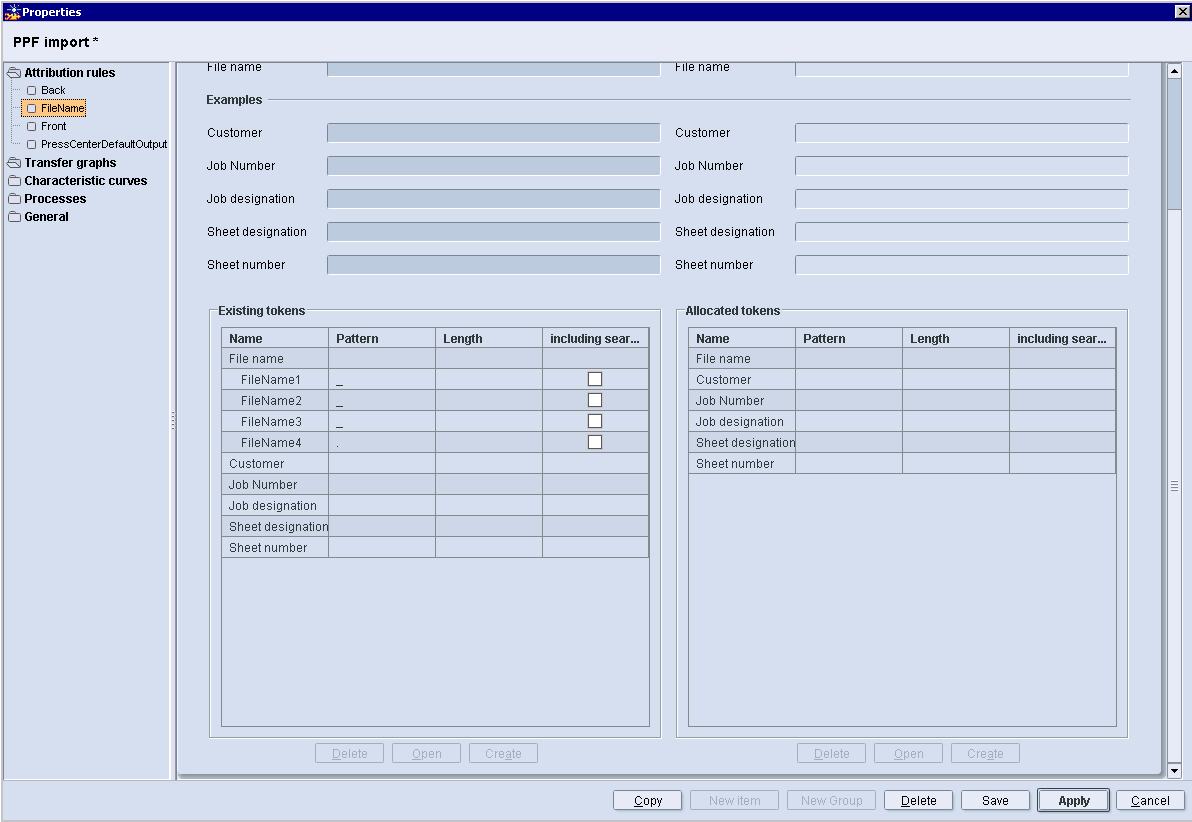
19.Depois de ter definido os quatro tokens para a filtragem de informações do nome do arquivo, tem de definir as atribuições.
Definir a atribuição
Para o exemplo, é preciso fazer as atribuições como na figura a seguir.


Na zona "Tokens atribuídos" são listados os atributos PPF/CIP, que podem ser gerados através dos tokens previamente definidos.

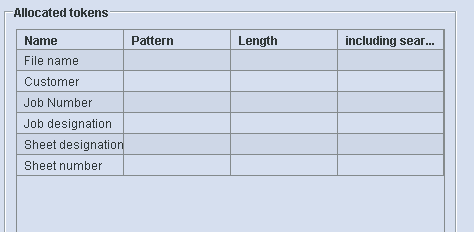
A atribuição do token a um atributo PPF/CIP é feita através da operação "arrastar e largar" ("Drag & Drop"). Um atributo PPF/CIP também pode ser gerado a partir de vários tokens. Para tal, entre os tokens tem de ser definida uma chamada "cadeia de separação" (seguidamente designada de sinal de separação).
A atribuição dos tokens e a inserção de um sinal de separação são descritos pormenorizadamente a seguir com base no nosso exemplo.

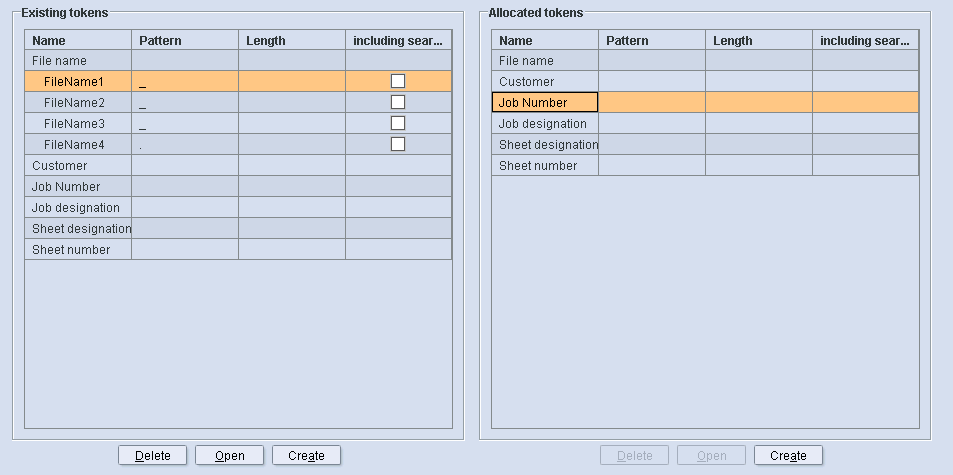
No exemplo, em primeiro lugar é criado o número da encomenda a partir de "FileName1".
20.Marque o token "FileName1" na zona "Tokens disponíveis", prima o botão esquerdo do rato e mantenha-o premido.
21.Arraste, agora, o token com o rato para a zona "Tokens atribuídos" para o atributo PPF/CIP "Número da encomenda".
O ponteiro do mouse apresenta agora um "sinal de mais".
22.Solte o botão esquerdo do rato.
A entrada "FileName1" é atribuída ao número da encomenda e encontra-se, agora, na zona "Tokens atribuídos".

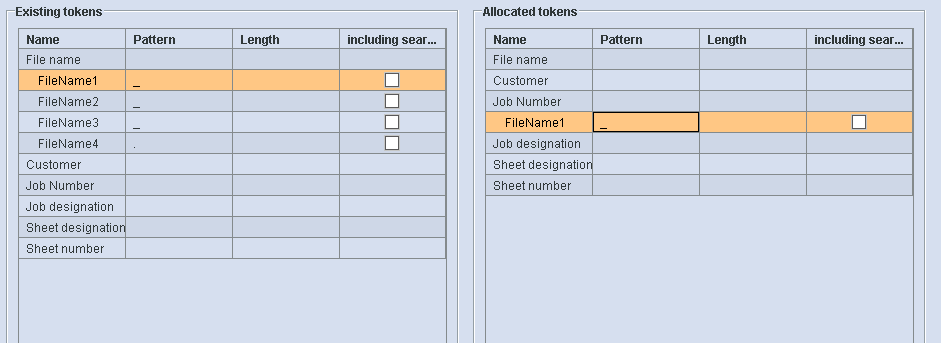
De seguida, é criada a designação da encomenda a partir de "FileName2" e "FileName3".
23.Marque na zona "Tokens disponíveis" o token "FileName2" e arraste ("Drag & Drop") (como descrito atrás), o token para a zona "Tokens atribuídos" para o atributo PPF/CIP "Designação da encomenda".
·A entrada "FileName2" é atribuída à designação da encomenda e encontra-se, agora, na zona "Tokens atribuídos".
·A zona "Tokens atribuídos" deverá agora, ter a aparência apresentada na imagem a seguir.

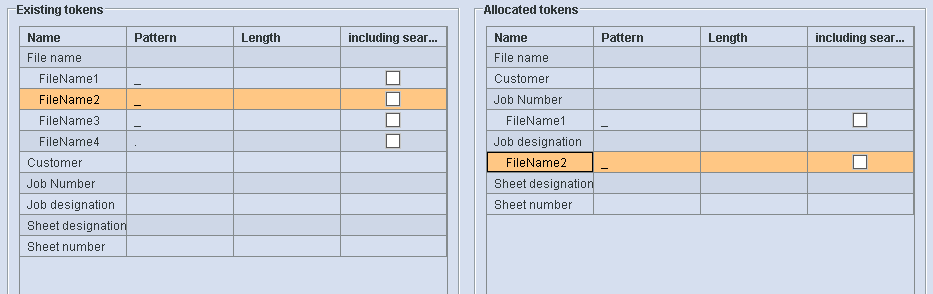
Como a designação da encomenda é criada a partir de dois tokens e estes não devem ser escritos simplesmente um a seguir ao outro, tem de colocar de seguida um sinal de separação.
24.Marque na zona "Tokens atribuídos" o token "FileName2".
25.Clique agora na tecla "Criar" na zona "Tokens atribuídos".
Em alternativa, também pode clicar com o botão direito do rato e selecionar o item do menu "Criar".

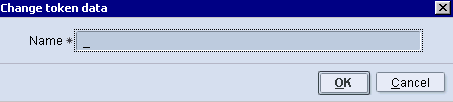
26.Clique na caixa de edição "Nome" e introduza o sinal de separação _.
27.Em seguida clique no botão "OK".
O sinal de separação é aplicado e agora encontra-se na zona "Tokens atribuídos" sob o token "FileName2".

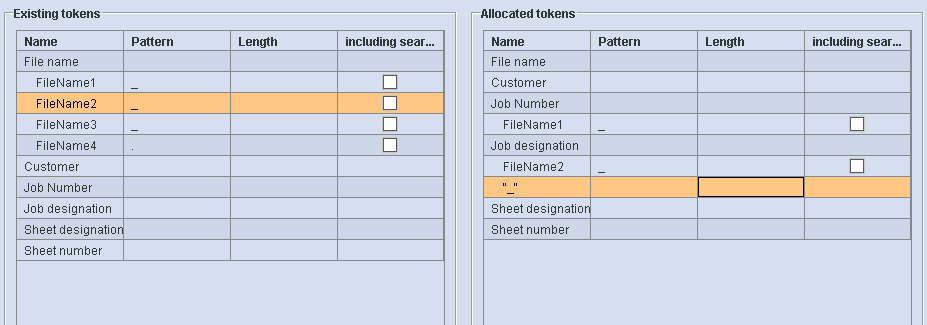
28.Marque na zona "Tokens disponíveis" o token "FileName3" e arraste ("Drag & Drop") (como descrito atrás), o token para a zona "Tokens atribuídos" para o sinal de separação.
A entrada "FileName3" é atribuída à designação da encomenda e encontra-se, agora, na zona "Tokens atribuídos" sob o sinal de separação.
A zona "Tokens atribuídos" deverá agora, ter a aparência apresentada na imagem a seguir.

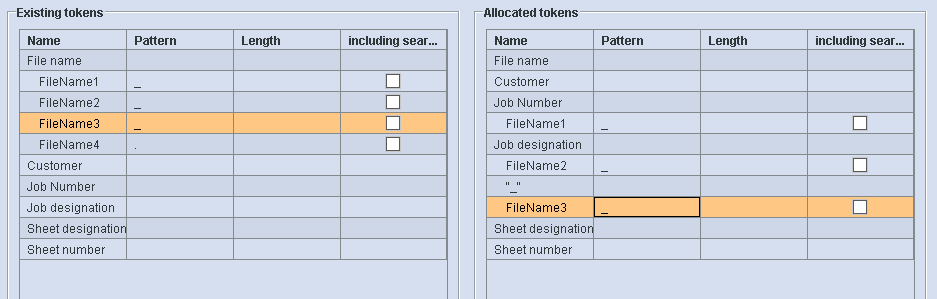
Agora a designação da encomenda tem a seguinte composição: FileName2_FileName3.
De seguida, é criada a designação da folha a partir de "FileName4".
29.Marque na zona "Tokens disponíveis" o token "FileName4" e arraste ("Drag & Drop") (como descrito atrás), o token para a zona "Tokens atribuídos" para o atributo PPF/CIP "Designação da encomenda".
A entrada "FileName4" é atribuída à designação da folha e encontra-se, agora, na zona "Tokens atribuídos".
A zona "Tokens atribuídos" deverá agora, ter a aparência apresentada na imagem a seguir.

30.Clique no botão "Salvar", afim de salvar suas alterações.
Pode controlar os efeitos das atribuições definidas através da previsão.