
Criação de uma encomenda repetida no Prinect Pressroom Manager sem MIS
A criação de uma encomenda repetida sem um sistema de informações gerenciais (MIS) ocorre em três etapas:
•É necessário criar uma nova encomenda no Prinect Pressroom Manager.
·1ª variante: As encomendas repetidas são criadas sempre manualmente no Prinect Pressroom Manager. Essa encomenda repetida deve ser deve ser criada em seu sistema de pré-impressão com o mesmo número de encomenda e designação da folha. Todavia no Prinect Pressroom Manager é necessário desativar a opção "Criação de encomenda a partir de PPF" no processo de importação de PPF para a encomenda repetida. Depois a encomenda repetida pode ser importada do sistema de pré-impressão para o Prinect Pressroom Manager e ser processada. A atribuição à encomenda repetida já criada deve ser então realizada manualmente.
·2ª variante: A encomenda repetida é importada do sistema de pré-impressão por meio do processão de importação de PPF "Padrão" para o Prinect Pressroom Manager e lá automaticamente criada e processada como uma encomenda "Normal". Como a encomenda repetida nesse caso foi processada automaticamente, a encomenda repetida fica disponível na máquina sem dados de pré-configuração de máquina da encomenda anterior. E preciso garantir que essa encomenda repetida não seja carregada na impressora antes de os dados de pré-configuração de máquina da encomenda anterior sejam transferidos.
•É necessário atribuir manualmente a encomenda anterior produzida à nova encomenda criada.
•As pré-configurações de máquina da encomenda anterior atribuída devem ser transferidas manualmente.
A diferença entre a variante 1 e a variante 2 reside apenas na criação da encomenda repetida. A atribuição de uma encomenda repetida e a transferência dos dados da encomenda anterior são idênticas. Descrevemos a seguir como criar uma encomenda repetida manualmente no Prinect Pressroom Manager, remetendo-nos à variante 2 nos pontos correspondentes.
1.Mude para a área "Encomendas". Selecione na lista de encomendas a pasta na qual a encomenda repetida deve ser salva.
Neste exemplo a pasta de encomendas "Encomendas de repetição"
2.Clique em "Arquivo" e selecione a entrada de menu "Novo > Encomenda".
Aparece a janela "Criar nova encomenda".
3.Crie uma nova encomenda, como de costume.
Depois de criada a encomenda, abre-se automaticamente a encomenda.
A partir daqui o procedimento na variante 2 é idêntico com a variante 1. Você só tem de abrir manualmente a encomenda de repetição já criada.
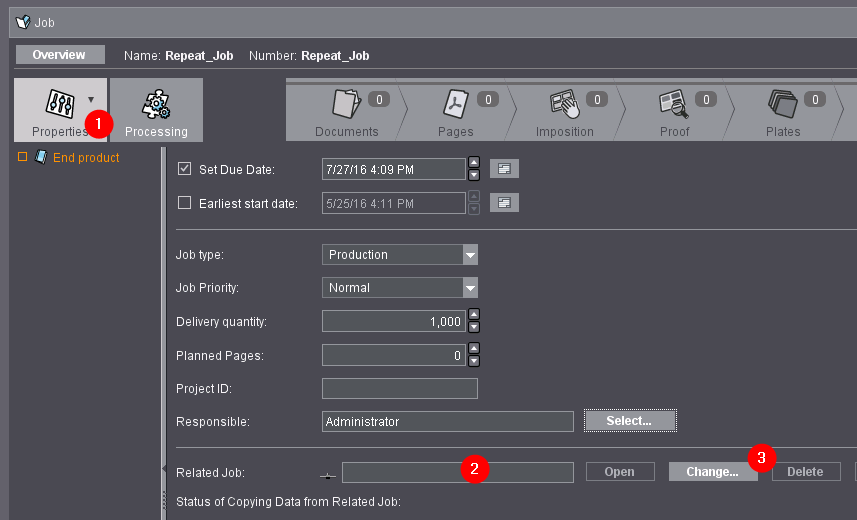
4.Vá para a a área de parâmetros "Características" (1).
Aqui "converte-se" agora uma encomenda nova em uma encomenda repetida. O fato de nenhum número ser inserido no atributo "Número de encomenda associada é indicativo de que a nova encomenda ainda não é uma encomenda repetida." (2).
5.Clique no botão "Alterar" (3).
É exibida a janela "Buscar encomenda", na qual é necessário selecionar a encomenda da qual deseja transferir pré-configurações de máquina.
6.Insira o número da encomenda anterior na área "Número da encomenda".
Ao inserir o número da encomenda, ela é filtrada da lista de encomendas. É possível alternativamente procurar e selecionar a encomenda anterior desejada na lista de encomendas utilizando a barra de rolagem.
7.Clique no botão "OK".
A encomenda selecionada é atribuída à nova encomenda. Ainda não foram porém transferidas nenhuma pré-configuração de máquina.
8.Clique no botão "Aceitação".
Aparece a janela "Transferir da encomenda associada".

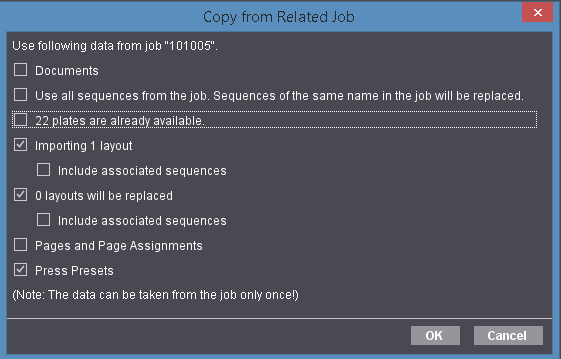
9.Ative a opção pretendida.
As opções individuais são descritas em detalhe na seção Que dados de uma encomenda anterior podem estar disponíveis para uma encomenda repetida? .
10.Se utilizar as chapas de impressão da encomenda anterior, é necessário ativar a opção.
Nesse caso não tem de criar esta encomenda repetida em seu sistema de pré-impressão. A encomenda repetida estará imediatamente disponível à impressora após a conclusão de sua criação.
Se novas chapas de impressão forem necessárias, é necessário desativar esta opção. É todavia necessário também criar em seu sistema de pré-impressão essa encomenda repetida com o mesmo número de encomenda e designação de folha e "enviá-la" ao Prinect Pressroom Manager.
11.Ative a opção "Pré-configurações de impressão".
Somente então as pré-configurações de máquina da encomenda anterior serão transferidas. As opções individuais são descritas em detalhe na seção Que dados de uma encomenda anterior podem estar disponíveis para uma encomenda repetida? .
12.Clique no botão "OK".
Na variante 1 com chapas de impressão novas, seu sistema de pré-impressão deve agora "enviar" os arquivos PPF para a encomenda repetida no Prinect Pressroom. Antes porém deve-se desativar a opção "Criação de encomenda a partir de PPF" desativada no processo de importação de PPF correspondente, pois a encomenda repetida já existe. A encomenda importada deve então ser atribuída manualmente à encomenda repetida já existente no Prinect Pressroom Manager no menu "Job Combiner". Encontra uma descrição detalhada na seção Trabalhar no "Job Combiner".