
Como as páginas são preparadas para impressão e impressas na etapa de trabalho "Impressão digital"?
Para preparar e iniciar a emissão da impressão digital você tem de efetuar as seguintes etapas de trabalho na janela "Impressão digital":
1.Adicionar um modelo de seqüência PagePrint ao trabalho de impressão.
2.Selecionar páginas ou listas de páginas.
As etapas Workflow de 3 até 9 podem ser efetuadas de modo opcional, ou seja, quando já foi selecionada uma sequência PagePrint totalmente configurada ou uma sequência ImposedPrint, totalmente e corretamente parametrada para a encomenda de impressão atual, você não tem de efetuar alterações nestas configurações.
3.Seleção do papel e definição das características das páginas.
4.Definir as características do layout de folha, no qual as páginas devem ser posicionadas.
5.Definir as marcas, que devem ser posicionadas na folha.
6.Definir os ajustes de cores.
7.Definir parâmetros de exposição, retículo e processamento final na máquina de impressão.
8.Caso necessário, verificar e medir determinadas zonas das páginas impostas.
9.Salvar os ajustes como modelo de sequência (tipo "PagePrint"), ou salvar sob um outro nome como sequência Pageprint (por exemplo como sequência ImposedPrint).
10.Encaminhar a folha de impressão preparada ao terminal de impressão digital, ou ainda, na máquina de impressão, ou ao aparelho CTP.
Nota: Você ainda pode alterar os parâmetros de imposição e os ajustes de cores, depois que as páginas foram atribuídas ao layout. As alterações são indicadas de imediato na visualização da folha.
A seguir cada uma das etapas é descrita de modo detalhado.
Adicionar um modelo de sequência PagePrint
Antes de parametrizar a etapa de trabalho "Impressão digital", você precisa atribuir à etapa de trabalho (pelo menos) um modelo de sequência preparado do tipo "PagePrint" ou do tipo "ImposedPrint". Através desta atribuição você também estabelece o aparelho de emissão de impressão digital, caso tenham sido instalados vários destes aparelhos.
Preparação da sequência PagePrint
Via de regra basta que uma sequência PagePrint, que deve ser adicionada à etapa de trabalho "Impressão digital" para o primeiro processamento, seja inicialmente preparada de tal modo, que a impressora conectada esteja selecionada na lista de seleção "No" com a designação com a qual ela está registrada junto ao Prinect Manager (p.ex. "Versafire CV"). Além disso, recomenda-se que você selecione na opção "Impressão digital" um substrato (usado com frequência). Todos os demais parâmetros da opção "Impressão digital" podem ficar com os seus pré-ajustes.
Através da seleção da impressora na sequência é estabelecido, quais substratos são oferecidos na etapa de trabalho "Impressão digital". Também os possíveis parâmetros de configuração são adequados ao aparelho de emissão.

Nota: Os ajustes que você efetuar na etapa de trabalho "Impressão digital" podem ser salvos como modelo de sequência "PagePrint". Assim você pode utilizar os ajustes mais tarde como base para a parametrização, ou para a emissão de outros trabalhos de impressão.
Adicionar uma ou mais sequências PagePrint
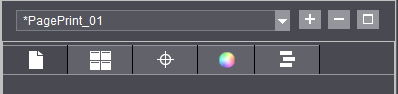
Os elementos, que permitem adicionar seqüências PagePrint à etapa de trabalho "Impressão digital", encontram-se na área superior direita da janela, acima da guia de configuração.
|
|
Para selecionar uma sequência PagePrint, clique no botão "Adicionar". É aberta a janela "Adicionar modelo": |
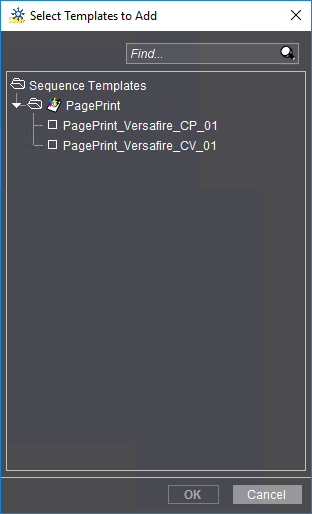
Nessa janela são indicadas somente modelos de sequências do tipo "PagePrint". Selecione uma sequência preparada que combine e clique em "OK".
Se quiser adicionar mais uma sequência PagePrint, p.ex. para parametrizar a etapa de trabalho "Impressão digital" para opções de publicação diferentes, clique novamente no botão "Adicionar". As sequências adicionadas podem então ser selecionadas na lista de atribuição para fins de processamento de encomenda:

Selecionando um modelo de sequência, você também atribui à etapa de trabalho "Impressão digital" um aparelho de emissão ajustado no modelo de sequência. Se existirem várias máquinas de impressão digital no ambiente do sistema, você pode, caso necessário e selecionando um outro modelo de sequência, comutar para outra máquina de impressão digital, ou um aparelho CTP.
Eliminação de uma sequência PagePrint de uma lista de atribuição
|
|
Se você quiser eliminar uma entrada da lista de sequências PagePrint, selecione a respectiva sequência e clique no botão "Remover": |

Cuidado: Se você acionar este botão, a atribuição da seqüência PagePrint atualmente aberta por trabalho de impressão atual é apagada sem consulta anterior.
Salvar a parametrização da etapa de trabalho como um novo modelo

Condição básica: Para salvar uma sequência PagePrint, você necessita do direito de usuário "Editar modelos" (guia "Cockpit Prinect"). Se o usuário registrado não dispor deste direito, o botão "Salvar" não pode ser operado. Veja Usuário.
|
|
Todos os parâmetros que você definiu na etapa de trabalho de "Impressão digital", afeta inicialmente apenas o trabalho de impressão atual. Por padrão, as configurações existentes são tomadas a partir da sequência PagePrint associada. Estas foram então ajustadas no encomenda atual. Ao clicar no botão "Salvar" se pode salvar as configurações alteradas como um novo modelo de sequência PagePrint e usá-lo para futuros encomendas. |
É aberta a janela "Salvar modelo":
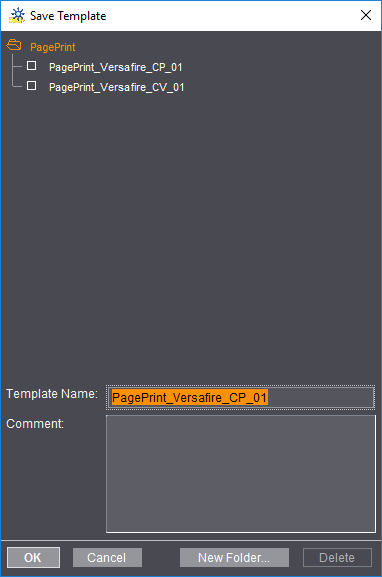
No campo "Nome do modelo" é carregado o nome do modelo de sequência PagePrint atual enquanto nome de sequência. Você pode deixar o nome assim e clicar em "OK". Em seguida, os parâmetros atuais da etapa de trabalho "Impressão digital" são armazenados como modelo de sequência PagePrint, sendo que o modelo existente com o mesmo nome é sobrescrito.
Você também pode entrar um novo nome no campo "Nome do modelo" e clicar em "OK". Assim é criado um novo modelo de sequência PagePrint. Esta sequência contém os pré-ajustes da sequência PagePrint anteriormente carregada e as modificações que você efetuou na etapa de trabalho "Impressão digital" .
Você pode utilizar estes modelos de sequência PagePrint de configuração pronta p.ex. para emitir trabalhos de impressão de modo automatizado, ou seja, sem intervenções manuais na parametrização.


