Definir um esquema de colunas individual
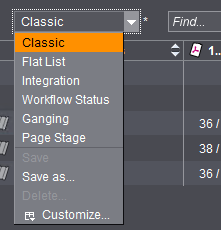
Na lista de seleção "Esquema de colunas" (à direita, acima da tabela), você pode selecionar um dos esquemas de colunas existentes ou definir um esquema de colunas novo, individual. Com um esquema de coluna é definido em princípio, quais colunas são exibidas na tabela e quais não são.
Criar um novo esquema de colunas
A criação de um esquema de colunas novo tem os seguintes passos:
•Adaptar um esquema de coluna:
Especificar quais colunas devem ser exibidas.
•Salvar o esquema sob um nome qualquer.
No que se segue, é criado um esquema de colunas prático.
|
Denominação |
Vista de tabelas |
|---|---|
|
Nome do esquema de colunas |
•My_Scheme |
|
Colunas |
•Número da encomenda •Nome da encomenda •Nome do cliente •Prazo de vencimento |
|
Filtro |
•Número da encomenda •Nome da encomenda |
|
Agrupar colunas |
•Número da encomenda •Nome da encomenda |

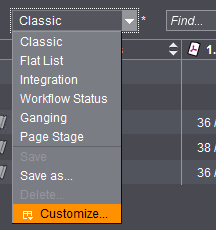
1.Abra a lista de seleção "Esquema de coluna" e selecione a entrada "Adaptar".
É aberta a janela de configuração:

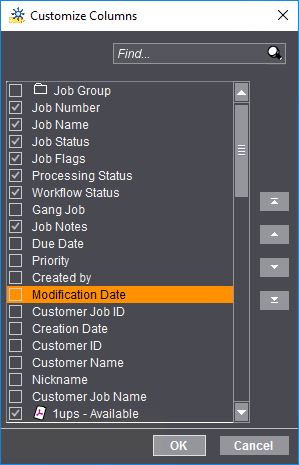
2.Para o nosso exemplo, ative apenas os atributos "Número da encomenda", "Nome da encomenda", "Nome do cliente" e "Data de vencimento". Desative todos os outros atributos.
3.Clique em "OK".
O novo esquema de colunas é ativado e exibido de acordo com a vista da encomenda. Ainda assim, as novas configurações não são salvas como um esquema.

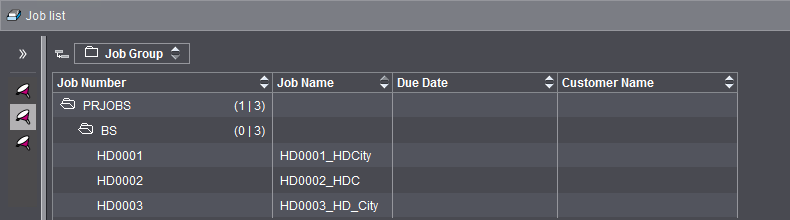
4.Abra a lista de seleção "Esquema de colunas" e selecione a entrada "Salvar como". É indicado o seguinte diálogo:

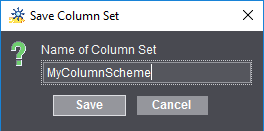
5.Digite o nome para o novo esquema de colunas, no exemplo "My_Scheme" e confirme sua entrada com "Salvar".
O novo esquema de colunas é adotado e exibido na lista de seleção.

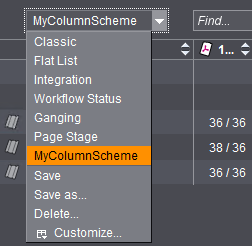
Você sempre pode ativar um outro esquema de colunas e mudar para este esquema, se necessário.