
在该选项卡中列出了当前定义的用户和各自相关的权限。此处您可以定义新用户和分配权限(参见我如何创建一个新的用户帐户?)。
安装后,Prinect Manager 中已经对以下用户(无密码!)进行了预定义:
|
用户名称 |
权限组 |
|---|---|
|
管理员 |
印后管理员、 印前管理员 印刷管理员 |
|
CockpitServer |
(Cockpit 服务器的服务帐号) |
|
印后访客 |
印后访问者 |
|
印后超级用户 |
印后超级用户 |
|
印后用户 |
印后用户 |
|
印前访客 |
印前访客 |
|
印前超级用户 |
印前超级用户 |
|
印前用户 |
印前用户 |
|
印刷访客 |
印刷访问者 |
|
印刷超级用户 |
印刷超级用户 |
|
印刷用户 |
印刷用户 |
|
用户数据更新 |
(用户数据更新的服务帐号) |
通常在 Prinect Manager 服务器安装过程中创建"管理员"管理用户(没有密码)并创建在安装时指定的用户(例如"prinect")。Prinect Manager 服务在"prinect"用户下运行。安装后一定要在"用户"区域给"管理员"用户分发密码。
在安装中所创建的用户(例如"prinect")是 Windows 用户,通过该权限在服务器上执行 Prinect Manager 流程。
这个用户在安装过程中被添加到局部 Windows 管理者组别中。该用户不应该用于 Prinect Cockpit 上的登录。
能够在 Prinect Manager 用户管理下设定的用户与 Windows 用户无关,并且仅用于在 Prinect Manager 中分配权限。
为了让 Prinect Cockpit 用户可以访问网络环境的其他计算机或者其中的共享资源,需要在 Windows 操作系统环境中创建相同名称和密码的 Cockpit 用户。
•在区域中作为区域用户
•在工作组中作为所有 Prinect Cockpit 登录的用户可以访问其共享资源(目录)的计算机的本地用户
UNIX 计算机或 Mac 计算机上对于用户名原则上也区分大小写。但在 Windows 操作系统中,大小写对于用户名不起作用。在所有的系统中对于密码都要区分大小写。这也适用于 Prinect Manager 中创建的用户。
提示:为了避免各种大小写问题,我们推荐在整个系统环境中,新定义的用户名仅使用小写。

前提条件:为了管理用户权限,您需要以管理员身份登录 Prinect Manager 服务器。权限"管理 - 用户"权限必须专门分配给登录的用户帐号。
1.请您切换到"管理 > 设置 > 用户 > 用户"区域。
2.点击"新建"按钮。
"创建用户"对话框将打开。

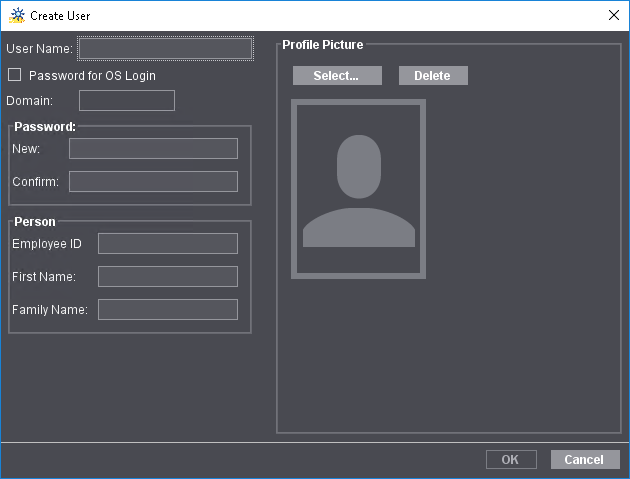
3.输入用户名和密码。
您必须在此输入,登陆 Prinect Cockpit 时使用的用户名称和密码。用户名应小写且不能包含特殊字符。请在"确认"区域内再次输入密码。
如果您激活"登陆运行系统的密码"选项,必须同时输入添加在 Windows 中的用户名。接着,用户就会使用 Windows 用户帐户中的密码。在选项已激活的条件下必须登记相关 Windows 用户登录的主机名称(只要计算机和用户在 Windows 主机中接受管理)。在这种情况下不必输入密码。
4.对于在数据终端的登录,您还必须输入一个人员编号、名和姓。
5.在"个人资料图片"区域内可以为用户设置个人资料图片,以便能够直接地辨别用户。该个人资料图片必须作为图片文件保存在Prinect Server的系统环境内。通过"选择"可显示文件系统的选项对话框。通过"删除",您可以再次删除已设定的个人资料图片。
6.点击"OK"。
用户被创建,并被标记出来显示在列表中。
尚未给用户分配权限。您现在必须分别进行操作。

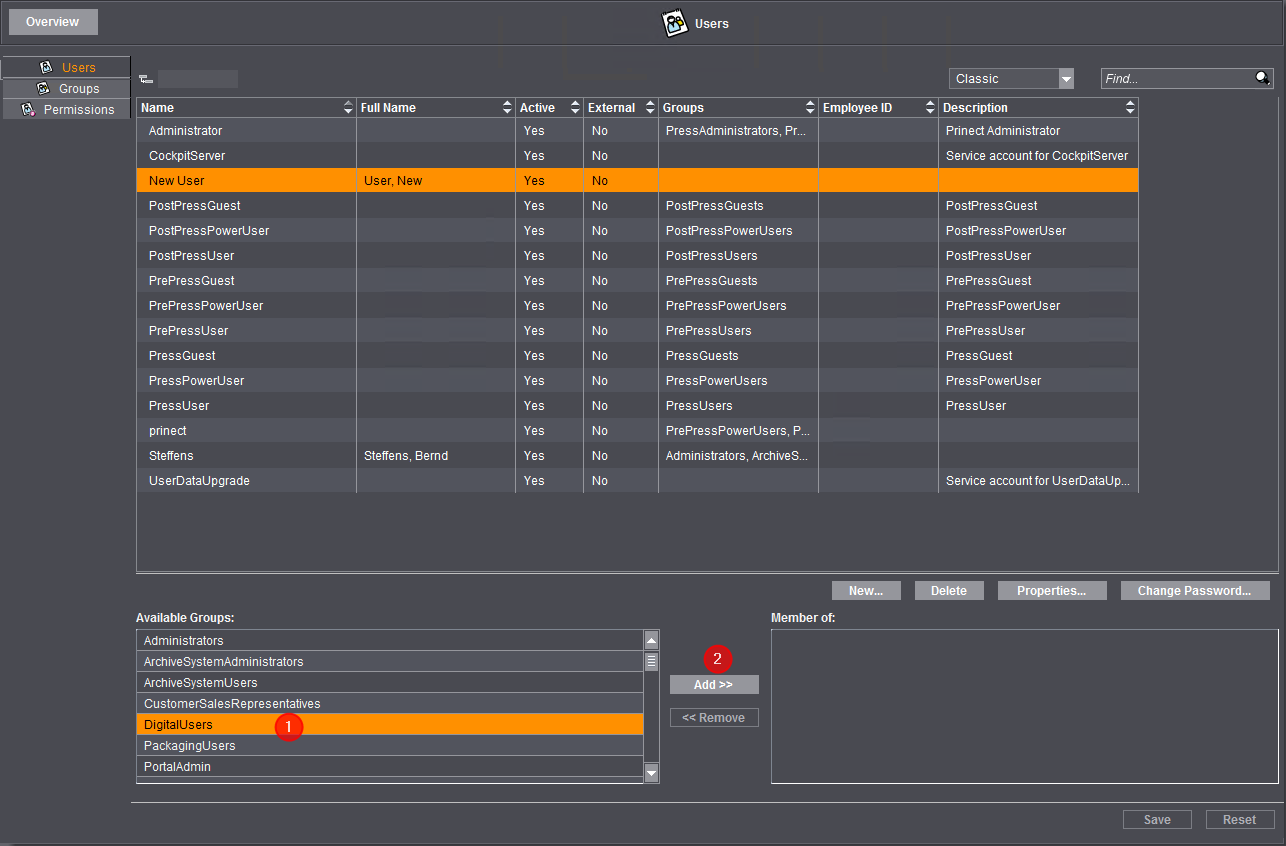
1.在"可用组"区域内,选取您想要分配给用户的权限组 (1)。
您可以同时选择多个权限组。
2.点击"添加"按钮 (2) 或者双击所需权限组。

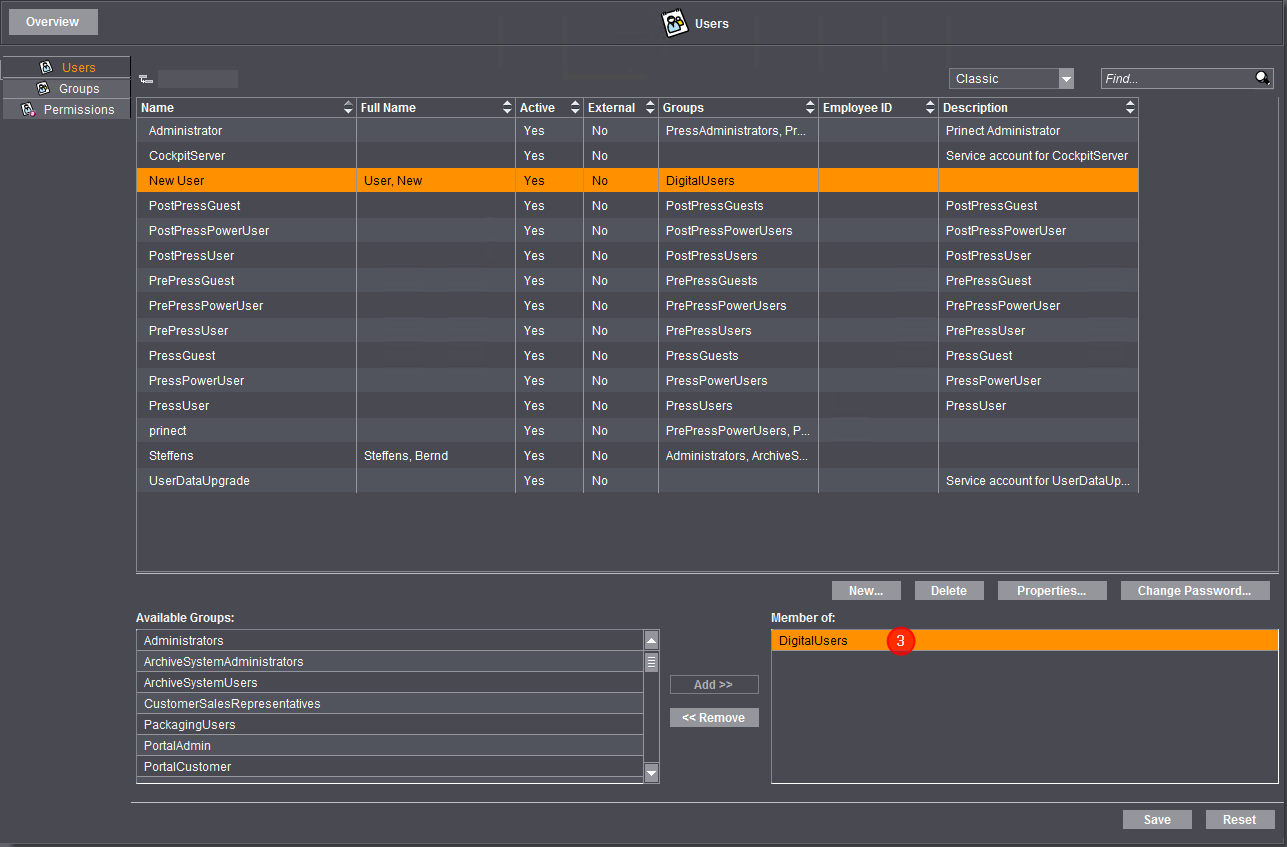
所选择的权限组被分配给用户,并在"成员来自"区域中显示:(3)。
3.点击"保存"。
所有的设置被应用。
可以为每位用户定义下列属性。
•用户属性
可在此输入用户账户的一般属性,例如账户是否激活,应以何种语言打开 Cockpit 等。
•个人数据(例如个人编号、名称)
个人数据对于数据终端是很重要的。没有人员编号和姓名时,该用户无法登录到 Data Terminal 上。
•地址(如地点、街道)
•通信方式(例如电话、Email)
配置用户属性
1.选取一个已经创建的用户。
2.点击"属性"按钮。
显示用户属性。

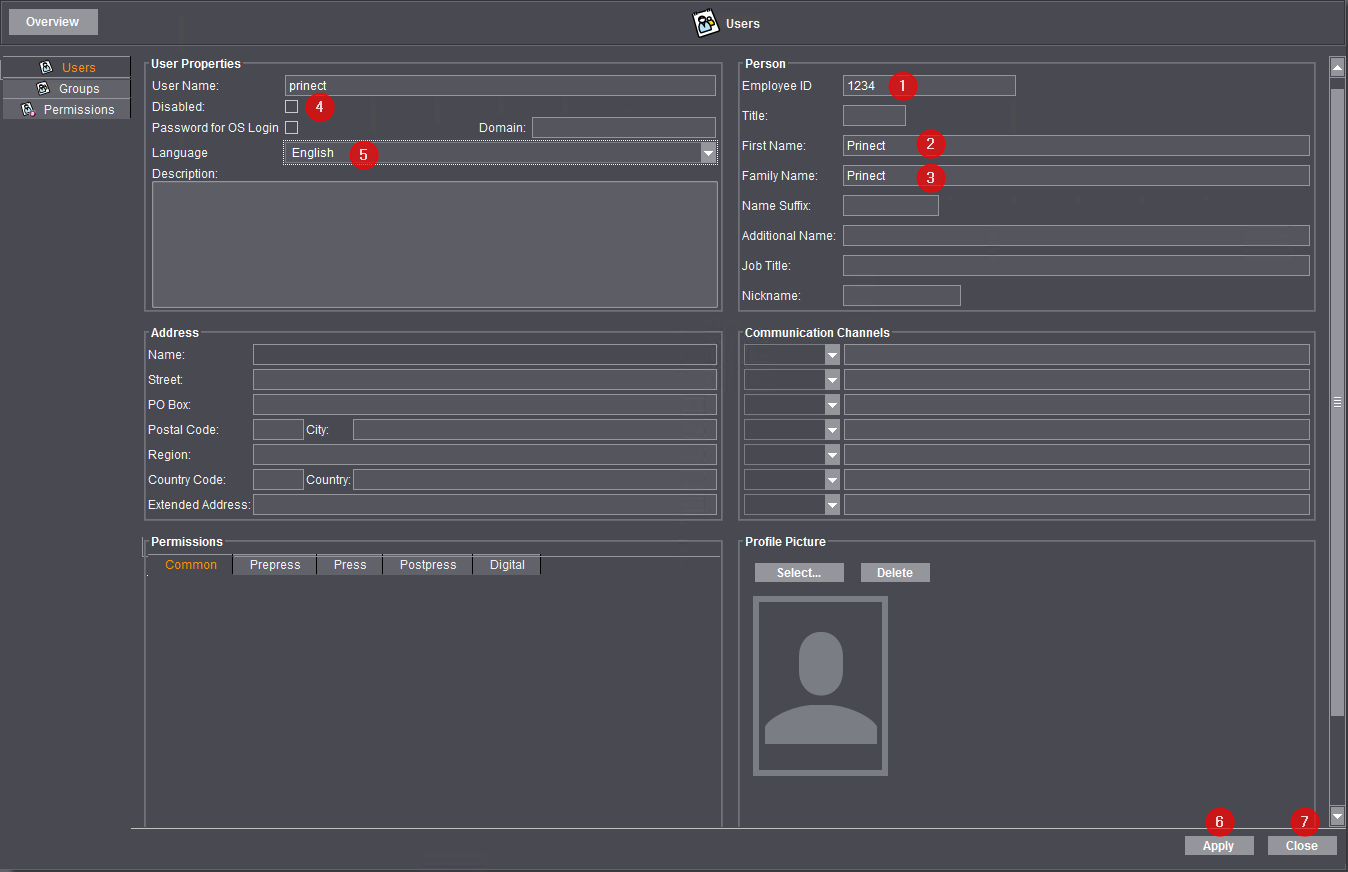
3.您必须在"个人"区域中输入如下属性才能登录到数据终端:
·个人编号 (1)。
·名 (2)。
·姓 (3)。
4.必要时通过在"已禁用"选项域中取消选择,确保该用户已启用 (4)。
如果您从信息管理系统 P 中导入个人数据,这个步骤是必需的。在导入后默认为未激活(复选框选中)。
5.为用户定义启动 Prinect Cockpit 所用的语言 (5)。
这个用户的预设值在"管理 > 设置 > 预设值 > 所有用户 > 语言"区域被覆盖。
所有其他属性并非强制需要。
6.通过"应用"按钮保存设置 (6)。
7.接着点击"关闭"按钮 (7)。
1.请您切换到"管理 > 设置 > 用户 > 用户"区域。
2.选取您要更改其密码的用户。
3.点击按钮"修改密码"。显示以下提示:


4.点击"OK"确认该提示。显示对话框"用户密码..."。

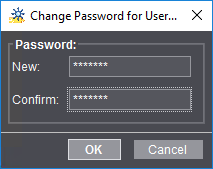
5.为该用户输入新的密码,并在确认区重复该密码。

提示:所有由 MIS(信息管理系统)导入的用户应为其分配一个新的密码。

提示:除了管理员帐户和当前登陆的帐户,原则上所有其他用户帐户均可以删除。
理论上,您也可以删除在 Cockpit 上登录的用户帐号。推荐删除前登出该用户。
1.选取您想要删除的用户。
2.点击"删除"按钮。
删除之前选取的用户,且不出现安全询问。