
提示:与 Prinect Manager 的早期版本不同,从 2018 版开始不分配单独的访问权限,而仅分配组访问权限。参见 我如何为一个组分配访问权限或者取消它的访问权限?。因此,"访问权限"标签页仅提供各单独访问权限的概览图。
在该选项卡中列出了具有分配的许可关系的单独权限和分组。不同的访问权限被划分至下列水平标签页中:
•"一般",
•"客户",
•"Remote Access",
•"活件",
•"机器",
•"Prinect Cockpit",
•"印前",
•"印中",
•"印后",
•"数字"和
•"分析点。
显示哪些题目/选项卡取决于已安装好的 Prinect Manager。五个选项卡的界面是一样的,并将如下描述。

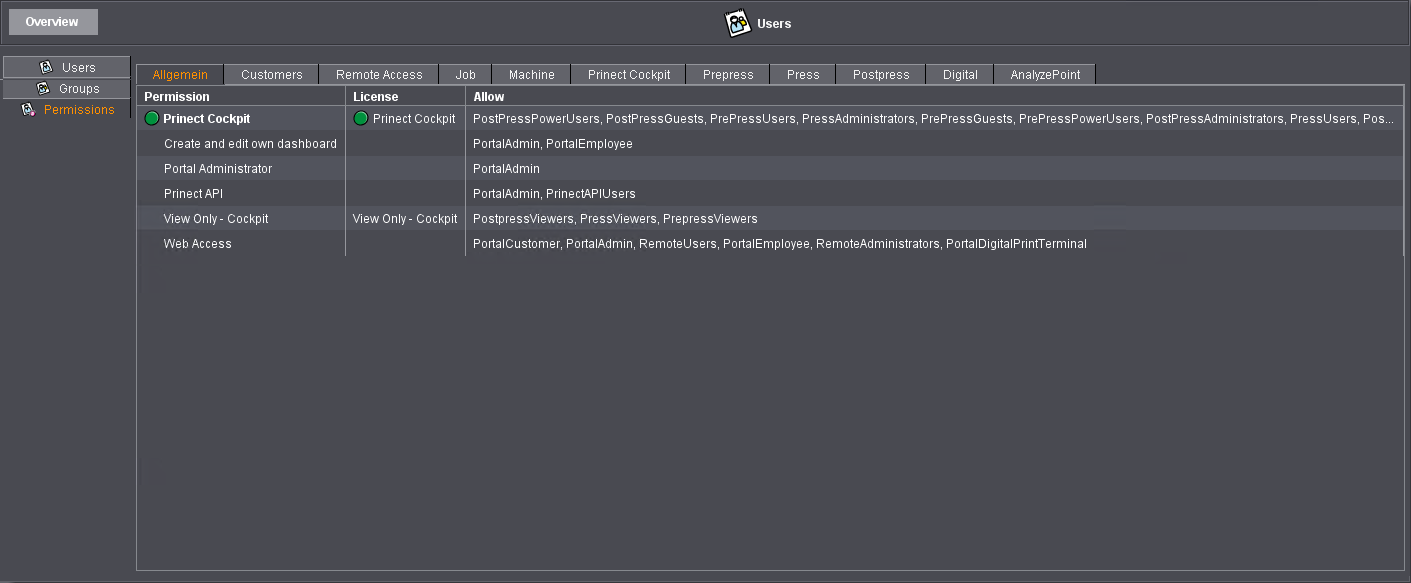
•"访问权限"栏:在此列出所有的访问权限。通过"绿点"显示在 Cockpit 上登录的用户是否有各自的权限。
•"许可"栏:每个访问权限必须有许可。如果具有权限的用户登录到 Prinect Manager,许可服务器将需要针对相应权限的许可。"绿点"显示是否成功地从许可证服务器上要求到各自的许可证。
·无条目:该权限无需许可。
·"循环的":该访问许可对于同时在 Prinect Manager 上登录的特定数量的用户而言需要进行授权许可设置。对于循环许可而言,只要用户使用相同的许可服务器,在哪个 Cockpit 上哪个用户登录则不重要。一旦用户重新登录,循环许可可重新用于其他用户。
·"无空余":通过一个"红色的 X"显示该属性,并说明对于循环许可而言已经达到允许同时登陆的用户数量。只有当其他用户登出后,才可以为其他用户分配相应的访问权限。
•"许可"栏:这里输入有该访问权限的用户和用户组。
从 2018 版 Prinect Manager 开始,完全在主数据存储器 (MDS) 中管理访问权限,不再有直接访问权限,而仅仅有组访问权限。由此也可以在 Prinect Portal 中使用 Prinect Manager 的访问权限。如果更新了早期版本的 Prinect Manager,则会将之前定义了的访问权限用于主数据存储器中。对此,偶尔会引发冲突(负访问权限或直接访问权限)。然后便不应用于主数据存储器中,将产生一个相应的系统信息。然后可以继续顺利地处理之前的访问权限。
但也可以使用移动向导解决这样的冲突。如果存在冲突,则在"访问权限"标签页中显示出"移动向导"按钮。如果启动移动向导,则会检查访问权限并显示出问题和解决该问题所需的步骤。按下"应用"按钮执行这些步骤。
如果移动向导没有发现其他问题,则访问权限准备妥当,在下次系统启动 Prinect Manager(在 Prinect Maintenance Center 使用 Supervisor 重启)生效。 然后"移动向导"按钮不再可见。除了 Prinect Manager 访问权限之外,还会在 Cockpit 中显示出原则上在主数据存储器中管理的 Prinect Portal 的访问权限。
可以选择在 Prinect Cockpit 或 Prinect Portal("权限组"标签页)中管理主数据存储器中含有的访问权限。