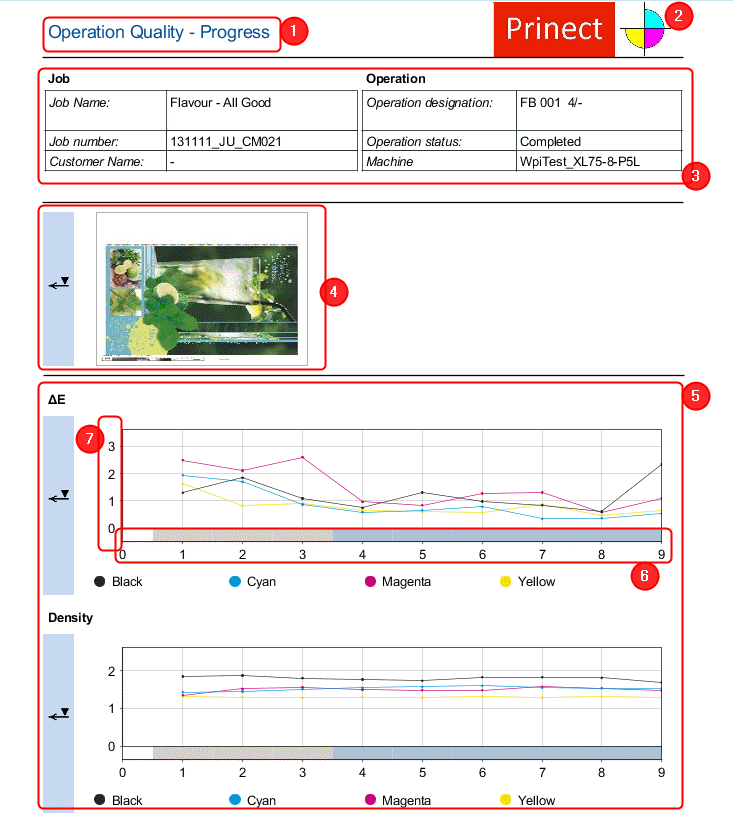
报告显示测量值 Delta E、密度和色调增加值的变化。测量结果显示的与操作人员在色度计处看到的值完全一样。因此该报告可作为生产经理和印刷机操作人员讨论的基础。
前提条件
参见 前提条件。
报告标题(1)
所选的标志(2)。参见标志
头数据(3):
•关于活件的信息
•关于工序的信息
正面印刷和反面印刷的缩略图(4)
各自正面印刷和反面印刷的 Delta E和密度示意图(5):
•X 轴(6):
·显示印刷阶段设置(灰)和合格品产量(蓝)
仅当已在预设置中激活了废印张测量时,方可显示"准备"印刷阶段(参见在报告中显示废印张测量)。
· 轴划分为"测量"、"时间"或""印刷。
参考值根据预设置设立(参见更改"历史信息"报告中的参考值)。
•Y 轴(7):
·该轴可分类为:Delta E / 密度 的色差单位为 %
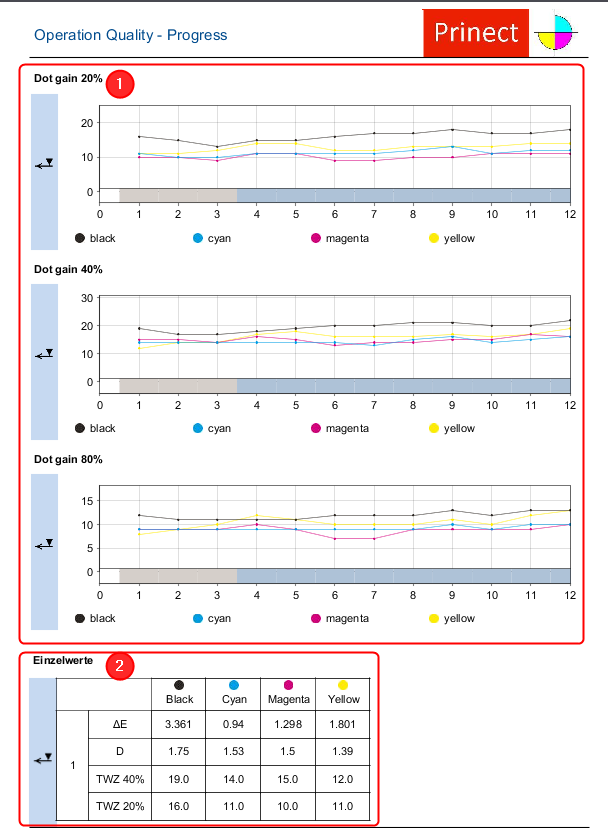
•色调值增加(1):
•所有已测量色调值增加的色调值增加显示。
•单独测量(2):
每次测量的色调值增加、Delta E和密度测量值的显示。
仅当已在预设置内激活时,才可以显示这些单独测量(参见在"历史信息"报告中显示各测量值)。
在"历史信息"和"区域分析"质量报告中可以仅涉及合格印张测量,或者涉及所有测量(合格印张和废印张)。该设置为全局设置。
按以下步骤更改设置:
1.切换到"分析点 > 活件"区域。
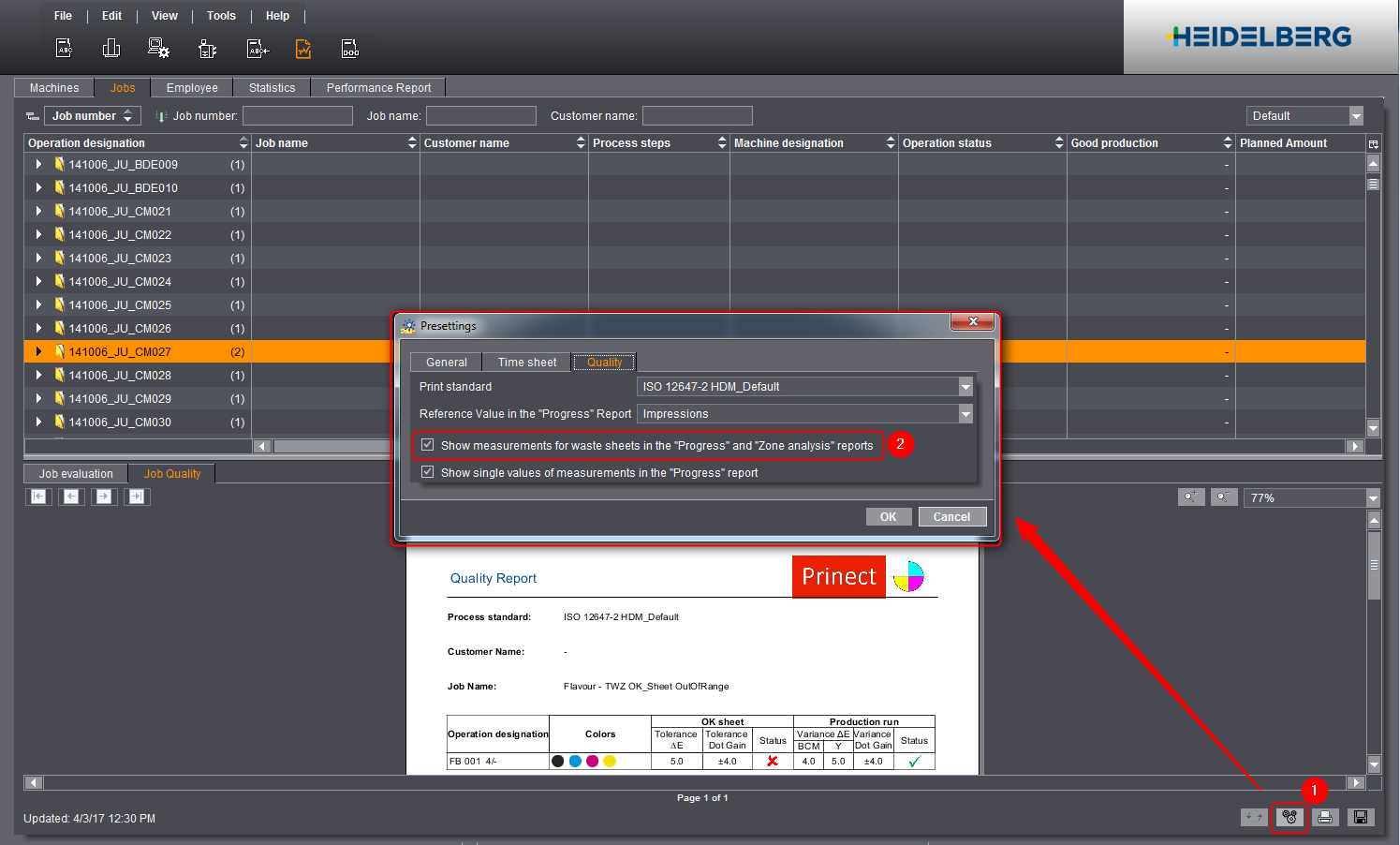
2.点击"预设置"图标 (1)。
打开对话框"预设置"。
3.激活/禁用"在"历史信息"和"区域分析"报告中显示废印张测量"选项。
·选项已激活
在报告中显示合格印张和废印张测量。
·选项已禁用
在报告中仅显示合格印张测量。
4.点击"OK"。
立即针对所有报告应用该设置。
可以在"历史信息"质量报告中以表格形式列出各 Delta E、密度值及色调值增幅。该设置为全局设置。
按以下步骤更改设置:
1.切换到"分析点 > 活件"区域。
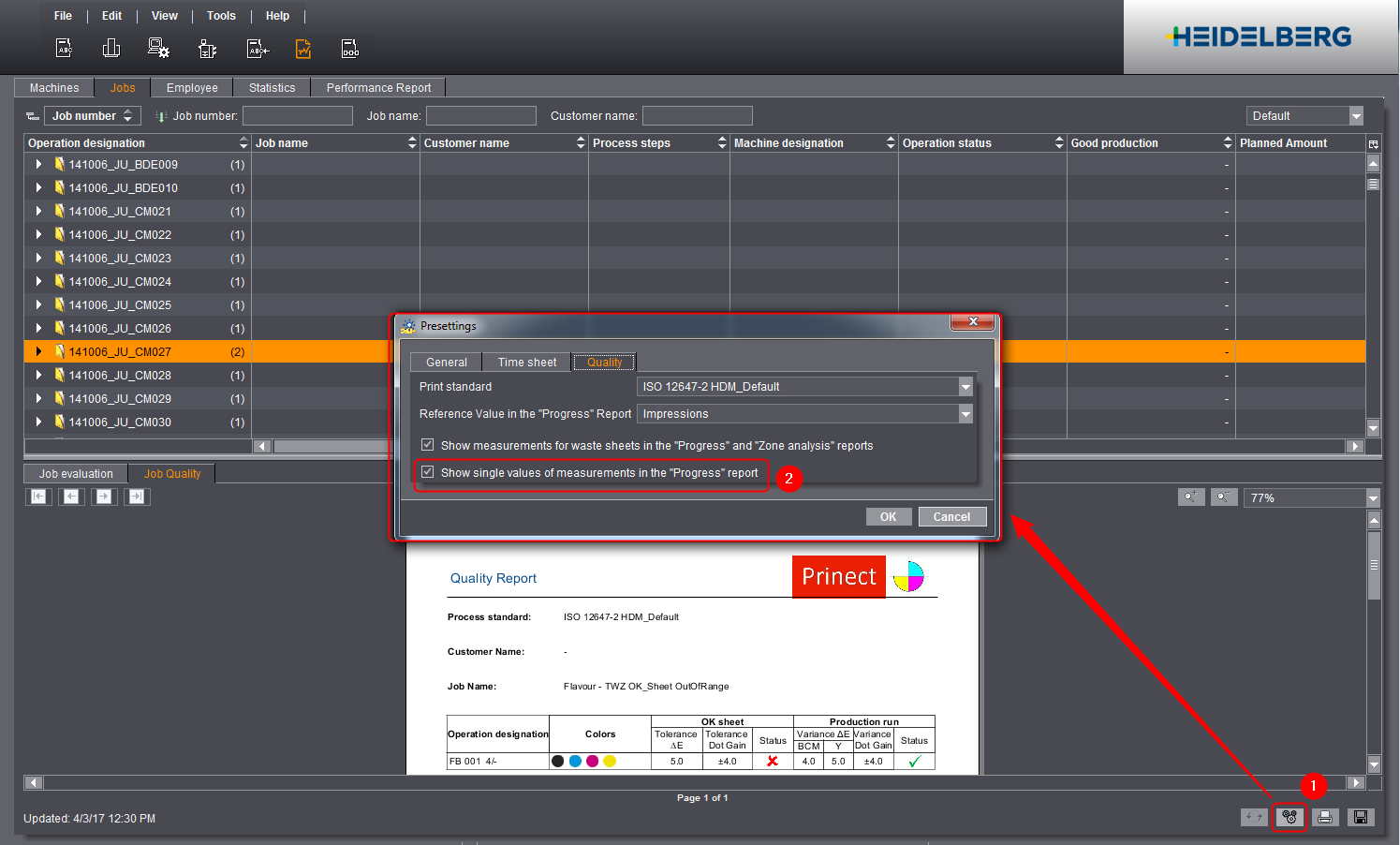
2.点击"预设置"图标 (1)。
打开对话框"预设置"。
3.激活/禁用"在"历史信息"报告中显示各测量值"选项 (2) 。
4.点击"OK"。
立即针对所有报告应用该设置。
在"历史信息"质量报告中基于一个确定的尺寸显示色调值增幅的每个测量值。例如可显示每次测量发生在什么时间。该基准尺寸为全局设置。可以在三种基准尺寸之间进行选择:
•测量
显示每一测量拥有怎样的测量编号。
•时间
显示测量发生在什么时间。
•印刷品
显示针对怎样的印张执行测量。
按以下步骤更改基准尺寸:
1.切换到"分析点 > 活件"区域。
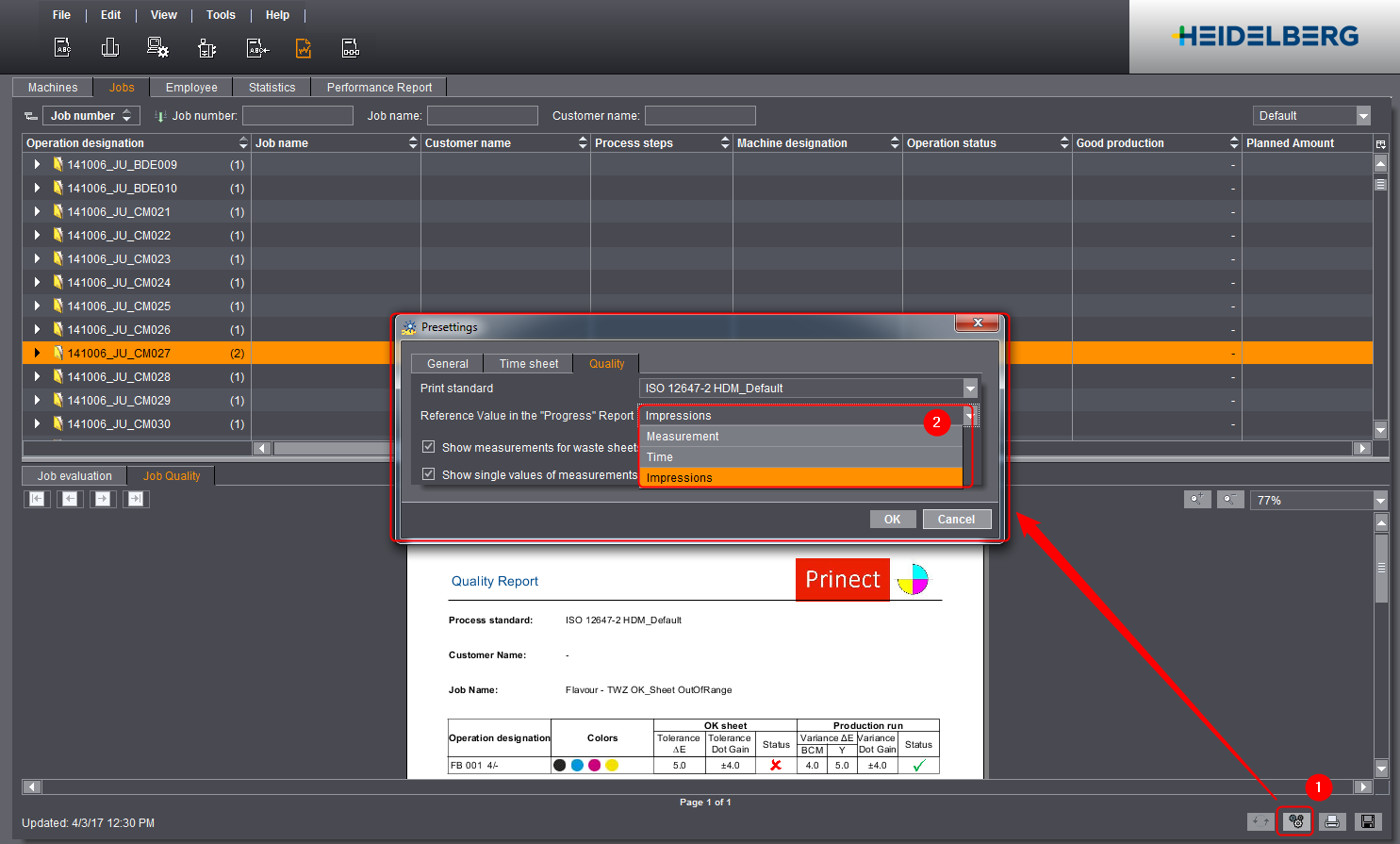
2.点击"预设置"图标 (1)。
打开对话框"预设置"。
3.在"历史信息"报告中的基准尺寸"列表中选择所需基准尺寸 (2)。
4.点击"OK"。
立即针对所有报告应用该设置。