
使用"任务附注"功能可以输入每个任务的说明性文字。本附注为整个 Prinect Manager 工作流程说明并且可以看到各个活件的位置。使用这种方式您可以将管理信息系统或预打印处理中某些打印活件的重要信息转发给打印车间内的同事。
任务附注在 Prinect 工作流程的下列区域内可用:
•在 Prinect Business Manager 中 (MIS),
•在 Prinect Cockpit 中(Integration Manager、Prepress Manager、Pressroom Manager、Postpress Manager、Prinect DFE)
•在数据终端
•在 Prinect Press Center 中
•在 Cockpit 或 Prinect Shooter 中提交预订符号时的注释和附注被当作任务附注来处理。
每个活件记录都自动注册获取的时间点和登录用户的名字,并且显示在附注中。一个针对具体工序或具体元素(页、整张等)的附注必须填入相应的提示文本。
一个活件可以获得多个附注,或者从多个用户处获得附注。这时附注就以时间为顺序显示,最新的附注总在最上面。任何可以看到附注的地方都可以获得新附注。与每个活件一直保持连接。
Cockpit 中的印刷活件示例,如何加入新附注。
提示:请注意:任务附注在输入以后不能再删除。当活件在 Prinect 系统中存在,那么任务附注属于各自活件。
在Cockpit中可以在"活件"区域内找到活件记录。该区域含有"活件列表"、"活件"、"活件记录"和 — 视配置而定 — "数字印刷终端"。这些视图可显示为不同宽度。"活件记录"视图位于"活件"视图右侧。可个性化设置"活件记录"的窗口大小(见"活件目录"、"活件"、"活件记录"和"数字印刷终端"窗口的调节可能性)。
1.确认可输入记录的活件已在活件列表中记录并打开。
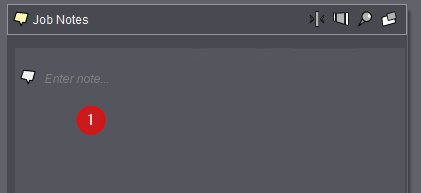
2.点击"输入附注"栏(1)并且写入文本。用"ENTER"键可以另起一行。

3.用"ESC"键可以删除已输入的附注文本。
4.然后点击"确认"按钮。

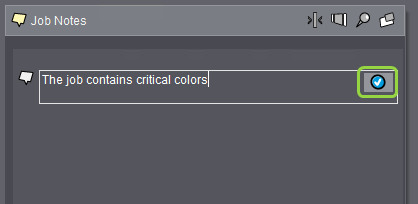
使用"CTRL + ENTER"组合键存储输入的附注。
输入的附注无法再进行删除。只要所属印刷活件在系统中存在,它就一直存在。
5.文本从编辑程序区域被推到显示区域。同时左侧的创建时间点和作者名称淡入。

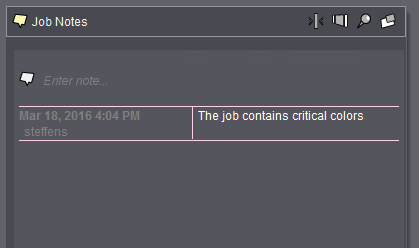
6.您可以随时通过在编辑程序窗口中输入文本的方式创建另一个附注。
当管理信息系统中向活件提交了一个活件包,您就可以用菜单命令"打开活件包",通过打开的附注栏来打开活件包。
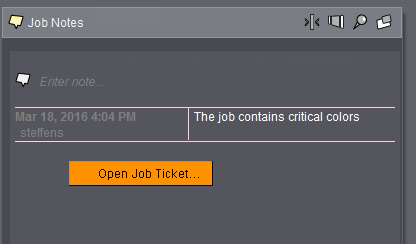
您也可以标记列表中相关活件或者打开活件,然后使用菜单命令"文件 > 打开活件包"来打开活件包。
在 Prinect 工作流程中,可以用启动数据获取(BDE 信息)来输入当作"预订符号"使用的注释。这类注释可以在提交印张时提交至拼版输出序列。
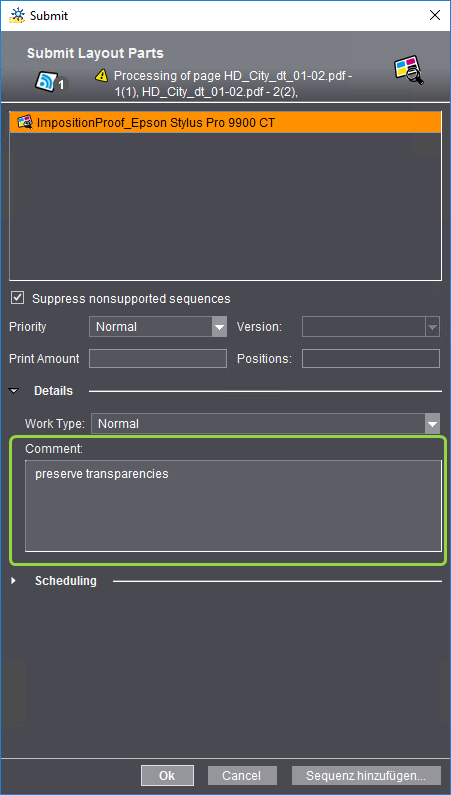
在 Prinect Shooter 活件中,您也可以在"签名"标签页中导入预订符号。
这些注释在 Prinect Cockpit 中都转化为任务附注,并以任务附注处理。