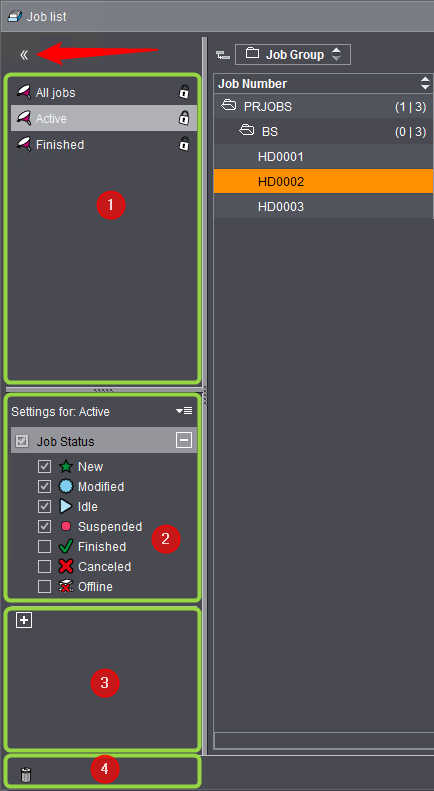
在活件列表的左边是过滤活件列表和在"回收站"保存活件及从回收站复原活件的操作元件。在最小化视图中仅显示部分图标,,即导航区域从上到下只显示一个双箭头、一些"漏斗符号"和一个"回收站符号"。通过点击双箭头可以打开导航区域并进行操作。
在"过滤和回收站"区域 (1)的 上部显示可用的过滤器。过滤器用漏斗符号表示。使用此过滤器可以按照特定的属性显示或"隐藏"任务列表中现有的活件。因此,在内容量很大的任务列表中,过滤器可以帮助快速获得需要特别注意的活件的概况。
预先定义了"所有活件"、"激活的"和"已完成"三个过滤器,并且不能对其进行修改。这会通过闭锁状态的挂锁符号显示。
如果点击过滤器,此过滤器随即变为"激活",任务列表也只显示满足过滤标准的活件。同时在"[过滤-名称]的设置"区域(2)内显示在已选中过滤器内激活的规则。
通过另存为过滤器名称可以更改过滤器规则,并且创建一个新的自定义过滤器。

提示:"已撤销"活件状态要求必要时必须调节此前定义的过滤器。
示例:更改过滤器"激活",并作为新过滤保存
如果您点击该过滤器条目,那么会在"激活设置" (2) 区域中显示出"活件状态"选项和"新建"、"已更改"、"空闲"、"暂停的"、"已结束"、"撤销"和"脱机"子选项。
您可以激活或关闭各个选项。
如果您更改了预设置的选项并且点击了另一个过滤器,就会显示提示说明:过滤器更改已接受。这时就会询问您,是否保存更改。如果你在对话框中回复了"是",就会出现一个对话框,必须在该对话框中为过滤器填写一个新名称。预装的过滤器"激活"不能再修改。
在位于该区域下方的区域 (3) 中,可以通过点击加号或通过调用菜单命令"添加过滤器规则"(来自"针对 [过滤器名称]"条目旁的弹出菜单)定义新的过滤器规则。这时,会打开"添加过滤器规则"对话框。
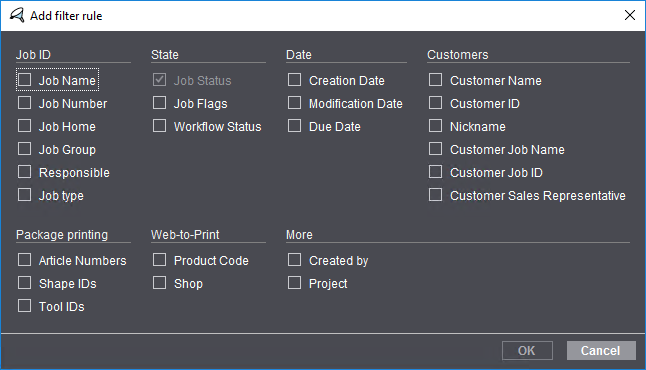
在这里可以选择对任务列表进行过滤的属性。下列规则可供选择:
|
规则区域 |
规则 |
|---|---|
|
活件ID |
活件名称, 活件编号, 活件文件夹, 活件组, 负责的 活件类型(参见 活件类型) |
|
状态 |
活件状态 活件标识 工作流程状态 |
|
日期 |
创建日期, 修改日期, 到期日 |
|
客户 |
客户名称, 客户编号, 别名, 客户活件名称, 客户活件序号, 联系人 |
|
包装印刷 |
部件编号, 轮廓图编号, 工具编号 |
|
Web-to-Print |
产品代码, 商店 |
|
其他 |
创建者, 项目 |
示例:选择属性"产品代码"。按"OK"确定后,对话框关闭,此属性作为规则显示。
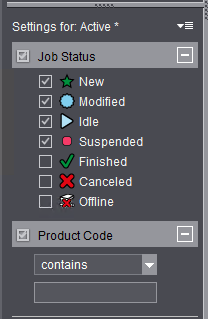
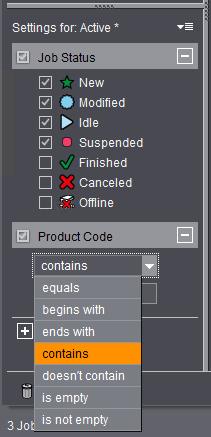
现在您可以在选择目录中选择一个条件,例如"相同"、"包含"、"不包含"、"空"等。
在"日期"规则区域中,例如对于"创建日期"规则,您可以选择条件"新于"或者"旧于",选择元素数量和时间单位(天、周、月、年)设置。在输入区输入用于过滤的天、周、月、年的数字。您也可以通过箭头键增大或减小输入值。通过激活"创建日期"条目前的选项框,立即将过滤器应用到任务列表上。相应地,取消激活选项框会重新消除此过滤器的影响。

提示:在对话框"添加过滤器规则"中可以同时激活多个规则或者随后重新调用此对话框添加其他过滤器规则。之后,所有所选的过滤器规则都是可用并激活的。所以可以创建复杂的过滤器,这时所有激活的过滤器规则同时影响任务列表。
如果要永久使用自定义的过滤器规则组合,可以通过弹出菜单命令"另存为"将其作为过滤器保存在新名称下。为新的过滤器分配一个漏斗符号,可以在不同颜色的符号中选择。之后,新创建的过滤器就会与预定义的过滤器一起出现在导航区域的上部。
自定义的过滤器可以随时修改并且可以根据需要保存在旧名称或新名称下。通过点击过滤器,任务列表的显示根据激活的过滤器中定义的标准做出相应的变化。
您也可以通过点击过滤器名称右边的减号框再次删除自定义的过滤器。

提示:如果要重新显示所有活件,可以点击预定义过滤器"所有活件"。
回收站功能会影响任务列表中的活件,在工作方式上与 Windows 或 Mac OS-X 回收站功能相似,即它可以实现"两级删除":通过将活件丢入回收站将其从任务列表中删除。这样可以让任务列表更清晰。现在这些活件被放入"回收站列表"中,必要时还可以恢复这些活件。如果非常确定不再需要这些活件,则可以将其从回收站列表中永久删除。

提示:可通过"拖拽"将活件从活件列表中拖入回收站里。

前提条件:只能将已停止、已完成或已撤销的活件丢入回收站。可能会出现相关提示。可以用快捷菜单命令"标记为已完成"(及"标记为已撤销")将一个(或多个)所选择的活件的状态指定为"已完成"(及"已撤销")。
删除活件
将一个(或多个)活件丢入回收站的步骤如下:
1.在任务列表中选择活件,并调用快捷菜单命令"停止"或者在"活件"视图中点击按钮"停止活件"(参见启动/停止)。
2.请选中活件并按下Del键即调用快捷方式菜单命令"放入回收站"。出现一条警告信息,这时必须点击"继续"进行确认。这样就将选中的活件从任务列表中删除了。
从回收站中还原活件
将活件从回收站中还原出来的步骤如下:
1.点击该回收站图标。这时任务列表中仅显示回收站中的活件。
2.选择要还原的活件,然后点击按钮"还原"。就将活件从回收站列表中移除了。
3.为了显示完整的任务列表,点击过滤器"所有活件"。如果点击其他过滤器,则会按相应的过滤规则显示任务列表(参见过滤器)。
从回收站中永久删除活件
将活件从回收站中永久删除的步骤如下:
1.点击该回收站图标。这时任务列表中仅显示回收站中的活件。
2.选择要永久删除的活件,然后点击按钮"删除"。这时将显示"删除活件"对话框。必要时,还可以在删除前通过取消选择相应的选项框来去除列表中的个别活件。点击"继续"确认对话框,对话框关闭,相应的活件从回收站列表中永久删除。
3.为了显示完整的任务列表,在导航区域内点击过滤器"所有活件"。如果点击其他过滤器,则会按相应的过滤规则显示任务列表(参见过滤器)。