
导入说明
•无法更新数据。
如果已经将一个工作人员数据组从 Prinect Business Manager 导入 MDS,则在重新导入时不接受更改。
•在导入时,手动添加的工作人员保留在 Prinect Cockpit 中。
•如果在 MDS 中已经存在一个与 Prinect Business Manager 中相同的人员编号的工作人员(在 Prinect Business Manager 中:人员编号 = "EmployeeID",则不覆盖 MDS 中的数据。
•在 Prinect Business Manager 中的工作人员通过一个所谓的"DepartmentID"按 0-9 顺序分配。例如,该分配可以叫做"Prepress"、"Printing"或"Finishing"。
在 Prinect Cockpit 中没有这种分配。在此用户可以分配用户组。例如,"PrePressOperator"、"PressOperator"或者"PostPressOperator"。在导入工作人员数据组时,自动给每个"DepartmentID"分配一个用户组。
可以在 Prinect Business Manager 中自由配置分配。
下表中可以获得,哪些 Prinect Business Manager 中的"DepartmentID"按标准分配给 Prinect Cockpit 中哪些用户组。
如何DepartmentID未分配给任何用户组,则仍接受该数据组。该用户组可随后补充配置。
|
"DepartmentID" |
用户组 |
|---|---|
|
0 |
- |
|
1 |
- |
|
2 |
PrePressOperator |
|
3 |
PrePressOperator |
|
4 |
PressOperator |
|
5 |
PressOperator |
|
6 |
PressOperator |
|
7 |
PostPressOperator |
|
8 |
PostPressOperator |
|
9 |
PostPressOperator |
操作方法
1.在 Prinect Cockpit 中切换至"管理 > 系统"。
2.在左栏中点击 Prinect 服务器。

3.在右侧滚动至"Business Manager 连接服务"(1)。
4.点击"详细信息"(2)。
在 Internet 浏览器中打开窗口"配置状态"。

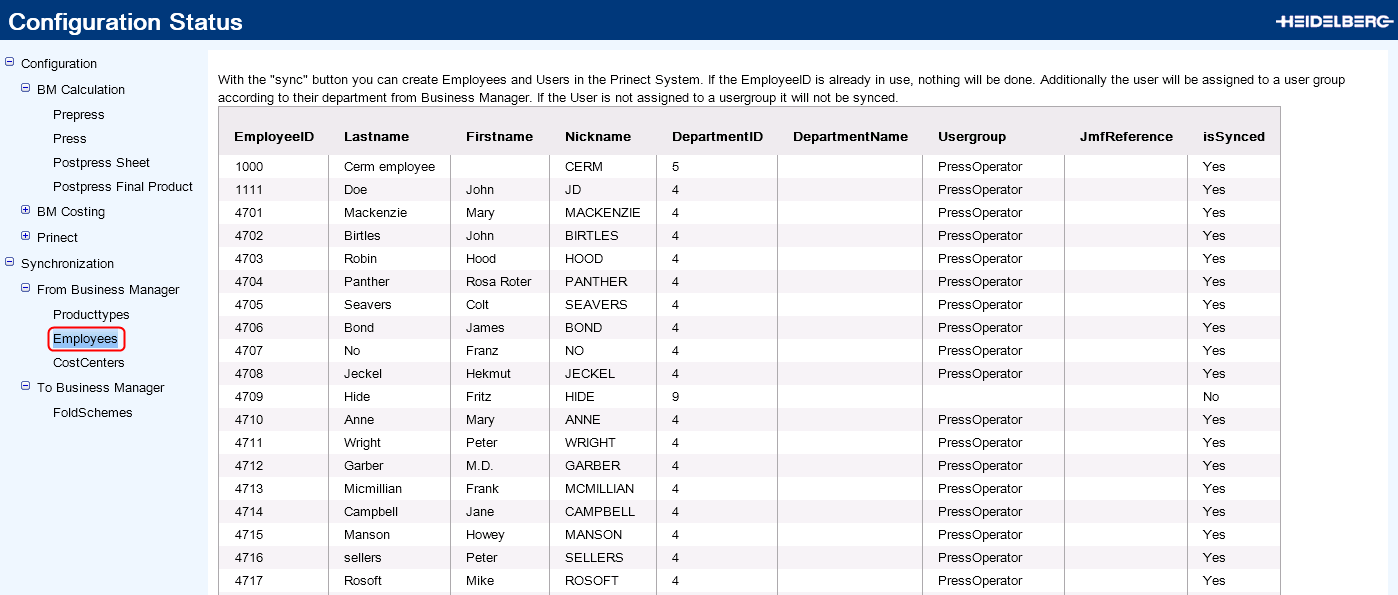
5.切换至"同步 > 从 Business Manager > 工作人员"。
在列表中显示所有在 Prinect Business Manager 中添加的工作人员。
6.点击"Sync"。
自动导入工作人员组。一旦在"isSynced"栏中出现属性"是",就结束导入。
带属性"No"的工作人员数据组不导入 MDS。例如,这可能是因为 MDS 中已有人员编号("EmployeeID")。